Convertire RAW in HEIC su iPhone
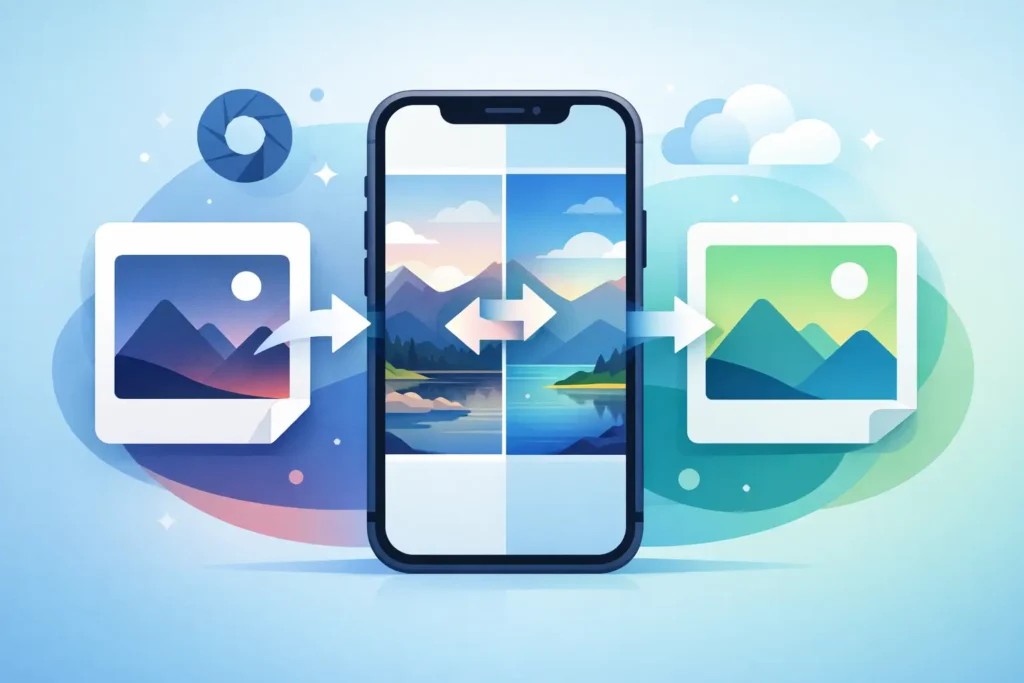
Se vuoi convertire RAW in HEIC su iPhone, la vera difficoltà non è la conversione in sé. È mantenere la libreria intatta riducendo l’uso dello spazio in modo coerente con il funzionamento nativo di Foto. Niente cartelle da esportare, niente duplicati da reimportare, niente incertezze su cosa sopravviverà tra didascalie, preferiti, album e modifiche.
Per chi usa l’app Foto come punto di riferimento principale, questa distinzione è fondamentale. Un file RAW vale la pena conservarlo durante la ripresa e il ritocco, ma una volta terminato il lavoro diventa spesso un formato oneroso da portare con sé. HEIC è di norma il formato più adatto per l’archiviazione a lungo termine: è compatto, si integra perfettamente nei flussi di lavoro Apple e pesa molto meno sullo spazio dell’iPhone.
Perché convertire RAW in HEIC su iPhone?
Il formato RAW esiste per la flessibilità. Conserva molti più dati dell’immagine rispetto a un formato elaborato, ed è per questo che i fotografi lo usano per avere margine di modifica, recupero delle alte luci e gestione del colore. Ma quella flessibilità ha un costo. I file RAW sono grandi, si moltiplicano rapidamente e possono trasformare una libreria Foto ben organizzata in un problema di spazio.
Su iPhone il problema si manifesta in fretta. La memoria del dispositivo si riempie, l’utilizzo di iCloud cresce, i backup diventano più pesanti e navigare in una libreria voluminosa diventa meno piacevole. Se l’immagine è già stata modificata, selezionata o archiviata, conservare il file RAW originale per ogni scatto potrebbe non avere più senso.
HEIC è la risposta pratica per molte immagini finite. Può essere notevolmente più piccolo pur mantenendo un’ottima qualità visiva. In molti casi, la riduzione dello spazio è abbastanza significativa da cambiare la gestibilità quotidiana della libreria.
Il flusso di lavoro tradizionale per la conversione RAW è il punto critico
La maggior parte degli strumenti di conversione tratta le foto come semplici file, non come elementi di una libreria. Sembra un dettaglio trascurabile, finché non lo si sperimenta di persona.
Di solito si esportano le immagini RAW da Foto, le si converte in un’app separata e poi si reimportano i nuovi file HEIC. A quel punto bisogna eliminare i duplicati, ricostruire gli album, verificare i metadati e sperare di non aver compromesso nulla di importante. È un processo lento, facile da sbagliare e decisamente fuori posto su un dispositivo Apple in cui Foto dovrebbe essere il centro di tutto.
Quel flusso basato su file sciolti crea attrito esattamente nei punti che contano di più. Si rischia di perdere preferiti, didascalie, parole chiave, posizioni e la continuità di avere una sola foto in un solo posto. Anche quando la conversione riesce, la libreria risulta spesso meno ordinata di prima.
Se l’obiettivo è semplicemente liberare spazio, è troppo lavoro per troppo poco.
Convertire RAW in HEIC su iPhone nel modo giusto
Il modo migliore per convertire RAW in HEIC in modo pulito su iPhone è farlo all’interno di Foto, non al di fuori di essa.
Significa selezionare le immagini RAW già presenti nella libreria, convertirle sul dispositivo, preservare le informazioni rilevanti e rimuovere l’originale solo dopo aver verificato il nuovo file HEIC. Questa è la differenza tra una conversione tecnica e un flusso di lavoro realmente utilizzabile.
Per i fotografi che lavorano nell’ecosistema Apple, un buon flusso di lavoro dovrebbe preservare album, preferiti, didascalie, posizioni e metadati. Dovrebbe anche rispettare le modifiche non distruttive dove possibile ed evitare di creare una raccolta sconnessa di file convertiti. Altrettanto importante: dovrebbe avvenire interamente sul dispositivo. La libreria fotografica è personale. Inviare file RAW a servizi cloud per un’operazione di risparmio spazio non è un compromesso che la maggior parte delle persone è disposta ad accettare.
Cosa deve rimanere intatto dopo la conversione?
È qui che molti strumenti mostrano i loro limiti. Un file più piccolo è utile, ma solo se l’immagine convertita appartiene ancora alla libreria nello stesso modo significativo di prima.
Quando si converte un’immagine RAW in HEIC con un flusso di lavoro nativo di Foto, il risultato ideale è semplice. Il file HEIC deve rimanere parte dell’organizzazione esistente, non diventare un sostituto da ricostruire manualmente. Gli album devono continuare ad avere senso. I preferiti devono restare tali. Didascalie, posizioni e metadati devono essere ancora presenti. Se si è già investito tempo nella cura della propria libreria, la conversione deve rispettare quel lavoro.
C’è anche la questione delle modifiche. Molti utenti scattano in RAW per la possibilità di ritoccare, poi decidono che il risultato finale non deve rimanere in RAW per sempre. In quel caso, preservare il risultato pratico della cronologia delle modifiche conta più che conservare la massima quantità di dati del sensore. Il compromesso è reale, ma per un’immagine finita è spesso la scelta giusta.
Qualità e dimensione del file non sono un’alternativa secca
Alcuni fotografi esitano a convertire perché associano HEIC a una perdita di qualità. Dipende dalla fase in cui si trova l’immagine.
Se si sta ancora modificando attivamente, il RAW è il formato migliore da conservare. Lascia più margine per rivedere le scelte in un secondo momento. Ma se l’immagine è finita, condivisa, archiviata per la visualizzazione o semplicemente conservata nella libreria personale, HEIC è spesso il formato più efficiente con pochi svantaggi pratici.
Questo vale in particolare su iPhone, dove il valore quotidiano dipende da quanto è facile portare con sé, cercare, sincronizzare e sfogliare la libreria. Risparmiare molto spazio senza degradare visibilmente le foto finite non è un beneficio di nicchia. È il punto centrale.
Esistono casi particolari, naturalmente. Le immagini di punta, quelle destinate a uso professionale e le foto che si potrebbe voler riprendere con piena flessibilità RAW tra qualche anno potrebbero ancora meritare i loro originali. Ma molte librerie fotografiche sono piene di immagini che hanno già esaurito il loro scopo RAW.
iPhone ProRAW e file RAW da fotocamera pongono la stessa domanda
Che la fonte sia iPhone ProRAW o file RAW provenienti da fotocamere Canon, Sony, Nikon, Fujifilm, Olympus o Panasonic, la logica di gestione dello spazio è analoga. Il RAW è ideale al momento dello scatto e del ritocco. Non è sempre ideale per sempre.
Per chi importa file RAW da fotocamera in Foto su iPhone, iPad o Mac, il problema è di solito cumulativo. Qualche sessione di scatto voluminosa non sembra grave all’inizio. Poi la libreria cresce, la memoria del dispositivo si assottiglia e ogni opzione di pulizia sembra invasiva. Il desiderio non è abbandonare Foto. È rendere Foto sostenibile nel tempo.
Ecco perché la conversione sul dispositivo all’interno dell’ecosistema Apple è una soluzione così adatta. Rispetta il modo in cui le persone già usano le proprie librerie, senza imporre un secondo sistema sovrapposto al primo.
La sicurezza conta più della velocità
Qualsiasi app può promettere la conversione. La domanda importante è cosa succede prima che il file RAW originale venga eliminato.
Un flusso di lavoro affidabile verifica che il file HEIC sia stato creato correttamente e che il risultato sia al sicuro prima di rimuovere il file sorgente. Sembra ovvio, ma è esattamente il tipo di dettaglio che distingue uno strumento di cui fidarsi da uno che si usa con apprensione.
Per le librerie fotografiche, la sicurezza non riguarda solo arresti anomali o corruzione dei dati. Riguarda l’evitare perdite accidentali durante la pulizia. Quando si inizia a recuperare spazio su larga scala, questi controlli contano. Uno strumento veloce con poche garanzie non è efficiente. È rischioso.
La privacy rientra nella stessa discussione. Se la conversione avviene sul dispositivo, le immagini rimangono sul dispositivo. Nessuna coda di caricamento, nessuna elaborazione esterna, nessun sistema di analisi che monitora ciò che si converte. Per la fotografia personale e per il lavoro con clienti, questo è il comportamento predefinito corretto.
Un flusso di lavoro più semplice si presenta così
Su iPhone, il processo più lineare è diretto. Si selezionano le foto RAW già presenti in Foto, le si converte in HEIC sul dispositivo, si verifica il risultato e si rimuovono i file RAW originali solo dopo la conferma. Nessuna cartella di esportazione. Nessuna gestione di librerie duplicate. Nessun file scollegato da riordinare in seguito.
Quella semplicità non è solo estetica. Cambia concretamente la probabilità che le persone mantengano la propria libreria nel tempo. Più tocchi e operazioni manuali sono necessari, più è probabile che il problema dello spazio venga rimandato finché non diventa peggiore.
È qui che un’app dedicata dimostra il suo valore. RawToHEIC è progettata specificamente per questo compito all’interno di Apple Foto, con supporto per i principali formati RAW, iPhone ProRAW, contesto della libreria preservato, garanzie di eliminazione verificata, preservazione dell’HDR e un’opzione di acquisto una tantum — senza abbonamento. Per gli utenti che vogliono liberare spazio senza ricorrere a flussi di lavoro basati su file sciolti, questa specializzazione è il prodotto stesso.
Chi dovrebbe conservare il RAW e chi dovrebbe convertire?
Se si è nel mezzo del processo di ritocco, si consegna lavoro a uso professionale o si prevede di riprendere un file con piena flessibilità RAW, si tenga il formato RAW. Se si è finito di modificare, si consultano le foto principalmente in Foto e si vuole che i propri dispositivi Apple restino utilizzabili senza pagare per sempre un costo in termini di spazio, convertire in HEIC ha molto senso.
Non si tratta di dichiarare un formato superiore in ogni situazione. Si tratta di abbinare il formato al ruolo attuale della foto nella propria libreria.
Per molti utenti di iPhone e Apple Foto, questo è l’elemento mancante. Il RAW è per la ripresa e il margine creativo. HEIC è per una libreria finita che rimane leggera, organizzata e facile da vivere.
Il flusso di lavoro fotografico più intelligente non è quello che conserva ogni file nella sua forma più voluminosa. È quello che preserva ciò che conta, elimina le complicazioni e lascia spazio per continuare a scattare.
Riduci la tua libreria RAW, direttamente dentro Foto.
RawToHEIC converte i RAW della fotocamera e i ProRAW dell'iPhone in HEIC fino a 10× più leggeri — mantenendo ogni modifica, album, preferito e posizione. Sul dispositivo, senza account, un solo acquisto per iPhone, iPad e Mac.

Non sei ancora sicuro? Converti gratis qualche foto di esempio — niente da installare, niente viene caricato.
Provalo gratis — senza installazione →




