Pourquoi convertir un ProRAW après retouche ? Gagnez de l’espace
Une image ProRAW 48 MP finalisée peut continuer à occuper plusieurs dizaines de mégaoctets bien après que le travail créatif est achevé. C’est précisément pourquoi convertir un ProRAW après retouche est la question concrète que se posent les photographes qui utilisent Apple Photos : dès qu’une image possède son cadrage, sa colorimétrie, son exposition et ses ajustements locaux définitifs, il n’est plus forcément utile de conserver partout la pleine latitude d’édition du fichier RAW.
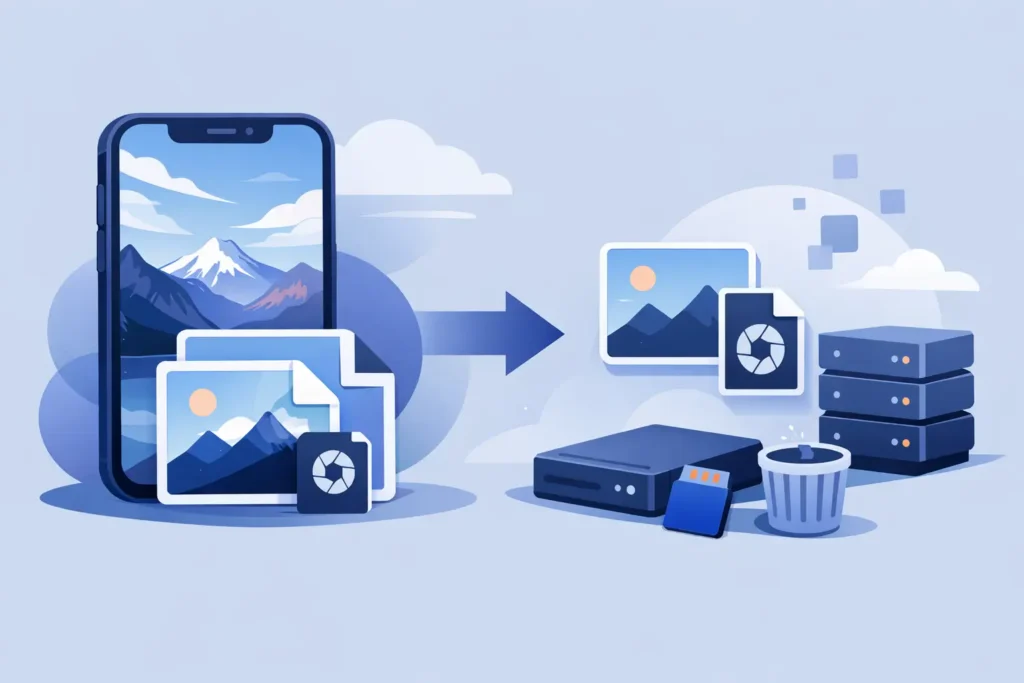
Convertir le résultat final en HEIC peut considérablement alléger la bibliothèque tout en maintenant la photo à sa place — dans votre bibliothèque Photos, avec son appartenance aux albums, son statut de favori, sa légende, sa localisation et sa date. Tout est une question de moment. Convertir trop tôt, c’est sacrifier de la souplesse. Convertir une fois la retouche arrêtée, c’est libérer de l’espace sans générer un bazar de fichiers épars.
Pourquoi convertir un ProRAW après retouche plutôt qu’avant ?
Apple ProRAW est conçu pour offrir de la latitude en retouche. Il associe les données de photographie computationnelle de l’iPhone à un fichier DNG 12 bits, ce qui permet de récupérer davantage de détails dans les hautes lumières, d’affiner la balance des blancs, de sculpter les couleurs et de corriger l’exposition — bien plus qu’un HEIC rendu ne le permettrait.
Ces informations supplémentaires sont précieuses tant que vous décidez de ce que doit être l’image. Elles le sont beaucoup moins une fois ces choix arrêtés. Si la retouche est définitive, conserver un volumineux fichier ProRAW comme copie courante dans votre bibliothèque revient à payer un coût de stockage pour des possibilités que vous n’exploiterez peut-être jamais.
Convertir après retouche transforme ce rendu finalisé en un HEIC efficace et immédiatement consultable. Vous conservez les pixels et l’apparence que vous avez choisis — HDR inclus lorsque votre workflow de conversion le prend en charge — tout en supprimant le fichier source surdimensionné des photos que vous gardez en accès rapide sur votre iPhone, iPad et Mac.
Cette distinction est importante : la conversion n’est pas équivalente à préserver une future flexibilité RAW. Un HEIC converti est un résultat rendu. Vous pouvez toujours y apporter des ajustements classiques dans Photos par la suite, mais vous ne pouvez plus revenir aux données ProRAW d’origine et les exploiter de la même façon. C’est précisément pour cela que la conversion doit intervenir après, et non avant, que la retouche est finalisée.
La mécanique du stockage s’emballe vite
Le ProRAW est excellent pour une photo clé, une scène à l’éclairage complexe ou une image destinée à être tirée en grand format. Il n’est pas toujours adapté à chaque photo conservée dans une bibliothèque qui grossit. Un HEIC standard est souvent jusqu’à 10 fois plus léger qu’un original RAW, selon la résolution, la richesse de la scène et les réglages.
L’impact ne se résume pas à un chiffre de stockage plus flatteur. Des photos finalisées plus légères réduisent la pression sur le stockage de l’appareil, sur iCloud Photos et sur les sauvegardes. Il devient plus facile de conserver davantage de travail retouché téléchargé localement, sans avoir à gérer en permanence ce qui reste sur votre appareil.
Imaginez un week-end de vacances avec 150 photos ProRAW sélectionnées et retouchées. Même en n’attribuant que 25 Mo par original en moyenne, cela représente environ 3,75 Go consacrés à des images déjà finalisées. Multipliez par les réunions de famille, les voyages, les commandes clients et des années de pratique, et une bibliothèque Photos peut devenir coûteuse à entretenir. Convertir les images finalisées sélectionnées est un moyen maîtrisé de freiner cette croissance sans supprimer les souvenirs eux-mêmes.
Conserver la retouche, pas un export séparé
Le workflow de conversion traditionnel est d’une familiarité frustrante. Exporter un JPEG ou un HEIC, choisir un dossier, réimporter, comparer les doublons, recréer les albums, puis décider s’il est prudent de supprimer l’original. Au fil de ces étapes, légendes, favoris, dates, localisations et contexte organisationnel peuvent se perdre, se dupliquer ou rester en suspens.
Un workflow natif à Photos évite ce détour. Plutôt que de gérer des fichiers dans le Finder ou un dossier cloud tiers, vous sélectionnez l’image retouchée directement dans Photos et créez une version finalisée plus légère à cet endroit. L’objectif est simple : conserver la place de la photo dans votre bibliothèque, pas seulement un fichier aux pixels similaires.
C’est particulièrement utile si Photos est votre bibliothèque principale plutôt qu’une étape transitoire avant une gestion sur ordinateur. Vos albums représentent peut-être des années d’organisation. Vos favoris sont peut-être le moyen le plus rapide de retrouver les images qui comptent le plus. Les localisations, légendes et résultats de recherche font partie de la valeur de la bibliothèque. Un workflow d’optimisation du stockage doit respecter tout cela.
RawToHEIC est conçu autour de cette approche. Il convertit les formats ProRAW et RAW de certains appareils photo directement dans Apple Photos, avec un traitement sur l’appareil et aucun workflow de fichiers séparés. L’image finalisée reste liée au contexte de bibliothèque que vous entretenez, tandis que des mécanismes de suppression vérifiée empêchent la suppression de l’original avant que la nouvelle conversion soit prête.
Quand garder l’original ProRAW
Tous les ProRAW retouchés n’ont pas vocation à être convertis puis supprimés. Les fichiers RAW valent la peine d’être conservés lorsque l’image a une valeur créative ou commerciale à long terme, lorsque vous prévoyez de retravailler l’étalonnage, ou lorsque la scène était suffisamment complexe pour que de futurs outils de traitement puissent produire un meilleur résultat.
Gardez l’original si vous préparez un grand tirage, si vous livrez un travail à un client susceptible de demander des modifications, ou si vous construisez un portfolio autour d’un nombre restreint de photos marquantes. Il en va de même pour les images présentant une lumière mixte difficile, une plage dynamique extrême, ou un choix de balance des blancs sur lequel vous hésitez encore.
Il existe aussi un juste milieu. Archivez un petit ensemble d’originaux ProRAW importants sur un support externe, puis utilisez les versions HEIC dans votre bibliothèque Photos active. Cette approche préserve un vrai master là où c’est nécessaire, tout en maintenant la bibliothèque sur vos appareils du quotidien à une taille gérable.
Pour les photos courantes — photos de famille, sélections de voyage, portraits du quotidien et images dont la retouche est clairement aboutie — le HEIC plus léger est souvent la copie de référence la plus sensée sur le long terme. Le bon choix dépend de la valeur que vous accordez à une future retouche RAW, et non d’un principe selon lequel toute photo mérite un archivage RAW.
Le bon moment pour convertir
Un bon déclencheur est le moment où vous jugeriez normalement une image « terminée ». Vous l’avez examinée sur un écran plus grand si nécessaire, vous avez arrêté votre cadrage et vos choix tonaux, et vous l’avez ajoutée aux albums auxquels elle appartient. Si vous seriez prêt à la partager, à la tirer ou à la retrouver telle quelle, la conversion est justifiée.
Avant de supprimer un original, accordez-vous une courte fenêtre de vérification. Certains photographes convertissent immédiatement après une retouche finale. D’autres attendent qu’un voyage, un événement ou un projet ait été livré et revisité. Aucune des deux approches n’est mauvaise. Le choix le plus sûr est celui qui correspond à la fréquence à laquelle vous changez d’avis.
Pour les images particulièrement importantes, vérifiez le résultat converti sur l’écran qui vous importe le plus. Examinez les ciels lumineux, les carnats, les textures fines et les zones de forte transition colorée. Si votre workflow préserve le HDR, visualisez également l’image sur un écran Apple compatible HDR. Vous confirmez l’asset finalisé, vous ne jugez pas le fichier RAW d’origine.
Ce que la conversion préserve et ce qu’elle modifie
Un processus de conversion bien conçu, intégré à Photos, doit préserver ce qui rend une photo utile dans votre bibliothèque : sa retouche visuelle finale, la date de prise de vue, la localisation, la légende, le statut de favori, l’appartenance aux albums et tout autre contexte Photos disponible. Il doit également préserver le HDR lorsque c’est possible, afin qu’une scène lumineuse et détaillée ne devienne pas un rendu SDR terne au seul motif d’économiser de l’espace.
Ce qui change, c’est le format d’image sous-jacent et la quantité de données sources disponibles pour une retouche en profondeur. Un HEIC est très efficace et offre une excellente qualité d’image, mais ce n’est pas un DNG ProRAW. Considérez-le comme la formalisation de vos décisions dans une image finale soignée.
Cet engagement est un avantage lorsqu’il est intentionnel. Votre bibliothèque devient plus rapide à gérer, plus facile à stocker et peuplée de photos qui reflètent votre travail réellement finalisé. Mais il ne doit jamais être accidentel. Vérifiez la conversion, utilisez un workflow avec des contrôles de sécurité clairs, et conservez les originaux pour les images où la maîtrise RAW future a une vraie valeur.
Faciliter le quotidien avec vos photos finalisées
Le ProRAW vous donne de la place pour créer. Le HEIC vous donne de la place pour continuer à créer. Traiter ces formats comme deux étapes d’un même workflow vous permet d’utiliser le bon au bon moment : le ProRAW tant que l’image reste ouverte à l’interprétation, puis un fichier finalisé plus léger une fois la retouche aboutie.
Votre bibliothèque Photos ne devrait pas vous contraindre à choisir entre qualité et clarté. Quand une photo est vraiment terminée, la convertir sur place peut protéger le travail accompli, préserver le contexte qui l’entoure et libérer de l’espace pour la prochaine image qui mérite d’être capturée.
Réduisez votre bibliothèque RAW, directement dans Photos.
RawToHEIC convertit les RAW d'appareil photo et les ProRAW d'iPhone en HEIC jusqu'à 10× plus légers — en conservant chaque retouche, album, favori et localisation. Sur l'appareil, sans compte, un seul achat pour iPhone, iPad et Mac.

Pas encore convaincu ? Convertissez quelques photos d'exemple gratuitement — rien à installer, rien n'est envoyé.
Essayer gratuitement — sans installation →