Guida all’ottimizzazione nativa di Foto per i file RAW
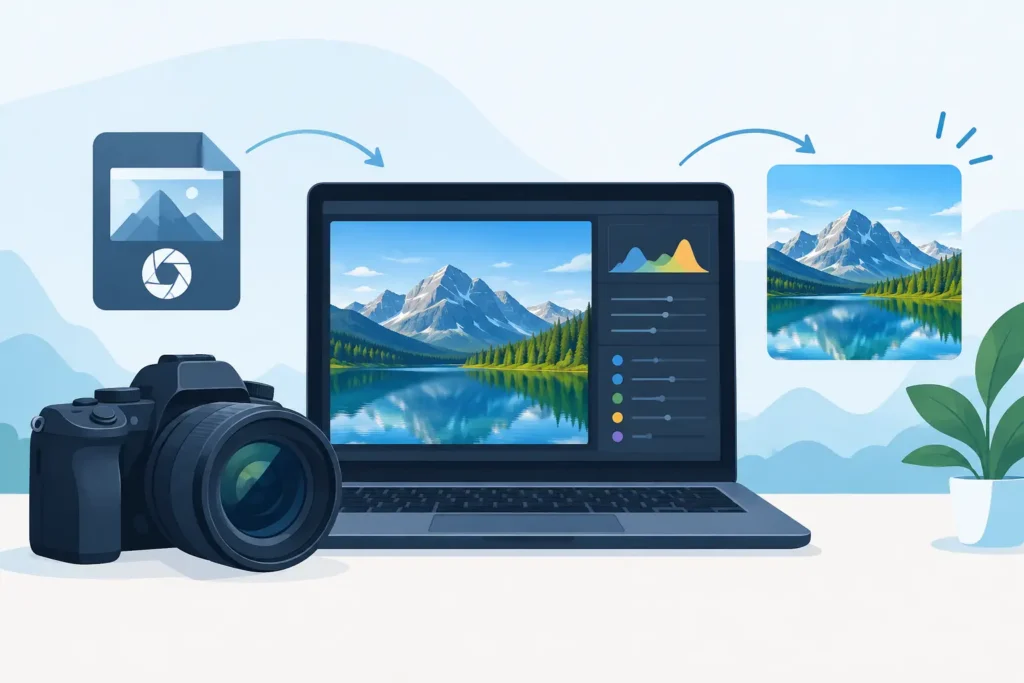
Una foto ProRAW da 48 MP può occupare molto più spazio dell’immagine elaborata che si desidera effettivamente conservare. Moltiplicalo per qualche viaggio, evento in famiglia o importazione da una fotocamera mirrorless, e una libreria di Foto può rapidamente mettere sotto pressione sia lo spazio del dispositivo sia quello di iCloud. Questa guida all’ottimizzazione nativa di Foto è pensata per i fotografi che vogliono librerie più leggere senza compromettere album, modifiche, didascalie, posizioni e preferiti che rendono Foto davvero utile.
Cosa deve preservare l’ottimizzazione di Foto
Ottimizzare una libreria fotografica non significa semplicemente eliminare i file più pesanti. Se la tua libreria è organizzata, contiene già un lavoro prezioso che va oltre i pixel: regolazioni non distruttive, appartenenza agli album, date, riconoscimento delle persone, parole chiave, didascalie e dati di posizione. Un flusso di lavoro di conversione basato sui file può ridurre lo spazio occupato, ma al prezzo di disperdere tutto quel contesto tra cartelle esportate, importazioni duplicate e nomi di file che non significano nulla sei mesi dopo.
L’obiettivo più sensato è ridurre il peso delle immagini finite mantenendole dove già le gestisci. Per molti fotografi nell’ecosistema Apple, questo significa conservare una versione HEIC di alta qualità in Foto dopo che il file RAW ha svolto il suo compito.
È una distinzione concreta. Il RAW è il formato di acquisizione e la rete di sicurezza in fase di editing. L’HEIC è spesso il formato più adatto per una foto completata, condivisa e che si vuole disponibile su tutti i propri dispositivi Apple senza portarsi dietro l’intero peso dei dati originali del sensore.
Guida all’ottimizzazione nativa di Foto: decidere cosa tenere in RAW
Non ogni immagine RAW dovrebbe diventare HEIC. La scelta giusta dipende dal fatto che l’immagine sia ancora un file di lavoro o una fotografia conclusa.
Tieni il RAW quando prevedi di riprendere in mano le modifiche, stampare in grande formato, consegnare il lavoro a un cliente o hai bisogno della massima latitudine di recupero nelle ombre e nelle alte luci. Conservalo per le tue immagini migliori, le candidate al portfolio e gli scatti in cui l’acquisizione originale mantiene un valore duraturo. Il RAW è indicato anche per un’immagine con un’esposizione difficile che potresti voler reinterpretare in futuro.
Converti quando la post-produzione è completata e il compito principale della foto è essere visualizzata, condivisa, stampata in formati standard o semplicemente accessibile nella libreria quotidiana. Le foto di viaggio, le immagini di famiglia, gli scatti di riferimento e i selezionati già elaborati sono candidati tipici. Se hai centinaia di acquisizioni RAW quasi identiche, convertire quelle buone ed eliminare gli originali scartati può cambiare rapidamente la situazione dello spazio.
L’HEIC non è un sostituto del RAW in ogni situazione. È un formato efficiente per la consegna e la gestione della libreria. Trattarlo in questo modo ti permette di preservare la flessibilità che conta senza pagare il costo in termini di spazio del RAW per ogni immagine conclusa.
Individua le pressioni sullo spazio prima di intervenire
Parti dalle parti della libreria che generano il maggior peso. I file iPhone ProRAW e quelli importati da reflex o mirrorless sono solitamente le fonti più evidenti, ma anche lunghe cronologie di modifiche e importazioni duplicate possono contribuire. Cerca viaggi passati, progetti completati o album che consulti spesso ma che non pensi più di rielaborare da capo.
Questo approccio è più sicuro che prendere una decisione generalizzata basata solo sul formato del file. Un piccolo insieme di originali RAW importanti potrebbe valere la pena di conservare a tempo indeterminato, mentre migliaia di immagini ordinarie già elaborate potrebbero non meritarlo.
Aiuta anche separare il lavoro attivo dal materiale d’archivio. Un progetto in corso può restare interamente in RAW fino alla consegna o alla selezione finale. Una volta concluso, puoi decidere se gli originali RAW appartengono a un archivio a lungo termine separato oppure se versioni HEIC di alta qualità sono sufficienti per la tua libreria di Foto.
Evita la trappola della conversione con file separati
Il processo di conversione tradizionale sembra semplice: esporta un file RAW, convertilo in un’altra app, salva il risultato, importalo di nuovo in Foto, poi trova ed elimina l’originale. In pratica, crea quattro problemi contemporaneamente.
Primo, la foto convertita potrebbe tornare come elemento separato con una nuova data di importazione. Secondo, album, preferiti, didascalie e dettagli di posizione potrebbero richiedere una pulizia manuale. Terzo, potresti ritrovarti con entrambe le versioni che occupano spazio mentre verifichi il risultato. Infine, eliminare l’elemento sbagliato può rimuovere la versione che conteneva il lavoro che intendevi proteggere.
Un flusso di lavoro nativo in Foto evita di trasformare un’operazione di gestione della libreria in gestione di file. La conversione dovrebbe avvenire dove vivono già le immagini, con il contesto della libreria conservato anziché ricostruito. Questo è ancora più importante quando iCloud Foto sincronizza una libreria tra iPhone, iPad e Mac.
RawToHEIC è progettato attorno a questo principio: converte i file RAW supportati direttamente all’interno di Foto, sul dispositivo, invece di inviare i file attraverso un ciclo di esportazione-importazione. Il punto non è semplicemente fare meno passaggi. È preservare l’organizzazione in cui già hai fiducia, riducendo al contempo lo spazio occupato dalle immagini RAW concluse.
Converti con una sequenza operativa chiara
Un buon processo di conversione dovrebbe sembrare consapevole, non rischioso. Per prima cosa, seleziona un piccolo gruppo di immagini RAW rappresentative. Includi un’immagine con modifiche, una in un album e una con informazioni di posizione o didascalia. Verifica il risultato convertito in Foto prima di elaborare un batch più grande.
Poi controlla i dettagli rilevanti per il tuo lavoro. Esamina la modifica visibile, le dimensioni, l’aspetto HDR dove applicabile, la data, la posizione e l’appartenenza all’album. Su una foto a cui tieni, ingrandisci e confronta i dettagli fini. L’HEIC è molto efficiente, ma rimane comunque un output codificato, quindi la soglia di qualità corretta dipende dal tuo caso d’uso.
Quindi conferma che l’originale venga gestito solo dopo che il file sostitutivo è stato creato e verificato. È qui che contano le misure di sicurezza sull’eliminazione. Uno strumento di conversione non dovrebbe trattare l’eliminazione come un’azione casuale in background. Dovrebbe verificare che esista un output utilizzabile prima di consentire la rimozione del file RAW sorgente.
Per una libreria di grandi dimensioni, lavora in batch significativi. Completa un evento, un viaggio o un progetto concluso alla volta. Questo ti offre un punto di verifica naturale e rende facile mettere in pausa se decidi che una categoria merita una diversa politica di archiviazione.
HDR, modifiche e metadati meritano controlli separati
Una libreria più leggera è un miglioramento solo se le foto risultano ancora corrette e rimangono rintracciabili. Per i fotografi iPhone, la preservazione dell’HDR merita un’attenzione particolare. Un cielo luminoso, un ritratto controluce o un interno ad alto contrasto possono rivelare problemi che non emergono con un’immagine di prova con luce uniforme.
Le modifiche richiedono la stessa cura. Se usi le regolazioni di Foto per ritagliare, raddrizzare, correggere i colori o applicare un effetto, verifica che l’immagine convertita rispecchi il risultato che hai approvato. Il risultato desiderato è una foto conclusa che mantiene il suo posto nella libreria, non una conversione generica con il lavoro visivo eliminato.
I metadati sono ugualmente importanti dal punto di vista pratico. I dati di posizione aiutano Foto a mostrare un viaggio sulla mappa. Le didascalie rendono un’immagine ricercabile. I preferiti e gli album sono spesso il modo in cui le persone trovano effettivamente le fotografie anni dopo. Preservare questi dettagli rende l’ottimizzazione invisibile nell’uso quotidiano, che è esattamente ciò che un buon flusso di lavoro per la libreria dovrebbe fare.
Aspettati risparmi significativi, non file identici
I file RAW contengono molto più dati di quanti ne serva a un HEIC concluso per la visualizzazione e la condivisione normali. A seconda della fotocamera, del soggetto e del formato di acquisizione, convertire le immagini RAW completate in HEIC può renderle fino a 10 volte più piccole. Il risultato esatto varia. Un paesaggio ricco di dettagli, un fotogramma a bassa luce rumoroso o un’immagine ProRAW ad alta risoluzione non si comprimeranno allo stesso modo di un ritratto in piena luce con fondo pulito.
Il risparmio di spazio dipende anche da ciò che elimini. Creare copie HEIC da sole non riduce l’ingombro della libreria se gli originali rimangono accanto a esse. Il guadagno arriva dopo aver verificato l’output e scelto una politica per il file RAW sorgente.
Se desideri un archivio RAW permanente, sposta solo gli originali selezionati su uno storage separato dopo aver confermato la tua strategia di backup. Se non hai bisogno di quel livello di flessibilità, la rimozione verificata dei RAW sorgente completati può essere la soluzione più pulita. Non esiste una regola universale, solo il giusto compromesso in base al valore futuro della foto.
Mantieni la libreria gestibile nel tempo
La libreria più facile da ottimizzare è quella che segue una routine. Dopo un viaggio o una sessione fotografica, scarta gli scatti ovviamente da eliminare, elabora i selezionati e decidi quali immagini finite possono passare da RAW a HEIC. Questo impedisce che la pressione sullo spazio diventi un’emergenza sei mesi dopo.
La privacy fa parte di quella routine. La tua libreria personale può includere volti, abitazioni, abitudini di spostamento e momenti intimi. L’elaborazione sul dispositivo mantiene il lavoro di conversione sul tuo Apple device, senza che un caricamento su cloud diventi parte di un’operazione altrimenti semplice. Una politica sui dati trasparente e l’assenza totale di analisi non sono optional quando il contenuto in gioco è la tua libreria fotografica.
Una libreria di Foto più leggera non significa conservare meno della tua vita. Significa conservare la versione di ogni immagine che merita ancora il suo spazio, con il contesto che ti permette di ritrovarla e apprezzarla quando ne hai bisogno.
Riduci la tua libreria RAW, direttamente dentro Foto.
RawToHEIC converte i RAW della fotocamera e i ProRAW dell'iPhone in HEIC fino a 10× più leggeri — mantenendo ogni modifica, album, preferito e posizione. Sul dispositivo, senza account, un solo acquisto per iPhone, iPad e Mac.

Non sei ancora sicuro? Converti gratis qualche foto di esempio — niente da installare, niente viene caricato.
Provalo gratis — senza installazione →




