Guide d’optimisation natif Photos pour les fichiers RAW
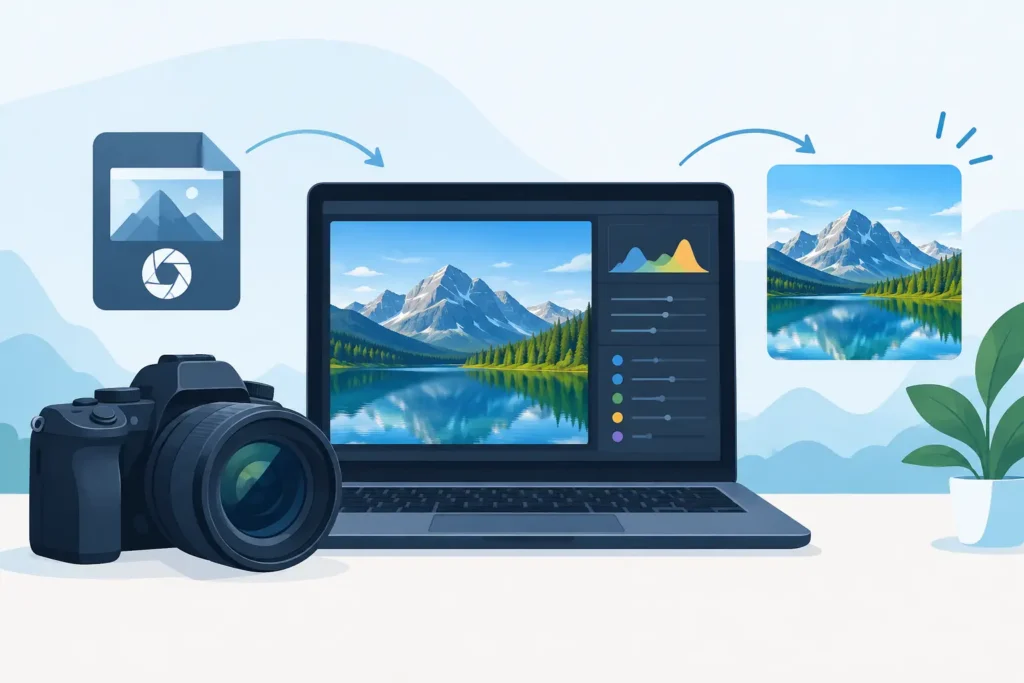
Une photo ProRAW de 48 MP peut occuper bien plus d’espace que l’image retouchée que vous souhaitez conserver. Multipliez cela par quelques voyages, réunions de famille ou importations depuis un appareil hybride, et votre bibliothèque Photos finit rapidement par saturer aussi bien le stockage local que votre espace iCloud. Ce guide d’optimisation natif Photos s’adresse aux photographes qui souhaitent alléger leur bibliothèque sans sacrifier les albums, les retouches, les légendes, les localisations et les favoris qui font toute l’utilité de Photos.
Ce qu’une optimisation de bibliothèque Photos doit préserver
Optimiser une bibliothèque photo ne se résume pas à supprimer les fichiers volumineux. Si votre bibliothèque est organisée, elle contient déjà un travail précieux au-delà des pixels : ajustements non destructifs, classement en albums, dates, reconnaissance des personnes, mots-clés, légendes et données de localisation. Un flux de conversion basé sur les fichiers peut certes réduire l’espace occupé, mais il disperse ce contexte entre des dossiers d’export, des importations en double et des noms de fichiers qui ne veulent plus rien dire six mois plus tard.
L’objectif pertinent est de réduire le poids des images finalisées tout en les conservant là où vous les gérez déjà. Pour de nombreux photographes dans l’écosystème Apple, cela signifie conserver une version HEIC de haute qualité dans Photos une fois que le fichier RAW a rempli son rôle.
La distinction est concrète. Le RAW est le format de capture et le filet de sécurité pour la post-production. Le HEIC est souvent le format le plus adapté pour une photo terminée, partagée, et que vous souhaitez accessible sur tous vos appareils Apple sans en conserver le poids intégral des données brutes du capteur.
Guide d’optimisation natif Photos : décider ce qui doit rester en RAW
Tous les fichiers RAW n’ont pas vocation à être convertis en HEIC. Le bon choix dépend de savoir si l’image est encore un fichier de travail ou une photographie aboutie.
Conservez le RAW si vous pensez reprendre la retouche, réaliser un tirage grand format, livrer des fichiers à un client, ou si vous avez besoin d’une latitude maximale de récupération dans les ombres et les hautes lumières. Gardez-le pour vos meilleures images, vos candidats au portfolio, et les clichés dont la prise de vue originale conserve une valeur durable. Le RAW est également judicieux pour une image à l’exposition délicate que vous pourriez vouloir réinterpréter ultérieurement.
Convertissez lorsque la retouche est définitive et que la vocation principale de la photo est d’être visionnée, partagée, tirée en formats courants ou simplement disponible dans votre bibliothèque au quotidien. Les photos de vacances, les images de famille, les clichés de référence et les sélections définitivement retouchées sont des candidats naturels. Si vous avez des centaines de prises quasi identiques en RAW, convertir les photos retenues et supprimer les originaux rejetés peut transformer radicalement l’état de votre stockage.
Le HEIC ne remplace pas le RAW dans toutes les situations. C’est un format de diffusion et de bibliothèque à haute efficacité. Le traiter comme tel vous permet de préserver la flexibilité qui compte, sans payer le coût de stockage RAW pour chaque image finalisée.
Identifier les sources de pression avant de modifier quoi que ce soit
Commencez par les parties de votre bibliothèque qui génèrent le plus de contraintes. Les fichiers ProRAW de l’iPhone ainsi que les imports depuis un reflex numérique ou un hybride sont généralement les sources les plus évidentes, mais un historique de retouches chargé et des importations en double peuvent également peser lourd. Cherchez les anciens voyages, les projets finalisés ou les albums que vous consultez souvent mais que vous n’envisagez plus de retravailler depuis zéro.
Cette approche est plus sûre que de prendre une décision globale basée uniquement sur le format de fichier. Un petit ensemble d’originaux RAW importants peut mériter d’être conservé indéfiniment, tandis que des milliers d’images ordinaires et finalisées ne le justifient pas nécessairement.
Il est également utile de distinguer les projets en cours des archives. Un projet actif peut rester entièrement en RAW jusqu’à la livraison ou la sélection finale. Une fois terminé, vous pouvez décider si les originaux RAW ont leur place dans une archive long terme distincte ou si des versions HEIC de haute qualité suffisent pour votre bibliothèque Photos.
Éviter le piège de la conversion par fichiers isolés
Le processus de conversion traditionnel semble simple : exporter un fichier RAW, le convertir dans une autre application, enregistrer le résultat, le réimporter dans Photos, puis retrouver et supprimer l’original. En pratique, il crée quatre problèmes simultanément.
Premièrement, la photo convertie peut revenir comme un élément distinct avec une nouvelle date d’importation. Deuxièmement, les albums, favoris, légendes et données de localisation peuvent nécessiter une remise en ordre manuelle. Troisièmement, les deux versions peuvent coexister et occuper de l’espace le temps que vous vérifiez le résultat. Enfin, supprimer le mauvais élément peut effacer la version qui contient le travail que vous souhaitiez précisément protéger.
Un flux de travail natif dans Photos évite de transformer une tâche de gestion de bibliothèque en gestion de fichiers. La conversion doit s’effectuer là où vos images résident déjà, en conservant le contexte de la bibliothèque plutôt qu’en le reconstituant. C’est d’autant plus important lorsque iCloud Photos synchronise une bibliothèque entre un iPhone, un iPad et un Mac.
RawToHEIC est conçu selon ce principe : convertir les fichiers RAW compatibles directement dans Photos, sur l’appareil, sans les faire transiter par un cycle export-import. L’enjeu n’est pas simplement de réduire le nombre de manipulations. Il s’agit de préserver l’organisation dans laquelle vous avez confiance, tout en allégeant le stockage consommé par les images RAW finalisées.
Convertir en suivant une séquence de sécurité claire
Un bon processus de conversion doit être maîtrisé, pas risqué. Commencez par sélectionner un petit groupe d’images RAW représentatives. Incluez une image avec des retouches, une autre présente dans un album, et une troisième avec des données de localisation ou une légende. Examinez le résultat converti dans Photos avant de traiter un lot plus important.
Vérifiez ensuite les détails qui comptent pour votre usage. Contrôlez la retouche visible, les dimensions, le rendu HDR le cas échéant, la date, la localisation et l’appartenance aux albums. Sur une photo à laquelle vous tenez, zoomez et comparez les détails fins. Le HEIC est très efficace, mais il s’agit tout de même d’un fichier encodé : le bon seuil de qualité est celui qui correspond à votre propre utilisation.
Ne supprimez l’original qu’après avoir créé et vérifié le fichier de remplacement. C’est là que les protections contre la suppression prennent tout leur sens. Un outil de conversion ne doit pas traiter la suppression comme une action banale en arrière-plan. Il doit s’assurer qu’un fichier de sortie utilisable existe avant d’autoriser la suppression du fichier RAW source.
Pour une grande bibliothèque, travaillez par lots cohérents. Traitez un événement, un voyage ou un projet finalisé à la fois. Cela vous offre un point de contrôle naturel et vous permet de marquer une pause si vous estimez qu’une catégorie mérite une politique d’archivage différente.
Le HDR, les retouches et les métadonnées méritent des vérifications distinctes
Une bibliothèque plus légère n’est un progrès que si les photos conservent un rendu correct et restent facilement accessibles. Pour les photographes iPhone, la préservation du HDR mérite une attention particulière. Un ciel lumineux, un portrait à contre-jour ou un intérieur très contrasté peuvent révéler des problèmes qui n’apparaissent pas sur une image test aux conditions d’éclairage homogènes.
Les retouches exigent le même soin. Si vous utilisez les ajustements de Photos pour recadrer, redresser, corriger les couleurs ou appliquer un rendu particulier, vérifiez que l’image convertie reflète bien le résultat que vous avez validé. L’objectif est d’obtenir une photo finalisée qui conserve sa place dans votre bibliothèque, et non une conversion générique dont le travail visuel aurait disparu.
Les métadonnées sont tout aussi importantes en pratique. Les données de localisation permettent à Photos de faire apparaître un voyage sur la carte. Les légendes rendent une image accessible par recherche. Les favoris et les albums sont souvent le moyen par lequel on retrouve réellement une photo des années plus tard. Préserver ces informations rend l’optimisation invisible dans l’usage quotidien, ce qui est précisément l’objectif d’un bon flux de gestion de bibliothèque.
Anticiper des gains significatifs, pas des fichiers identiques
Les fichiers RAW contiennent bien plus de données que ce dont un HEIC finalisé a besoin pour un visionnage et un partage normaux. Selon l’appareil photo, le sujet et le format de capture, la conversion d’images RAW finalisées en HEIC peut les rendre jusqu’à 10 fois plus légères. Le résultat exact varie. Un paysage très détaillé, une prise de vue en faible lumière avec du bruit numérique ou une image ProRAW haute résolution ne se compresseront pas de la même façon qu’un portrait en plein jour dans des conditions optimales.
Les économies de stockage dépendent aussi de ce que vous supprimez. Créer des copies HEIC ne réduit pas l’empreinte de la bibliothèque si les originaux restent à côté. Le gain se concrétise une fois que vous avez examiné le résultat et défini une politique pour les sources RAW.
Si vous souhaitez conserver une archive RAW pérenne, déplacez uniquement les originaux sélectionnés vers un stockage séparé après avoir confirmé votre stratégie de sauvegarde. Si ce niveau de flexibilité n’est pas nécessaire, la suppression vérifiée des sources RAW finalisées peut être l’option la plus nette. Il n’existe pas de règle universelle, seulement le bon compromis en fonction de la valeur future de chaque photo.
Maintenir une bibliothèque viable sur le long terme
La bibliothèque la plus facile à optimiser est celle qui bénéficie d’une routine. Après un voyage ou une séance photo, élaguez les images clairement ratées, retouchez vos sélections et décidez lesquelles peuvent passer du RAW au HEIC. Cela évite que la pression sur le stockage ne devienne une urgence six mois plus tard.
La confidentialité fait partie de cette routine. Votre bibliothèque personnelle peut contenir des visages, des lieux de vie, des habitudes de déplacement et des moments intimes. Le traitement sur l’appareil maintient le travail de conversion sur votre appareil Apple, sans qu’un envoi vers le cloud s’invite dans une opération par ailleurs simple. Une politique claire sur les données et l’absence totale d’analyse ne sont pas des options accessoires lorsque le contenu concerné est votre bibliothèque photo.
Alléger une bibliothèque Photos n’est pas une question de garder moins de votre vie. C’est conserver la version de chaque image qui mérite encore sa place, avec le contexte qui vous permet d’en profiter à nouveau le moment venu.
Réduisez votre bibliothèque RAW, directement dans Photos.
RawToHEIC convertit les RAW d'appareil photo et les ProRAW d'iPhone en HEIC jusqu'à 10× plus légers — en conservant chaque retouche, album, favori et localisation. Sur l'appareil, sans compte, un seul achat pour iPhone, iPad et Mac.

Pas encore convaincu ? Convertissez quelques photos d'exemple gratuitement — rien à installer, rien n'est envoyé.
Essayer gratuitement — sans installation →




