Nativer Fotos-Optimierungsleitfaden für RAW
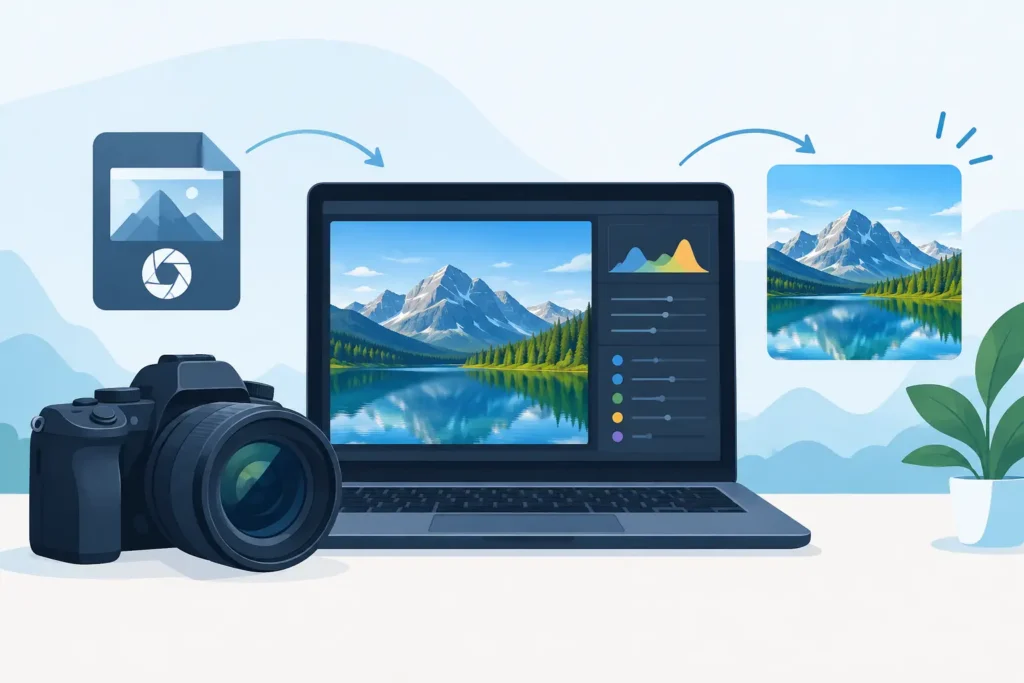
Ein 48-Megapixel-ProRAW-Foto kann ein Vielfaches des Speicherplatzes beanspruchen, den das fertig bearbeitete Bild tatsächlich benötigt. Multipliziert man das mit einigen Urlaubsreisen, Familienfeiern oder Importen von einer Systemkamera, gerät eine Fotos-Bibliothek schnell sowohl den Gerätespeicher als auch den iCloud-Speicher unter Druck. Dieser native Fotos-Optimierungsleitfaden richtet sich an Fotografinnen und Fotografen, die kleinere Bibliotheken wollen, ohne dabei Alben, Bearbeitungen, Beschriftungen, Orte und Favoriten zu verlieren, die Fotos überhaupt erst nützlich machen.
Was eine Fotos-Optimierung erhalten sollte
Eine Fotobibliothek zu optimieren bedeutet nicht einfach, große Dateien zu löschen. Wer seine Bibliothek strukturiert hat, besitzt dort weit mehr als bloße Pixel: verlustfreie Anpassungen, Album-Zuordnungen, Aufnahmedaten, Personenerkennung, Schlüsselwörter, Beschriftungen und Standortdaten. Ein dateibasierter Konvertierungsablauf kann zwar Speicherplatz reduzieren, verteilt diesen Kontext aber auf exportierte Ordner, doppelte Importe und Dateinamen, die nach einem halben Jahr nichts mehr aussagen.
Das eigentliche Ziel ist, das Gewicht fertig bearbeiteter Bilder zu reduzieren, ohne sie aus der gewohnten Verwaltungsumgebung zu reißen. Für viele Apple-Fotografen bedeutet das: eine hochwertige HEIC-Version in Fotos behalten, nachdem die RAW-Datei ihren Zweck erfüllt hat.
Das ist ein wichtiger praktischer Unterschied. RAW ist das Aufnahmeformat und die Sicherheitsreserve für die Nachbearbeitung. HEIC ist in vielen Fällen das bessere Format für ein abgeschlossenes, geteiltes Foto, das auf allen Apple-Geräten verfügbar sein soll, ohne das volle Gewicht der originalen Sensordaten mitzuschleppen.
Nativer Fotos-Optimierungsleitfaden: entscheiden, was als RAW bleibt
Nicht jedes RAW-Bild sollte in HEIC umgewandelt werden. Die richtige Entscheidung hängt davon ab, ob es sich noch um eine Arbeitsdatei oder bereits um ein fertiges Foto handelt.
RAW behalten sollte man, wenn man die Bearbeitung erneut aufgreifen, einen großformatigen Druck anfertigen, Arbeit an einen Kunden liefern oder maximale Reserven in Lichtern und Tiefen benötigen könnte. Das gilt für Schlüsselbilder, Portfolio-Kandidaten und Aufnahmen, bei denen das Original dauerhaft von Bedeutung ist. RAW ist außerdem sinnvoll bei schwierigen Belichtungen, die man möglicherweise später anders interpretieren möchte.
Konvertieren sollte man, wenn die Bearbeitung abgeschlossen ist und das Foto künftig hauptsächlich betrachtet, geteilt, in normalen Formaten gedruckt oder einfach in der alltäglichen Bibliothek zugänglich gehalten werden soll. Urlaubsfotos, Familienbilder, Referenzaufnahmen und erfolgreich bearbeitete Auswahlbilder sind typische Kandidaten. Wer Hunderte nahezu identischer RAW-Aufnahmen besitzt, kann durch die Konvertierung der Auswahl und das Entfernen verworfener Originale den Speicherverbrauch erheblich senken.
HEIC ist kein universeller Ersatz für RAW. Es ist ein platzsparendes Ausgabe- und Bibliotheksformat. Wer es so behandelt, bewahrt die Flexibilität, die wirklich zählt, ohne für jedes fertige Bild die Speicherkosten eines RAW-Originals zu tragen.
Den Speicherdruck zuerst analysieren
Beginnen mit den Bereichen der Bibliothek, die den größten Druck erzeugen. iPhone-ProRAW-Aufnahmen sowie importierte DSLR- oder Systemkamera-Dateien sind meist die offensichtlichen Quellen, aber auch lange Bearbeitungsverläufe und doppelte Importe können erheblich beitragen. Ältere Reisen, abgeschlossene Projekte oder Alben, die man oft aufruft, aber nicht mehr von Grund auf neu bearbeiten möchte, sind gute Ausgangspunkte.
Dieses Vorgehen ist sicherer als eine pauschale Entscheidung allein auf Basis des Dateiformats. Eine kleine Gruppe wichtiger RAW-Originale kann es wert sein, dauerhaft erhalten zu bleiben, während Tausende gewöhnlicher, fertiger Bilder das nicht sind.
Es hilft auch, aktives Arbeitsmaterial von Archivmaterial zu trennen. Ein laufendes Projekt kann bis zur Ablieferung oder endgültigen Auswahl vollständig in RAW verbleiben. Danach kann man entscheiden, ob die RAW-Originale in ein separates Langzeitarchiv gehören oder ob hochwertige HEIC-Versionen für die Fotos-Bibliothek ausreichen.
Die Falle der losen Dateikonvertierung vermeiden
Der herkömmliche Konvertierungsweg klingt einfach: RAW-Datei exportieren, in einer anderen App konvertieren, Ergebnis speichern, zurück in Fotos importieren, dann das Original suchen und löschen. In der Praxis entstehen dabei vier Probleme gleichzeitig.
Erstens kehrt das konvertierte Foto möglicherweise als separates Element mit einem neuen Importdatum zurück. Zweitens müssen Alben, Favoriten, Beschriftungen und Standortdaten manuell nachgepflegt werden. Drittens belegen zwischenzeitlich beide Versionen Speicher, während man das Ergebnis prüft. Viertens kann das Löschen des falschen Elements genau die Version entfernen, die die eigentliche Arbeit enthält.
Ein bibliotheksnativer Ablauf verhindert, dass aus einer Bibliotheksverwaltungsaufgabe plötzlich Dateiverwaltung wird. Die Konvertierung sollte dort stattfinden, wo die Bilder bereits gespeichert sind, und den Bibliothekskontext erhalten, statt ihn neu aufzubauen. Das gilt umso mehr, wenn iCloud-Fotos eine Bibliothek zwischen iPhone, iPad und Mac synchronisiert.
RawToHEIC ist nach diesem Prinzip konzipiert: unterstützte RAW-Dateien direkt in Fotos auf dem Gerät konvertieren, ohne Dateien durch eine Export-Import-Schleife zu schicken. Der Vorteil liegt nicht nur in weniger Schritten. Er liegt darin, die bereits vertraute Organisation zu erhalten und gleichzeitig den Speicherverbrauch abgeschlossener RAW-Bilder zu senken.
Mit einer klaren Sicherheitsabfolge konvertieren
Ein guter Konvertierungsablauf sollte gezielt und nicht riskant wirken. Zunächst eine kleine Gruppe repräsentativer RAW-Bilder auswählen: ein Bild mit Bearbeitungen, eines in einem Album und eines mit Standort- oder Beschriftungsinformationen. Das konvertierte Ergebnis in Fotos prüfen, bevor eine größere Gruppe verarbeitet wird.
Anschließend die Details überprüfen, die für die eigene Arbeit relevant sind: sichtbare Bearbeitung, Abmessungen, HDR-Darstellung wo zutreffend, Datum, Ort und Album-Zugehörigkeit. Bei einem wichtigen Foto hineinzoomen und Feindetails vergleichen. HEIC ist sehr effizient, aber dennoch ein kodiertes Ausgabeformat, daher ist der richtige Qualitätsmaßstab der eigene Verwendungszweck.
Das Original erst dann behandeln, nachdem die Ersatzdatei erstellt und überprüft wurde. Hier sind Löschsicherungen entscheidend. Ein Konvertierungswerkzeug sollte das Löschen nicht als beiläufige Hintergrundaktion behandeln. Es sollte sicherstellen, dass eine verwendbare Ausgabe vorhanden ist, bevor die Quell-RAW-Datei entfernt werden kann.
Bei einer großen Bibliothek in sinnvollen Batches vorgehen: ein Ereignis, eine Reise oder ein abgeschlossenes Projekt nach dem anderen. Das schafft natürliche Prüfpunkte und macht es einfach, innezuhalten, wenn für eine Kategorie eine andere Archivierungsrichtlinie angebracht erscheint.
HDR, Bearbeitungen und Metadaten separat prüfen
Eine kleinere Bibliothek ist nur dann eine Verbesserung, wenn die Fotos weiterhin korrekt aussehen und auffindbar bleiben. Für iPhone-Fotografen ist die HDR-Erhaltung besonders wichtig. Ein heller Himmel, ein gegenlichtbeleuchtetes Porträt oder ein kontrastreicher Innenraum kann Probleme offenbaren, die bei einem gleichmäßig beleuchteten Testbild nicht auffallen.
Bearbeitungen erfordern dieselbe Sorgfalt. Wer in Fotos Zuschneiden, Ausrichten, Farbkorrektur oder Looks angewendet hat, sollte sicherstellen, dass das konvertierte Bild das genehmigte Ergebnis widerspiegelt. Das Ziel ist ein fertiges Foto, das seinen Platz in der Bibliothek behält, keine generische Konvertierung, bei der die visuelle Arbeit verloren gegangen ist.
Metadaten sind ebenso praktisch relevant. Standortdaten helfen Fotos dabei, eine Reise auf der Karte anzuzeigen. Beschriftungen machen ein Bild durchsuchbar. Favoriten und Alben sind oft der Weg, auf dem Menschen Fotos Jahre später tatsächlich wiederfinden. Diese Details zu erhalten lässt die Optimierung im Alltag unsichtbar werden — genau das, was ein guter Bibliotheksablauf leisten sollte.
Echte Einsparungen erwarten, keine identischen Dateien
RAW-Dateien enthalten weit mehr Bilddaten, als ein fertiges HEIC für normales Betrachten und Teilen benötigt. Je nach Kamera, Motiv und Aufnahmeformat können fertig bearbeitete RAW-Bilder nach der Konvertierung in HEIC bis zu zehnmal kleiner werden. Das genaue Ergebnis variiert. Eine detailreiche Landschaft, eine rauschige Aufnahme bei schlechten Lichtverhältnissen oder ein hochauflösendes ProRAW-Bild lässt sich nicht auf dieselbe Weise komprimieren wie ein klares Tageslichtporträt.
Die Speichereinsparungen hängen auch davon ab, was gelöscht wird. Allein HEIC-Kopien zu erstellen reduziert den Gesamtumfang der Bibliothek nicht, solange die Originale daneben verbleiben. Der Gewinn entsteht erst, nachdem die Ausgabe geprüft und eine Richtlinie für die RAW-Quelle festgelegt wurde.
Wer ein dauerhaftes RAW-Archiv möchte, verschiebt ausgewählte Originale nach Bestätigung der Backup-Strategie in einen separaten Speicher. Wer diese Flexibilität nicht benötigt, fährt mit dem verifizierten Entfernen abgeschlossener RAW-Quellen möglicherweise besser. Eine universelle Regel gibt es nicht — nur die richtige Abwägung für den künftigen Wert des jeweiligen Fotos.
Die Bibliothek dauerhaft handhabbar halten
Die einfachste Bibliothek zum Optimieren ist eine, die einer festen Routine folgt. Nach einer Reise oder Fotoession offensichtliche Ausschussbilder aussortieren, die Auswahl bearbeiten und entscheiden, welche fertigen Bilder von RAW zu HEIC wechseln können. Das verhindert, dass der Speicherdruck ein halbes Jahr später zum Problem wird.
Datenschutz gehört ebenfalls zu dieser Routine. Eine persönliche Fotobibliothek kann Gesichter, das eigene Zuhause, Bewegungsmuster und private Momente enthalten. Die Verarbeitung auf dem Gerät stellt sicher, dass die Konvertierung auf dem Apple-Gerät selbst stattfindet und kein Cloud-Upload Teil einer ansonsten einfachen Aufgabe wird. Eine klare Datenschutzrichtlinie und keinerlei Analyse-Datenerhebung sind keine Extras, wenn der betroffene Inhalt die eigene Fotobibliothek ist.
Eine kleinere Fotos-Bibliothek bedeutet nicht, weniger vom eigenen Leben zu bewahren. Es bedeutet, von jedem Bild die Version zu behalten, die ihren Platz noch verdient — mit dem Kontext, der es ermöglicht, sie später wieder zu genießen.
Verkleinern Sie Ihre RAW-Bibliothek direkt in Fotos.
RawToHEIC wandelt Kamera-RAW- und iPhone-ProRAW-Dateien in HEIC um — bis zu 10× kleiner, bei vollständigem Erhalt von Bearbeitung, Album, Favorit und Standort. Auf dem Gerät, ohne Konto, ein einmaliger Kauf für iPhone, iPad und Mac.

Noch unsicher? Wandeln Sie ein paar Beispielfotos kostenlos um — keine Installation, kein Upload.
Kostenlos testen — ohne Installation →




