iPhone può aprire i file CR3? Cosa funziona davvero
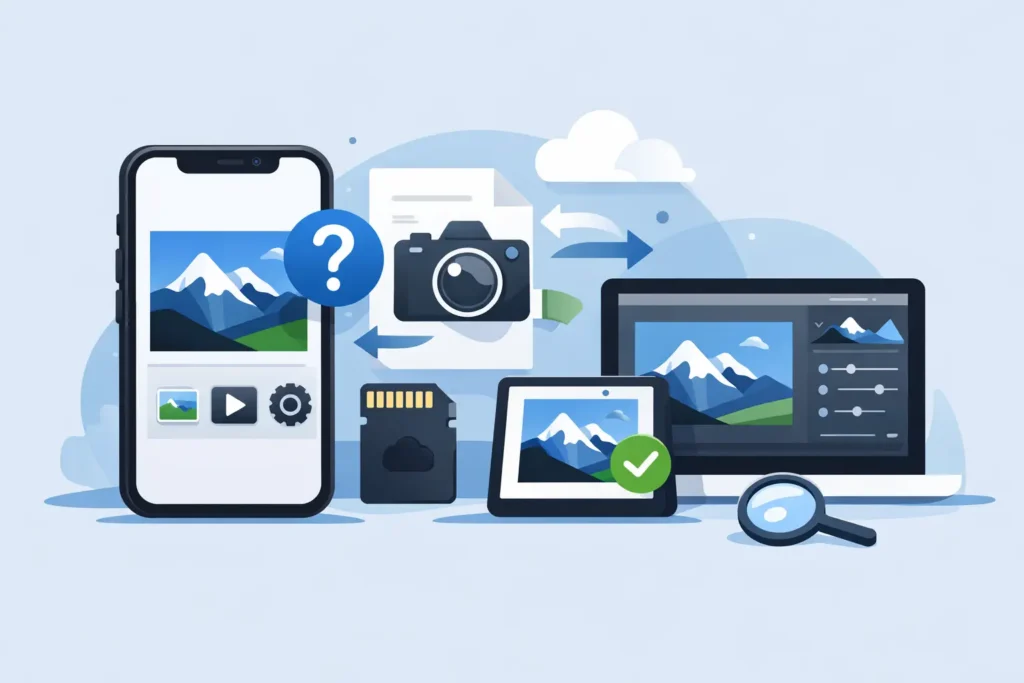
Un file CR3 di Canon può sembrare un vicolo cieco quando arriva su iPhone: nessuna miniatura, un’anteprima vuota o un messaggio che indica che il file non può essere aperto. Quindi, iPhone può aprire i file CR3? Sì, spesso — ma la risposta dipende dal modello specifico di fotocamera Canon, dalla versione di iOS e dal fatto che si stia aprendo la foto nell’app Foto oppure trattandola come un file qualsiasi in File.
Per i fotografi che usano Apple Foto come libreria principale, questa distinzione è rilevante. Un CR3 che risulta problematico in File potrebbe importarsi, visualizzarsi e modificarsi correttamente in Foto. L’obiettivo non è semplicemente aprire un file RAW una volta sola: è mantenere le immagini visibili, organizzate, al sicuro e pratiche da gestire nel tempo.
iPhone può aprire i file CR3 in Foto?
CR3 è il formato RAW moderno di Canon. Contiene una quantità di dati immagine nettamente superiore rispetto a un JPEG o HEIC già elaborato, offrendo una maggiore flessibilità nel recupero delle alte luci, nella correzione del bilanciamento del bianco e nella gestione del colore in post-produzione. Questa flessibilità comporta però file sensibilmente più grandi e più esigenti in termini di decodifica.
Apple supporta molte fotocamere RAW Canon in Foto su iPhone, iPad e Mac. Quando il modello di fotocamera è supportato, è generalmente possibile importare i file CR3 in Foto, visualizzarli, apportare modifiche con gli strumenti di editing di Apple e conservare il file RAW originale nella libreria.
Il supporto non si basa sulla sola estensione .CR3. Due file possono essere entrambi CR3 e solo uno aprirsi correttamente, perché Apple aggiunge il supporto RAW in base al singolo modello di fotocamera. Un corpo Canon più recente potrebbe richiedere una versione di iOS più aggiornata prima che i suoi file vengano riconosciuti. Anche il firmware, le modalità di scatto particolari e i metodi di trasferimento di terze parti possono influire sul risultato.
Se un file CR3 viene importato in Foto ma appare inizialmente poco nitido, attendere qualche istante. Foto potrebbe mostrare in un primo momento l’anteprima JPEG incorporata nel file mentre elabora i dati RAW. Questo accade con maggiore frequenza con file di grandi dimensioni, librerie sincronizzate in cloud o importazioni da archivi esterni.
Cosa fare quando un CR3 è supportato
Con i file RAW Canon compatibili, Foto offre un flusso di lavoro Apple familiare. È possibile inserire le immagini negli album, contrassegnarle come preferite, cercarle per data o posizione, aggiungere didascalie e applicare modifiche non distruttive. I dati RAW originali restano disponibili al di sotto di quelle modifiche, così è possibile ritornare sulle regolazioni in qualsiasi momento.
Questo rappresenta un vantaggio concreto rispetto a un approccio file per file. Una volta che uno scatto è dentro Foto, il contesto della libreria si sincronizza su tutti i dispositivi Apple quando iCloud Foto è attivo. Non è necessario gestire cartelle duplicate, JPEG esportati e una serie separata di file modificati solo per tenere le immagini utilizzabili.
Perché un file CR3 potrebbe non aprirsi su iPhone
Quando un file CR3 non viene visualizzato, conviene partire dalla spiegazione più semplice: la compatibilità della fotocamera. Se il modello Canon non è incluso nel supporto RAW disponibile nella versione di iOS installata, Foto non riesce a decodificare completamente il file. Aggiornare iOS è il primo passo pratico, soprattutto se la fotocamera è stata lanciata di recente.
Il secondo aspetto riguarda l’app utilizzata. File è progettata per l’accesso ai documenti e la gestione dei file: non è una libreria RAW completa né un editor RAW garantito. Un CR3 può essere archiviato in modo del tutto corretto in File, su un lettore di schede SD o su un’unità esterna, pur mancando di un’anteprima utilizzabile in quell’ambiente. Questo non significa necessariamente che il file sia danneggiato.
Anche il metodo di trasferimento è importante. I trasferimenti wireless dalla fotocamera possono creare copie JPEG, anteprime ridotte o versioni specifiche dell’app, invece di spostare il CR3 originale. Se è necessario il file RAW effettivo, verificare l’estensione del file e le dimensioni dopo l’importazione. Un CR3 a risoluzione piena da una fotocamera Canon moderna è di solito molto più grande dell’anteprima JPEG che può accompagnarlo.
Infine, la pressione sullo spazio di archiviazione può complicare le importazioni. I file RAW sono grandi e lo spazio su iPhone si esaurisce più rapidamente di quanto molti fotografi si aspettino. Un’importazione può fallire o rimanere incompleta se il dispositivo non dispone di spazio sufficiente per ricevere ed elaborare le immagini.
Una verifica rapida della compatibilità
Aprire il CR3 in Foto, non solo in File. Se Foto visualizza l’immagine e apre la schermata di modifica, iPhone riconosce il file RAW. In caso contrario, aggiornare iOS e riprovare con un originale appena trasferito dalla fotocamera o dalla scheda.
Se lo stesso file continua a non funzionare dopo un aggiornamento, la causa più probabile è che i dati RAW di quella specifica fotocamera non siano ancora supportati, non una limitazione generale di iPhone. Conservare l’originale in modo sicuro fino a quando Apple non aggiunge il supporto o fino a quando non è possibile elaborarlo con un software che riconosce quella fotocamera.
Importare file CR3 di Canon senza creare confusione
Per selezioni ridotte, importare da un lettore di schede SD in Foto è semplice. Collegare un lettore compatibile, aprire Foto, scegliere Importa, selezionare le immagini e confermare la destinazione. Foto è la soluzione migliore se si vuole tenere i file Canon insieme alle foto iPhone, agli album, alle modifiche e alle abitudini di libreria consolidate.
Per riprese più estese, è opportuno essere selettivi prima di importare tutto. Una libreria RAW può crescere fino a raggiungere centinaia di gigabyte in poco tempo. Non è un motivo per evitare il CR3, ma è una ragione per decidere quali immagini devono rimanere in RAW e quali hanno già raggiunto il loro stato finale modificato.
Un approccio pratico è conservare i file RAW per i progetti attivi, i candidati al portfolio e le immagini su cui si potrebbe voler intervenire di nuovo in modo sostanziale. Una volta che un’immagine è stata modificata e il risultato è soddisfacente, una versione HEIC ad alta efficienza può rappresentare un formato di libreria più adatto all’uso quotidiano. È sensibilmente più leggera del RAW pur mantenendo un’ottima qualità per la visualizzazione, la condivisione e le modifiche ordinarie.
L’elemento chiave è evitare un processo di conversione basato su file sparsi. Esportare un’immagine in una cartella, convertirla altrove e poi reimportarla in Foto genera duplicati e spesso disconnette metadati, album, didascalie, preferiti e cronologia delle modifiche dalla versione che si usa effettivamente.
Quando ha senso convertire da CR3 a HEIC
Convertire ogni CR3 immediatamente non è sempre la scelta giusta. Il RAW rimane il formato migliore quando si prevede un lavoro di editing intenso, si ha bisogno della massima latitudine di recupero, o si vuole conservare un originale della fotocamera per scopi archivistici a lungo termine. Un HEIC finale non sostituisce ogni file master.
Molte immagini, però, non necessitano più della flessibilità RAW una volta completata la modifica. Possono essere foto di famiglia, selezioni di viaggio, bozze per clienti già consegnate, o semplicemente immagini che si vuole avere disponibili su tutti i dispositivi senza portarsi dietro il costo in termini di spazio di un’intera libreria RAW.
È qui che un convertitore nativo per Foto risulta utile. RawToHEIC converte le immagini RAW supportate — tra cui Canon CR3 e iPhone ProRAW — in HEIC direttamente all’interno della libreria Foto. Non è necessario alcun ciclo di esportazione-importazione né organizzare una seconda cartella di file convertiti. Il flusso di lavoro è progettato per preservare il contesto di Foto già costruito — album, preferiti, didascalie, posizioni, metadati e modifiche non distruttive — riducendo lo spazio occupato fino a 10 volte.
Il compromesso è chiaro: si guadagna spazio significativo e una libreria più leggera, scegliendo un’immagine elaborata invece di conservare tutti i dati originali del sensore. Per le immagini già completate, è spesso esattamente questo l’obiettivo.
Proteggere l’originale prima di rimuoverlo
Qualsiasi flusso di lavoro di conversione dovrebbe rendere l’eliminazione un passaggio deliberato, non un’operazione automatica. Verificare che l’HEIC convertito sia presente, si apra correttamente e abbia l’aspetto giusto a piena risoluzione prima di rimuovere un originale RAW. Se l’originale è insostituibile, conservarlo in un archivio separato anche dopo aver aggiunto una versione HEIC in Foto.
L’elaborazione sul dispositivo è importante anche per le librerie di foto personali. Le immagini della fotocamera possono includere dati di posizione, volti, registrazioni di viaggi e momenti privati. Un flusso di lavoro che elabora le foto in locale invece di caricarle su un server sconosciuto offre un controllo maggiore su dove questi dati finiscono.
Il flusso di lavoro migliore per i CR3 dipende dall’obiettivo
Se si sta lavorando attivamente a uno scatto Canon, mantenere i file CR3 in Foto è la scelta giusta quando la fotocamera è supportata. Si ottiene la massima flessibilità e la modifica non distruttiva di Apple conserva l’originale disponibile.
Se non si riesce ad aprire un CR3, aggiornare iOS, verificare che il modello di fotocamera sia supportato e testare il file originale in Foto piuttosto che affidarsi all’anteprima di File. Se rimane non supportato, conservare l’originale RAW ed elaborarlo in seguito con un software compatibile.
Se il problema è lo spazio di archiviazione piuttosto che la compatibilità, non trasformare la libreria in una raccolta di esportazioni disperse. Mantenere in RAW le immagini che ne hanno bisogno, poi convertire le selezioni completate in HEIC all’interno di Foto, così la libreria resta organizzata e familiare.
iPhone può essere una soluzione efficace per i file CR3 di Canon, a condizione che la fotocamera sia supportata e che la libreria abbia spazio sufficiente. La configurazione più intelligente sul lungo periodo non consiste nel conservare ogni immagine nel formato più pesante per sempre: significa tenere gli originali giusti, preservare il lavoro già fatto e rendere il resto facile da trovare e da fruire.
Riduci la tua libreria RAW, direttamente dentro Foto.
RawToHEIC converte i RAW della fotocamera e i ProRAW dell'iPhone in HEIC fino a 10× più leggeri — mantenendo ogni modifica, album, preferito e posizione. Sul dispositivo, senza account, un solo acquisto per iPhone, iPad e Mac.

Non sei ancora sicuro? Converti gratis qualche foto di esempio — niente da installare, niente viene caricato.
Provalo gratis — senza installazione →




