O iPhone Consegue Abrir Ficheiros CR3? O Que Realmente Funciona
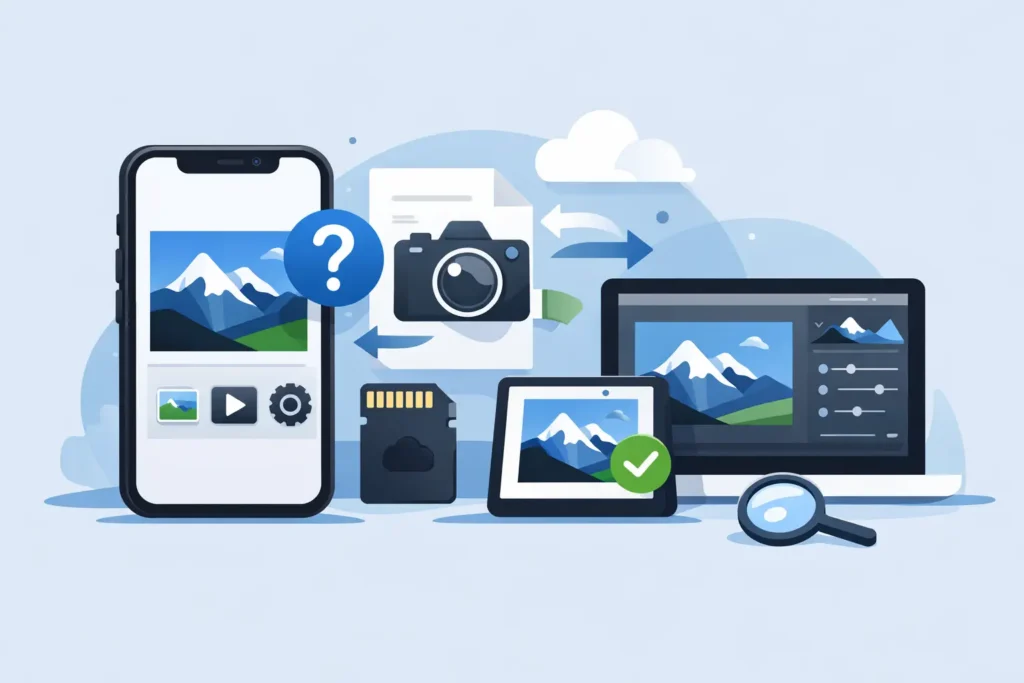
Um ficheiro CR3 da Canon pode parecer um beco sem saída quando chega ao iPhone: sem miniatura, uma pré-visualização em branco ou uma mensagem a indicar que o ficheiro não pode ser aberto. Então, o iPhone consegue abrir ficheiros CR3? Sim, muitas vezes — mas a resposta real depende da câmara Canon específica, da versão do iOS e de se está a abrir a fotografia no Fotos ou a tratar o ficheiro como um documento solto nos Ficheiros.
Para os fotógrafos que utilizam o Fotos da Apple como biblioteca, essa distinção é importante. Um CR3 que se comporta de forma estranha nos Ficheiros pode importar, apresentar e editar corretamente no Fotos. O objetivo não é simplesmente abrir um ficheiro RAW uma vez. É manter as imagens visíveis, organizadas, protegidas e fáceis de gerir ao longo do tempo.
O iPhone Consegue Abrir Ficheiros CR3 no Fotos?
O CR3 é o formato RAW moderno da Canon. Armazena muito mais informação de imagem do que um JPEG ou HEIC final, oferecendo maior margem de manobra para recuperar altas luzes, ajustar o balanço de brancos e refinar as cores após a captura. Essa flexibilidade também torna cada ficheiro substancialmente maior e mais exigente em termos de descodificação.
A Apple suporta muitas câmaras RAW Canon no Fotos para iPhone, iPad e Mac. Quando o modelo de câmara é suportado, pode geralmente importar os seus ficheiros CR3 para o Fotos, visualizá-los, fazer ajustes com as ferramentas de edição da Apple e manter o ficheiro RAW original na sua biblioteca.
O suporte não se baseia apenas na extensão .CR3. Dois ficheiros podem ser ambos CR3 e apenas um abre corretamente, porque a Apple adiciona suporte RAW por modelo de câmara individual. Um corpo Canon mais recente pode precisar de uma versão mais recente do iOS antes de os seus ficheiros serem reconhecidos. O firmware, modos de captura invulgares e métodos de transferência de terceiros também podem afetar o resultado.
Se um ficheiro CR3 for importado para o Fotos mas aparecer desfocado inicialmente, aguarde um momento. O Fotos pode mostrar inicialmente uma pré-visualização JPEG incorporada enquanto processa os dados RAW. Isto é especialmente comum com ficheiros grandes, bibliotecas sincronizadas na nuvem ou importações a partir de armazenamento externo.
O que pode fazer quando um CR3 é suportado
Com ficheiros RAW Canon compatíveis, o Fotos oferece um fluxo de trabalho Apple familiar. Pode organizar imagens em álbuns, marcar favoritos, pesquisar por data ou localização, adicionar legendas e aplicar edições não destrutivas. Os dados RAW originais ficam disponíveis por detrás dessas edições, pelo que pode rever os seus ajustes mais tarde.
Isso representa uma vantagem significativa face a um fluxo de trabalho ficheiro a ficheiro. Uma vez que uma sessão fotográfica esteja dentro do Fotos, o contexto da biblioteca acompanha-a em todos os seus dispositivos Apple quando o Fotos no iCloud está ativado. Não precisa de gerir pastas duplicadas, JPEGs exportados e um conjunto separado de ficheiros editados só para manter as imagens utilizáveis.
Por Que um Ficheiro CR3 Pode Não Abrir no iPhone
Quando um ficheiro CR3 não é apresentado, comece pela explicação mais simples: compatibilidade de câmara. Se o modelo Canon não constar do suporte RAW disponível na versão do iOS instalada, o Fotos não consegue descodificar o ficheiro completamente. Atualizar o iOS é o primeiro passo prático, sobretudo se a câmara foi lançada recentemente.
O segundo problema é a aplicação que está a utilizar. Os Ficheiros foi concebido para acesso a documentos e gestão de ficheiros. Não é uma biblioteca RAW completa nem um editor RAW garantido. Um CR3 pode estar armazenado com toda a segurança nos Ficheiros, num leitor de cartões SD ou num disco externo e ainda assim não ter uma pré-visualização utilizável nesses locais. Isso não significa automaticamente que a imagem está corrompida.
O método de transferência também é relevante. As transferências sem fios a partir da câmara podem criar cópias JPEG, pré-visualizações reduzidas ou versões específicas de aplicações, em vez de mover o CR3 original. Se precisar do ficheiro RAW real, verifique a extensão e o tamanho do ficheiro após a importação. Um CR3 em resolução total de uma câmara Canon moderna é geralmente muito maior do que a pré-visualização JPEG que pode acompanhá-lo.
Por fim, a falta de espaço de armazenamento pode complicar as importações. Os ficheiros RAW são grandes e o armazenamento do iPhone esgota-se mais depressa do que muitos fotógrafos esperam. Uma importação pode falhar ou ficar incompleta se o dispositivo não tiver espaço livre suficiente para receber e processar as imagens.
Uma verificação rápida de compatibilidade
Abra o CR3 no Fotos, não apenas nos Ficheiros. Se o Fotos apresentar a imagem e abrir o ecrã de Edição, o seu iPhone reconhece o ficheiro RAW. Se não abrir, atualize o iOS e tente novamente com um original transferido diretamente da câmara ou do cartão.
Se o mesmo ficheiro continuar a falhar após uma atualização, a causa mais provável são dados RAW específicos de câmara não suportados, e não uma limitação geral do iPhone. Guarde o original em segurança até a Apple adicionar suporte ou até poder processá-lo com software que reconheça essa câmara.
Importar Ficheiros CR3 da Canon Sem Criar Confusão
Para seleções pequenas, importar a partir de um leitor de cartões SD para o Fotos é direto. Ligue um leitor compatível, abra o Fotos, selecione Importar, escolha as imagens e confirme o destino. O Fotos é a melhor opção se quiser ter os ficheiros Canon ao lado das fotografias do iPhone, em álbuns, com edições e integrados nos seus hábitos de biblioteca partilhada.
Para sessões maiores, seja criterioso antes de importar tudo. Uma biblioteca RAW pode crescer rapidamente até centenas de gigabytes. Não é razão para evitar o CR3 — é razão para decidir quais as imagens que precisam de continuar em RAW e quais já chegaram ao estado editado final.
Uma abordagem prática é manter os ficheiros RAW para projetos ativos, candidatos a portefólio e imagens que possa querer reeditar substancialmente. Quando uma imagem está editada e o resultado é satisfatório, uma versão HEIC de alta eficiência pode ser um formato de biblioteca do dia a dia mais adequado. É dramaticamente menor do que o RAW, preservando uma excelente qualidade para visualização, partilha e edições normais.
O fundamental é evitar um processo de conversão com ficheiros soltos. Exportar uma imagem para uma pasta, convertê-la noutro local e depois importá-la de volta para o Fotos cria duplicados e, com frequência, desliga os metadados, álbuns, legendas, favoritos e histórico de edições da versão que realmente utiliza.
Quando Faz Sentido Converter CR3 para HEIC
Converter todos os CR3 imediatamente nem sempre é a decisão certa. O RAW continua a ser o melhor formato quando espera um trabalho de edição intenso, precisa da maior margem de recuperação ou quer preservar o original da câmara para arquivo a longo prazo. Um HEIC final não substitui todos os ficheiros master.
Mas muitas imagens deixam de precisar da flexibilidade RAW assim que a edição está concluída. Podem ser fotografias de família, seleções de viagem, provas de cliente já entregues ou imagens que simplesmente quer ter disponíveis em todos os dispositivos sem carregar com o custo de armazenamento de uma biblioteca RAW completa.
É aqui que um conversor nativo do Fotos é útil. O RawToHEIC converte imagens RAW suportadas, incluindo Canon CR3 e iPhone ProRAW, para HEIC diretamente dentro da biblioteca do Fotos. Não há ciclo de exportação-importação nem necessidade de organizar uma segunda pasta de ficheiros convertidos. O fluxo de trabalho foi concebido para preservar o contexto do Fotos que já construiu — incluindo álbuns, favoritos, legendas, localizações, metadados e edições não destrutivas — enquanto reduz o uso de armazenamento até 10 vezes.
A troca é clara: ganha espaço significativo e uma biblioteca mais leve, ao optar por uma imagem renderizada em vez de conservar todos os dados originais do sensor. Para imagens que já estão finalizadas, é muitas vezes exatamente esse o objetivo.
Proteja o original antes de o eliminar
Qualquer fluxo de trabalho de conversão deve tornar a eliminação uma etapa deliberada, não um pressuposto. Confirme que o HEIC convertido está presente, abre corretamente e tem boa aparência em tamanho real antes de remover um original RAW. Se o original for insubstituível, guarde-o num arquivo separado mesmo depois de adicionar uma versão HEIC ao Fotos.
O processamento no próprio dispositivo também é relevante para bibliotecas de fotografias pessoais. As imagens da câmara podem incluir detalhes de localização, rostos, registos de viagens e momentos privados. Um fluxo de trabalho que processa as fotografias localmente, em vez de as carregar para um servidor desconhecido, dá-lhe mais controlo sobre o destino desses dados.
O Melhor Fluxo de Trabalho CR3 Depende do Seu Objetivo
Se está a editar ativamente uma sessão Canon, mantenha os ficheiros CR3 no Fotos quando a câmara é suportada. Obtém a máxima flexibilidade e a edição não destrutiva da Apple mantém o original disponível.
Se não conseguir abrir um CR3, atualize o iOS, verifique se o modelo de câmara é suportado e teste o ficheiro original no Fotos em vez de depender de uma pré-visualização nos Ficheiros. Se continuar sem suporte, conserve o original RAW e processe-o mais tarde com software compatível.
Se o seu problema é o armazenamento e não a compatibilidade, não transforme a sua biblioteca numa coleção de exportações dispersas. Mantenha em RAW as imagens de que precisa e converta as seleções finalizadas para HEIC dentro do Fotos, para que a biblioteca se mantenha organizada e familiar.
O seu iPhone pode ser um excelente repositório para ficheiros CR3 da Canon, desde que a câmara seja suportada e a biblioteca tenha espaço para respirar. A configuração mais inteligente a longo prazo não é manter todas as imagens no formato mais pesado para sempre. É conservar os originais certos, preservar o trabalho já realizado e tornar o resto fácil de encontrar e apreciar.
Reduza sua biblioteca de RAW, direto dentro do Fotos.
O RawToHEIC converte RAW de câmera e ProRAW do iPhone para HEIC até 10× menores — mantendo cada edição, álbum, favorito e localização. No dispositivo, sem conta, uma única compra para iPhone, iPad e Mac.

Ainda não tem certeza? Converta algumas fotos de amostra grátis — sem instalar, sem enviar nada.
Experimente grátis — sem instalação →




