Kann das iPhone CR3-Dateien öffnen? Was wirklich funktioniert
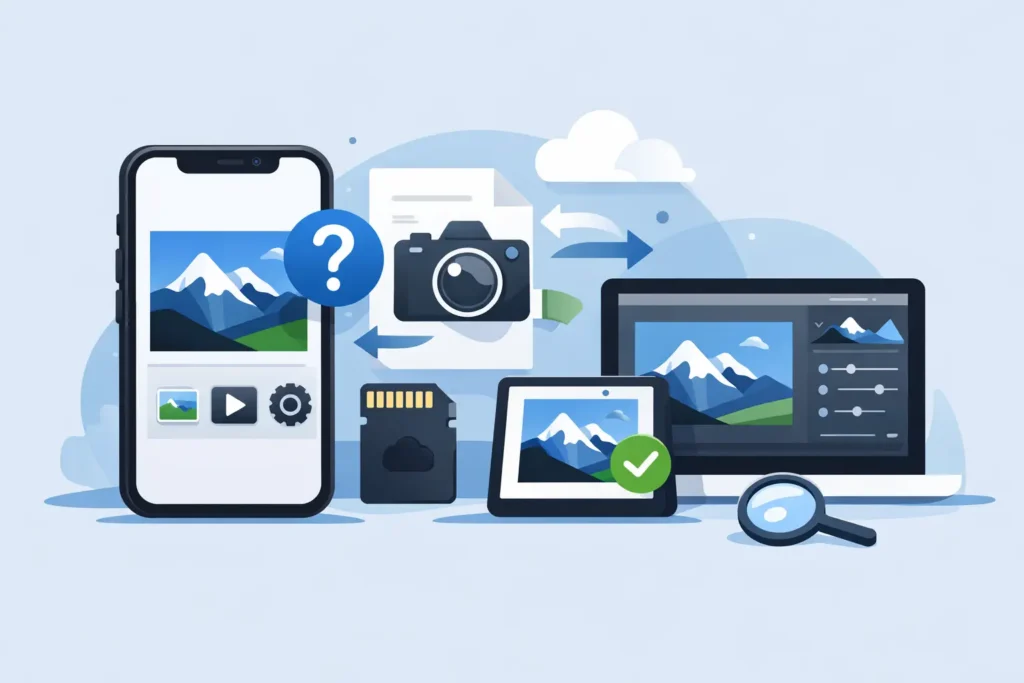
Eine Canon-CR3-Datei kann auf dem iPhone wie eine Sackgasse wirken: kein Miniaturbild, eine leere Vorschau oder die Meldung, dass die Datei nicht geöffnet werden kann. Also, kann das iPhone CR3-Dateien öffnen? Ja, in vielen Fällen – die genaue Antwort hängt jedoch vom jeweiligen Canon-Kameramodell, der installierten iOS-Version und davon ab, ob Sie das Foto in der Fotos-App öffnen oder als lose Datei in der Dateien-App behandeln.
Für Fotografinnen und Fotografen, die die Apple-Fotos-App als Bibliothek nutzen, ist dieser Unterschied entscheidend. Eine CR3-Datei, die in der Dateien-App Probleme bereitet, lässt sich in der Fotos-App unter Umständen problemlos importieren, anzeigen und bearbeiten. Das eigentliche Ziel ist nicht nur, eine RAW-Datei einmalig zu öffnen. Es geht darum, Aufnahmen dauerhaft sichtbar, geordnet, gesichert und speicherfreundlich zu halten.
Kann das iPhone CR3-Dateien in der Fotos-App öffnen?
CR3 ist Canons aktuelles RAW-Format. Es speichert deutlich mehr Bildinformationen als eine fertige JPEG- oder HEIC-Datei und bietet damit mehr Spielraum beim Zurückholen von Lichtern, Anpassen des Weißabgleichs und Verfeinern der Farben nach der Aufnahme. Diese Flexibilität macht jede Datei aber auch deutlich größer und rechenintensiver bei der Verarbeitung.
Apple unterstützt viele Canon-RAW-Kameras in der Fotos-App auf iPhone, iPad und Mac. Wenn Ihr Kameramodell unterstützt wird, können Sie dessen CR3-Dateien in der Regel in die Fotos-App importieren, anzeigen, mit Apples Bearbeitungswerkzeugen anpassen und die originale RAW-Datei in Ihrer Bibliothek behalten.
Die Unterstützung richtet sich nicht allein nach der Dateiendung .CR3. Zwei Dateien können beide die Endung CR3 tragen, während nur eine korrekt geöffnet wird – denn Apple ergänzt die RAW-Unterstützung modellweise. Ein neueres Canon-Gehäuse erfordert möglicherweise eine neuere iOS-Version, bevor seine Dateien erkannt werden. Auch Firmware-Stand, ungewöhnliche Aufnahmemodi und Drittanbieter-Übertragungsmethoden können das Ergebnis beeinflussen.
Wenn eine CR3-Datei in die Fotos-App importiert wird, aber zunächst unscharf erscheint, lohnt es sich, einen Moment abzuwarten. Die Fotos-App zeigt anfangs möglicherweise die eingebettete JPEG-Vorschau an, während sie die RAW-Daten verarbeitet. Das tritt besonders häufig bei großen Dateien, über iCloud synchronisierten Bibliotheken oder Importen von externem Speicher auf.
Was möglich ist, wenn eine CR3-Datei unterstützt wird
Bei kompatiblen Canon-RAW-Dateien bietet die Fotos-App den gewohnten Apple-Arbeitsablauf. Sie können Aufnahmen in Alben ablegen, als Favoriten markieren, nach Datum oder Ort suchen, Bildunterschriften hinzufügen und nicht-destruktive Bearbeitungen vornehmen. Die ursprünglichen RAW-Daten bleiben hinter diesen Bearbeitungen erhalten, sodass Sie Anpassungen jederzeit erneut vornehmen können.
Das ist ein wesentlicher Vorteil gegenüber einem dateibasierten Arbeitsablauf. Sobald ein Shooting in der Fotos-App liegt, wird der Bibliothekskontext bei aktivierten iCloud-Fotos auf allen Apple-Geräten mitgeführt. Sie müssen keine doppelten Ordner, exportierten JPEGs und separat bearbeiteten Versionen verwalten, nur damit Ihre Aufnahmen verwendbar bleiben.
Warum eine CR3-Datei auf dem iPhone möglicherweise nicht geöffnet wird
Wenn eine CR3-Datei nicht angezeigt wird, beginnen Sie mit der naheliegendsten Erklärung: fehlende Kameraunterstützung. Wenn Ihr Canon-Modell nicht im RAW-Support der installierten iOS-Version enthalten ist, kann die Fotos-App die Datei nicht vollständig dekodieren. Ein iOS-Update ist der erste sinnvolle Schritt, besonders wenn die Kamera kürzlich erschienen ist.
Das zweite Problem ist die verwendete App. Die Dateien-App ist für den Zugriff auf Dokumente und die Dateiverwaltung gedacht. Sie ist weder eine vollwertige RAW-Fotobibliothek noch ein zuverlässiger RAW-Editor. Eine CR3-Datei kann in der Dateien-App, auf einem SD-Kartenleser oder einem externen Laufwerk einwandfrei gespeichert sein und dort trotzdem keine verwendbare Vorschau zeigen. Das bedeutet nicht automatisch, dass die Datei beschädigt ist.
Auch die Übertragungsmethode spielt eine Rolle. Drahtlose Kameraübertragungen erzeugen unter Umständen JPEG-Kopien, verkleinerte Vorschauen oder App-spezifische Versionen, anstatt die originale CR3 zu übertragen. Wenn Sie die eigentliche RAW-Datei benötigen, prüfen Sie nach dem Import Dateiendung und Dateigröße. Eine vollauflösende CR3-Datei einer aktuellen Canon-Kamera ist in der Regel wesentlich größer als die eventuell mitgelieferte JPEG-Vorschau.
Schließlich kann Speichermangel den Import erschweren. RAW-Dateien sind groß, und der iPhone-Speicher ist schneller voll, als viele Fotografinnen und Fotografen erwarten. Ein Import kann fehlschlagen oder unvollständig bleiben, wenn das Gerät nicht genügend freien Speicherplatz hat, um die Bilder zu empfangen und zu verarbeiten.
Schnelle Kompatibilitätsprüfung
Öffnen Sie die CR3-Datei in der Fotos-App, nicht nur in der Dateien-App. Wenn die Fotos-App das Bild anzeigt und der Bearbeitungsbildschirm sich öffnet, erkennt Ihr iPhone die RAW-Datei. Falls nicht, aktualisieren Sie iOS und versuchen Sie es erneut mit einer frisch von der Kamera oder Speicherkarte übertragenen Originaldatei.
Schlägt dieselbe Datei auch nach einem Update fehl, liegt die wahrscheinlichste Ursache in kameramodellspezifischen RAW-Daten, die noch nicht unterstützt werden – und nicht in einer allgemeinen iPhone-Einschränkung. Bewahren Sie das Original sicher auf, bis Apple die Unterstützung ergänzt oder Sie es mit kompatibler Software verarbeiten können.
Canon-CR3-Dateien importieren, ohne Chaos zu verursachen
Bei kleinen Bildmengen ist der Import über einen SD-Kartenleser in die Fotos-App unkompliziert. Verbinden Sie einen kompatiblen Leser, öffnen Sie die Fotos-App, wählen Sie „Importieren”, markieren Sie die Bilder und bestätigen Sie das Ziel. Die Fotos-App ist die bessere Anlaufstelle, wenn Sie Ihre Canon-Aufnahmen zusammen mit iPhone-Fotos, Alben, Bearbeitungen und einer einheitlichen Bibliotheksstruktur verwalten möchten.
Bei größeren Shootings sollten Sie vor dem Import alles sorgfältig abwägen. Eine RAW-Bibliothek kann schnell auf mehrere Hundert Gigabyte anwachsen. Das ist kein Grund, CR3 zu meiden – sondern Anlass, zu entscheiden, welche Aufnahmen im RAW-Format bleiben müssen und welche bereits ihren finalen Bearbeitungsstand erreicht haben.
Ein sinnvoller Ansatz: RAW-Dateien für laufende Projekte, Portfoliokandidaten und Aufnahmen behalten, die noch umfangreich bearbeitet werden sollen. Sobald ein Bild fertig bearbeitet ist und das Ergebnis stimmt, kann eine platzsparende HEIC-Version das bessere Alltagsformat für die Bibliothek sein. Sie ist deutlich kleiner als RAW und liefert dabei hervorragende Qualität zum Anzeigen, Teilen und für gewöhnliche Nachbearbeitungen.
Entscheidend ist, einen unstrukturierten Konvertierungsprozess zu vermeiden. Ein Bild in einen Ordner zu exportieren, es anderswo zu konvertieren und dann wieder in die Fotos-App zu importieren, erzeugt Duplikate und trennt dabei häufig Metadaten, Alben, Bildunterschriften, Favoriten und den Bearbeitungsverlauf von der eigentlich genutzten Version.
Wann es sinnvoll ist, CR3 in HEIC umzuwandeln
Jede CR3-Datei sofort zu konvertieren ist nicht immer die richtige Entscheidung. RAW bleibt das beste Format, wenn noch umfangreiche Bearbeitungen geplant sind, der größtmögliche Spielraum bei der Bildkorrektur benötigt wird oder eine Kameraoriginal-Datei für die Langzeitarchivierung erhalten bleiben soll. Eine fertige HEIC-Datei ist kein Ersatz für jede Masterdatei.
Viele Aufnahmen benötigen die RAW-Flexibilität jedoch nicht mehr, sobald die Bearbeitung abgeschlossen ist. Das können Familienfotos sein, ausgewählte Reisebilder, bereits gelieferte Kundenvorschauen oder Aufnahmen, die auf allen Geräten verfügbar sein sollen, ohne den Speicherbedarf einer vollständigen RAW-Bibliothek mit sich zu tragen.
Hier ist ein bibliotheksinterner Konverter hilfreich. RawToHEIC wandelt unterstützte RAW-Aufnahmen – darunter Canon CR3 und iPhone ProRAW – direkt innerhalb der Fotos-Bibliothek in HEIC um. Es gibt keine Export-Import-Schleife und keinen separaten Ordner mit konvertierten Dateien, den es zu pflegen gilt. Der Arbeitsablauf ist darauf ausgelegt, den in der Fotos-App aufgebauten Kontext zu erhalten – darunter Alben, Favoriten, Bildunterschriften, Orte, Metadaten und nicht-destruktive Bearbeitungen – und dabei den Speicherbedarf um bis zu 90 % zu reduzieren.
Dieser Kompromiss ist klar: Sie gewinnen erheblich Speicherplatz und eine schlankere Bibliothek, entscheiden sich dabei aber für ein fertig gerendertes Bild anstelle aller ursprünglichen Sensordaten. Bei Aufnahmen, die bereits abgeschlossen sind, ist das häufig genau der richtige Schritt.
Das Original sichern, bevor es gelöscht wird
Jeder Konvertierungsablauf sollte das Löschen als bewusste Entscheidung behandeln, nicht als selbstverständlichen nächsten Schritt. Vergewissern Sie sich, dass die konvertierte HEIC-Datei vorhanden ist, korrekt geöffnet werden kann und in voller Auflösung einwandfrei aussieht, bevor Sie ein RAW-Original entfernen. Wenn das Original nicht ersetzt werden kann, bewahren Sie es in einem separaten Archiv auf – auch nachdem eine HEIC-Version in der Fotos-App vorliegt.
Auch die lokale Verarbeitung spielt bei persönlichen Fotobibliotheken eine wichtige Rolle. Kameraaufnahmen können Standortdaten, Gesichter, Reiseinformationen und private Momente enthalten. Ein Arbeitsablauf, der Fotos lokal verarbeitet, anstatt sie auf einen unbekannten Server hochzuladen, gibt Ihnen mehr Kontrolle darüber, wohin diese Daten gelangen.
Der beste CR3-Arbeitsablauf hängt von Ihrem Ziel ab
Wenn Sie gerade ein Canon-Shooting aktiv bearbeiten, belassen Sie die CR3-Dateien in der Fotos-App, sofern Ihre Kamera unterstützt wird. Sie behalten maximale Flexibilität, und Apples nicht-destruktive Bearbeitung hält das Original jederzeit verfügbar.
Wenn eine CR3-Datei nicht geöffnet werden kann, aktualisieren Sie iOS, prüfen Sie, ob das Kameramodell unterstützt wird, und testen Sie die Originaldatei in der Fotos-App, anstatt sich auf die Vorschau in der Dateien-App zu verlassen. Bleibt die Datei weiterhin nicht unterstützt, bewahren Sie das RAW-Original auf und verarbeiten Sie es später mit kompatibler Software.
Wenn Ihr Problem der Speicherplatz ist und nicht die Kompatibilität, verwandeln Sie Ihre Bibliothek nicht in eine Sammlung verstreuter Exporte. Behalten Sie die Aufnahmen, die Sie als RAW benötigen, und konvertieren Sie fertig bearbeitete Auswahlen innerhalb der Fotos-App in HEIC, damit die Bibliothek geordnet und übersichtlich bleibt.
Ihr iPhone kann ein leistungsfähiger Speicherort für Canon-CR3-Dateien sein – vorausgesetzt, die Kamera wird unterstützt und die Bibliothek hat genügend Luft zum Atmen. Das klügste Langzeit-Setup besteht nicht darin, jede Aufnahme dauerhaft im größten Format zu halten. Es geht darum, die richtigen Originale zu bewahren, die bereits geleistete Arbeit zu sichern und den Rest leicht auffindbar und genießbar zu machen.
Verkleinern Sie Ihre RAW-Bibliothek direkt in Fotos.
RawToHEIC wandelt Kamera-RAW- und iPhone-ProRAW-Dateien in HEIC um — bis zu 10× kleiner, bei vollständigem Erhalt von Bearbeitung, Album, Favorit und Standort. Auf dem Gerät, ohne Konto, ein einmaliger Kauf für iPhone, iPad und Mac.

Noch unsicher? Wandeln Sie ein paar Beispielfotos kostenlos um — keine Installation, kein Upload.
Kostenlos testen — ohne Installation →




