Un Workflow RAW Mobile Migliore per Apple Photos
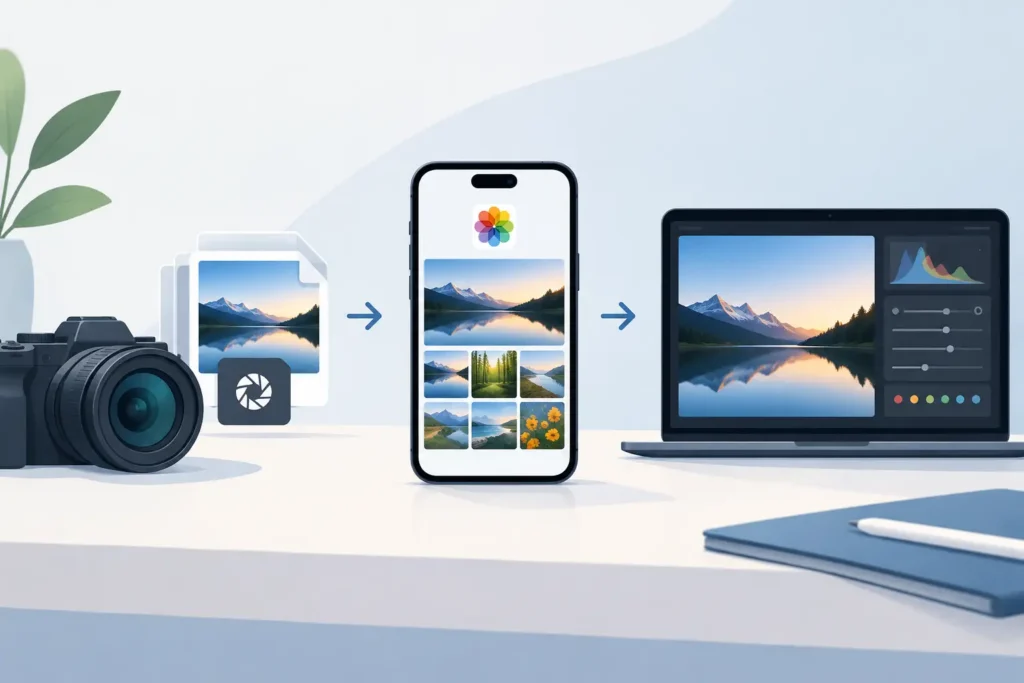
Una foto ProRAW da 48 megapixel può occupare molto più spazio di quanto l’immagine finale richieda. Lo stesso vale quando importi in Foto una settimana di scatti in RAW da Canon, Sony, Nikon, Fujifilm, Olympus o Panasonic. Un workflow RAW mobile efficace ti permette di conservare la flessibilità del RAW senza trasformare iPhone, iPad, Mac e la libreria iCloud in un archivio costoso di file di cui non hai più bisogno.
L’obiettivo non è convertire tutto in modo indiscriminato. Il RAW mantiene la sua utilità quando una foto richiede maggiore margine di post-produzione, quando stai lavorando a un servizio per un cliente o quando uno scatto potrebbe richiedere una stampa di grandi dimensioni in futuro. Ma una volta che la modifica è completata e la foto è entrata a far parte della tua libreria quotidiana, l’HEIC può essere il formato più conveniente per archiviazione, condivisione e accesso a lungo termine in Apple Foto.
Cosa Deve Tutelare un Workflow RAW Mobile
Un buon workflow parte da una regola semplice: la tua libreria è molto più dei soli file immagine. Album, preferiti, didascalie, posizioni, date, persone, parole chiave e modifiche non distruttive rappresentano lavoro reale. Se convertire una foto significa esportarla come file separato, importare una versione sostitutiva, ricostruire gli album e sperare di non aver perso nulla, il processo non è efficiente: è un’operazione di recupero.
Per questo è importante un approccio nativo a Foto. La conversione deve avvenire dove la foto già si trova, non in un sistema di cartelle separato che genera duplicati e confusione. L’immagine finale deve restare parte dello stesso contesto organizzativo che hai già costruito.
La privacy è altrettanto importante. La tua libreria personale non dovrebbe dover essere caricata su un server esterno solo per cambiare formato. Per chi usa dispositivi Apple, l’elaborazione locale mantiene il workflow diretto: selezioni le foto, le converti sul dispositivo, verifichi il risultato e recuperi spazio senza inviare immagini a servizi cloud di terze parti.
Organizza il Workflow RAW Mobile in Base allo Stato delle Foto
Il modo più semplice per gestire il RAW è smettere di trattare ogni immagine allo stesso modo. Pensa in termini di stato: modifiche attive, scatti definitivi e originali da conservare nel lungo periodo.
Mantieni il RAW finché la modifica è ancora in corso
I file RAW sono file di lavoro. Contengono più dati dell’immagine e ti offrono maggiore margine per recuperare le alte luci, correggere il bilanciamento del bianco, affinare i colori e regolare l’esposizione senza i limiti di un formato compresso. Tieni il RAW quando stai ancora definendo la post-produzione o prevedi di tornarci presto.
È particolarmente utile per le foto di viaggio, i ritratti, le situazioni di luce difficile e le immagini che potresti stampare. Se non sei sicuro che uno scatto sia da tenere, non c’è urgenza di convertirlo. La gestione dello spazio non deve forzare una decisione creativa prima che tu sia pronto.
Converti in HEIC i keepers definitivi
Una volta che una foto è stata modificata, condivisa, consegnata o semplicemente sistemata nella tua libreria personale, convertirla in HEIC può ridurne drasticamente il peso. A seconda del formato sorgente e del contenuto dell’immagine, il risultato può essere fino a 10 volte più piccolo del RAW, mantenendo comunque un’ottima qualità per la visualizzazione, la condivisione e l’uso quotidiano.
L’HEIC si integra naturalmente con Apple Foto perché supporta immagini di alta qualità in modo efficiente e funziona su iPhone, iPad e Mac. Per molte foto completate, il beneficio è immediato: meno pressione sullo spazio locale, meno avvisi di spazio iCloud esaurito e una libreria che rimane reattiva man mano che cresce.
Archivia solo gli originali che ne valgono davvero la pena
Alcuni originali RAW meritano di essere conservati a tempo indeterminato. Può trattarsi di immagini per il portfolio, lavori a pagamento, momenti familiari importanti o fotografie che prevedi di rielaborare per stampe di grandi dimensioni. La risposta giusta dipende dall’immagine e dalle tue esigenze future.
Il punto è la conservazione selettiva. Tenere tutti i RAW per sempre è semplice, ma non sempre utile. Convertire tutto ed eliminare ogni originale è altrettanto poco ragionato. Un workflow migliore preserva il RAW dove ha valore duraturo e usa l’HEIC per il gruppo ben più numeroso di foto completate che non richiedono più la flessibilità del RAW.
Evita la Trappola della Conversione con File Separati
La maggior parte degli strumenti di conversione è stata progettata attorno ai file, non alle librerie fotografiche. Il loro schema tipico è noto: esporti i file RAW da Foto, individui i file esportati in File o nel Finder, li converti, importi le nuove versioni, verifichi i duplicati e poi elimini manualmente gli originali. Nel processo è facile perdere il contesto organizzativo o ritrovarsi con versioni multiple sparse su diversi dispositivi.
Quel workflow genera anche incertezza. L’immagine importata ha mantenuto la data di scatto corretta? È ancora nell’album giusto? La posizione è stata conservata? La nuova copia include le modifiche approvate? Quale versione è sicuro eliminare?
Un approccio migliore lavora direttamente all’interno della libreria nativa di Foto. Selezioni le foto da convertire, crei versioni HEIC efficienti sul dispositivo e mantieni il risultato integrato nella struttura della libreria che già utilizzi. Nessun file sparso da riordinare, nessun sistema separato di gestione degli asset da mantenere.
RawToHEIC è pensato esattamente per questo scenario. Converte i file RAW delle fotocamere supportate e l’iPhone ProRAW in HEIC direttamente in Foto su iPhone, iPad e Mac, preservando il contesto di Foto che rende utile una libreria. Utilizza inoltre procedure di eliminazione verificate, così la rimozione del file sorgente è un passaggio deliberato e controllato, non un atto di fiducia.
Un Modo Più Sicuro per Recuperare Spazio
Eliminare gli originali è la parte di qualsiasi workflow di conversione che richiede maggiore attenzione. Una versione sostitutiva più leggera è utile solo se puoi fidarti di ciò che è successo prima che il file sorgente sparisca.
Inizia con un piccolo gruppo. Scegli un insieme di foto già modificate di cui sei certo di non avere più bisogno in RAW, come un album di vacanze completato o vecchi scatti ProRAW che occupano spazio sul dispositivo. Conferma che le versioni convertite appaiano correttamente in Foto, aprile su un altro dispositivo Apple se usi iCloud Foto, e assicurati che la loro organizzazione sia intatta.
Una volta che sei soddisfatto del risultato, procedi per gruppi che rispecchino il modo in cui organizzi la tua libreria. Lavorare album per album è più facile da verificare che selezionare migliaia di foto in una sola volta. Ti offre anche un punto di decisione netto: questo viaggio è concluso, queste immagini sono approvate, questi file RAW non giustificano più il costo in termini di spazio.
Per i lavori di particolare valore, mantieni un backup indipendente prima di eliminare gli originali. È una buona prassi fotografica, non un segnale di sfiducia nel processo di conversione. Un backup protegge da molto più delle semplici sviste durante la conversione: copre anche eliminazioni accidentali, smarrimento del dispositivo e problemi alla libreria.
HDR, Modifiche e Altri Dettagli che Influenzano la Scelta
Non ogni immagine va trattata come una foto SDR standard. Se scatti con iPhone ProRAW o contenuti HDR, preservare la gamma tonale prevista è fondamentale. Uno strumento di conversione dovrebbe rispettare l’HDR dove supportato, invece di appiattire l’immagine in un risultato meno espressivo.
Le modifiche meritano la stessa cura. Apple Foto è costruita attorno alla modifica non distruttiva, il che significa che le tue regolazioni fanno parte dell’esperienza della libreria piuttosto che accumularsi come file di esportazione nominati manualmente. Quando converti un’immagine completata, la domanda non è solo se i pixel risultano buoni. La domanda è se l’immagine resta utile nel modo in cui utilizzi effettivamente Foto.
Anche la compatibilità è rilevante. I produttori di fotocamere aggiornano i corpi macchina e i formati RAW nel tempo, e il supporto varia in base all’app e al sistema operativo. Prima di pianificare una pulizia su larga scala, testa alcuni file delle fotocamere che usi più spesso. Un workflow che gestisce perfettamente i file ProRAW del tuo iPhone potrebbe richiedere una verifica separata per una mirrorless di nuova generazione.
Trasforma la Gestione del RAW in un’Abitudine, Non in un Recupero d’Emergenza
Il momento migliore per occuparsi dello spazio occupato dai RAW è subito dopo che un progetto è concluso. Aspettare fino a quando il telefono è pieno trasforma una semplice revisione in una sessione di pulizia stressante. Una routine mensile leggera è di solito sufficiente: rivedi gli album completati, conserva i file RAW con reale valore futuro e converti le foto pronte per un’archiviazione quotidiana efficiente.
Questo rende anche i costi di archiviazione più facili da tenere sotto controllo. Invece di pagare subito per più spazio su iCloud o spostare anni di foto su un disco esterno, puoi ridurre lo spazio occupato dalle immagini già completate. La tua libreria rimane dove vuoi — in Foto, disponibile su tutti i tuoi dispositivi Apple, organizzata come ti aspetti.
I tuoi file RAW devono supportare la tua fotografia, non determinare quanto spazio devi acquistare. Conserva gli originali che preservano future possibilità creative. Lascia che le foto completate diventino immagini HEIC compatte, facili da trovare, sicure da condividere e perfettamente a loro agio nella tua libreria Apple Foto.
Riduci la tua libreria RAW, direttamente dentro Foto.
RawToHEIC converte i RAW della fotocamera e i ProRAW dell'iPhone in HEIC fino a 10× più leggeri — mantenendo ogni modifica, album, preferito e posizione. Sul dispositivo, senza account, un solo acquisto per iPhone, iPad e Mac.

Non sei ancora sicuro? Converti gratis qualche foto di esempio — niente da installare, niente viene caricato.
Provalo gratis — senza installazione →




