Un flujo de trabajo RAW móvil más eficiente para Fotos de Apple
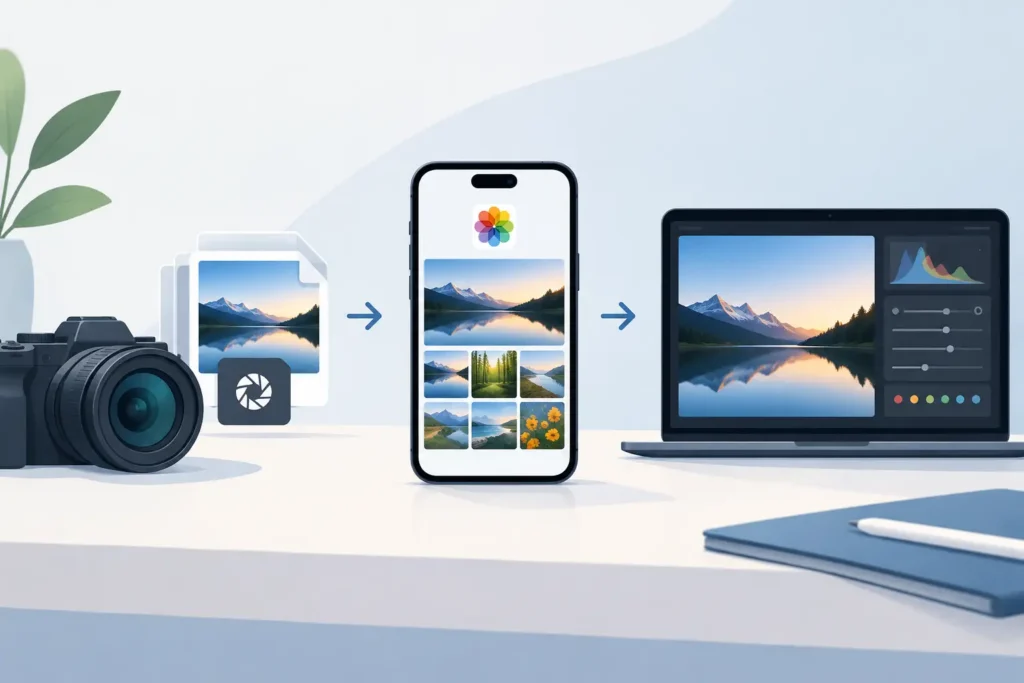
Una foto ProRAW de 48 megapíxeles puede ocupar mucho más espacio del que la imagen final realmente necesita. Lo mismo ocurre cuando importas a Fotos una sesión de fin de semana con archivos RAW de Canon, Sony, Nikon, Fujifilm, Olympus o Panasonic. Un flujo de trabajo RAW móvil bien planteado te permite mantener la flexibilidad del formato RAW sin que tu iPhone, iPad, Mac y biblioteca de iCloud se conviertan en un archivo costoso de ficheros que ya no necesitas.
El objetivo no es convertirlo todo de forma indiscriminada. El RAW sigue siendo imprescindible cuando una foto necesita más margen de edición, cuando estás trabajando en un encargo de cliente o cuando puede que necesites imprimir esa imagen en un formato grande. Pero una vez que la edición está terminada y la foto pasa a formar parte de tu biblioteca habitual, HEIC puede ser el formato más inteligente para el almacenamiento, el uso compartido y el acceso a largo plazo en Fotos de Apple.
Qué debe proteger un flujo de trabajo RAW móvil
Un buen flujo de trabajo parte de una premisa sencilla: tu biblioteca es mucho más que sus archivos de imagen. Los álbumes, favoritos, descripciones, ubicaciones, fechas, personas, palabras clave y los ajustes no destructivos representan trabajo real. Si convertir una foto implica exportarla como archivo suelto, importar una versión de sustitución, reconstruir álbumes y confiar en que no has perdido nada, el proceso no es eficiente. Es un parche.
Por eso importa adoptar un enfoque nativo de Fotos. La conversión debe producirse donde ya vive la foto, no en un sistema de carpetas independiente que genere duplicados y confusión. La imagen resultante debe permanecer dentro del mismo contexto de biblioteca que ya tienes organizado.
La privacidad también cuenta. Tu biblioteca personal de fotos no debería tener que subirse a un servidor solo para cambiar de formato. Para los usuarios de Apple, el procesamiento en el propio dispositivo hace que el flujo sea directo: selecciona las fotos, conviértelas en local, revisa el resultado y recupera espacio sin enviar las imágenes a través de un servicio en la nube de terceros.
Organiza tu flujo de trabajo RAW móvil según el estado de cada foto
La forma más sencilla de gestionar los archivos RAW es dejar de tratar todas las imágenes por igual. Piensa en términos de estado: ediciones activas, imágenes definitivas y originales para archivar a largo plazo.
Conserva el RAW mientras la edición siga en curso
Los archivos RAW son archivos de trabajo. Retienen más datos de imagen y te dan más margen para recuperar las altas luces, ajustar el balance de blancos, afinar el color y modificar la exposición sin las limitaciones de un formato comprimido. Conserva el RAW cuando todavía estés decidiendo cómo editar la foto o cuando preveas revisarla próximamente.
Esto resulta especialmente útil en fotografías de viaje, retratos, situaciones de iluminación complicada e imágenes que puedas llegar a imprimir. Si no tienes claro si una toma merece quedarse, no hay ninguna urgencia para convertirla. La gestión del almacenamiento no debería obligarte a tomar una decisión creativa antes de estar preparado.
Convierte a HEIC las imágenes definitivas
Una vez que una foto está editada, compartida, entregada o simplemente integrada en tu biblioteca personal, convertirla a HEIC puede reducir drásticamente su tamaño. Dependiendo del formato de origen y el contenido de la imagen, el resultado puede ser hasta 10 veces más pequeño que el RAW, manteniendo una calidad excelente para visualización, uso compartido y el día a día.
HEIC encaja de forma natural en Fotos de Apple porque ofrece imágenes de alta calidad de manera eficiente y funciona en iPhone, iPad y Mac. Para muchas fotos ya terminadas, el beneficio es inmediato: menos presión sobre el almacenamiento local, menos avisos de capacidad en iCloud y una biblioteca que responde bien a medida que crece.
Archiva solo los originales que realmente lo merezcan
Hay originales RAW que vale la pena conservar indefinidamente. Pueden ser imágenes de portafolio, trabajos remunerados, momentos familiares importantes o fotografías que preveas reeditar para una salida de gran formato. La respuesta correcta depende de cada imagen y de tus necesidades futuras.
La clave está en la retención selectiva. Conservar todos los RAW para siempre es cómodo, pero no siempre resulta útil. Convertir todos los RAW y eliminar todos los originales es igual de poco matizado. Un flujo de trabajo mejor conserva el RAW donde tiene un valor duradero y utiliza HEIC para el grupo mucho más numeroso de fotos terminadas que ya no necesitan la flexibilidad del RAW.
Evita la trampa de la conversión con archivos sueltos
La mayoría de las herramientas de conversión están diseñadas en torno a archivos, no a bibliotecas de fotos. Su patrón habitual es bien conocido: exportar los archivos RAW desde Fotos, localizar los archivos exportados en Archivos o en el Finder, convertirlos, importar las nuevas versiones, buscar duplicados y eliminar manualmente los originales. En el proceso, es fácil perder el contexto organizativo o acabar con varias versiones dispersas por distintos dispositivos.
Ese flujo de trabajo también genera incertidumbre. ¿Conserva la imagen importada la fecha de captura correcta? ¿Sigue en el álbum adecuado? ¿Se ha preservado la ubicación? ¿Tiene la nueva copia los ajustes que aprobaste? ¿Qué versión es seguro eliminar?
Un enfoque mejor trabaja dentro de la biblioteca nativa de Fotos. Seleccionas las fotos que quieres convertir, generas versiones HEIC eficientes en el dispositivo y mantienes el resultado vinculado a la estructura de biblioteca que ya utilizas. No hay archivos sueltos que ordenar ni un sistema independiente de gestión de activos que mantener.
RawToHEIC está diseñado exactamente para este caso de uso. Convierte archivos RAW de cámara compatibles y el ProRAW del iPhone a HEIC directamente en Fotos, en iPhone, iPad y Mac, conservando el contexto de Fotos que hace útil una biblioteca. Además, emplea salvaguardas de eliminación verificadas, de modo que eliminar un archivo de origen es un paso deliberado y comprobado, no un acto de fe.
Una forma más segura de recuperar espacio
Eliminar los originales es la parte de cualquier flujo de conversión que requiere más cautela. Un archivo de sustitución más pequeño solo es útil si puedes confiar en lo que ocurrió antes de que desaparezca el archivo de origen.
Empieza con un lote pequeño. Elige un grupo de fotos ya editadas que sabes que no necesitarás en RAW, como un álbum de vacaciones completado o tomas ProRAW antiguas que están ocupando espacio en el dispositivo. Confirma que las versiones convertidas se ven correctamente en Fotos, ábrelas en otro dispositivo Apple si usas Fotos en iCloud y comprueba que su organización sigue intacta.
Una vez que estés satisfecho con el resultado, trabaja en lotes que se ajusten a cómo organizas tu biblioteca. Revisar álbum por álbum es más manejable que seleccionar miles de fotos de una sola vez. Además, te ofrece un punto de decisión claro: este viaje está cerrado, estas imágenes están aprobadas y estos archivos RAW ya no justifican el espacio que ocupan.
Para los trabajos de especial valor, mantén una copia de seguridad independiente antes de eliminar los originales. Es una buena práctica fotográfica, no un indicio de que el proceso de conversión falle. Una copia de seguridad protege frente a mucho más que errores de conversión: también te cubre ante eliminaciones accidentales, pérdida del dispositivo e incidencias en la biblioteca.
HDR, ajustes y otros factores que condicionan la decisión
No todas las imágenes deben tratarse como fotos SDR estándar. Si capturas contenido con iPhone ProRAW o HDR, preservar el rango tonal previsto es fundamental. Una herramienta de conversión debe respetar el HDR donde esté soportado, en lugar de aplanar la imagen y obtener un resultado menos expresivo.
Los ajustes merecen el mismo cuidado. Fotos de Apple está construido en torno a la edición no destructiva, lo que significa que tus correcciones forman parte de la experiencia de la biblioteca, no de una pila de archivos exportados con nombres manuales. Cuando conviertes una imagen terminada, la pregunta no es solo si los píxeles tienen buen aspecto. La pregunta es si la imagen sigue siendo útil en la forma en que realmente utilizas Fotos.
La compatibilidad también importa. Los fabricantes de cámaras actualizan los cuerpos y los formatos RAW con el tiempo, y la compatibilidad varía según la aplicación y el sistema operativo. Antes de planificar una limpieza a gran escala, prueba con algunos archivos de las cámaras que usas con más frecuencia. Un flujo de trabajo que gestiona a la perfección tus imágenes ProRAW del iPhone puede requerir una comprobación adicional para una cámara sin espejo más reciente.
Convierte la gestión del RAW en un hábito, no en un proyecto de rescate
El mejor momento para ocuparse del almacenamiento RAW es justo después de que un proyecto esté terminado. Esperar hasta que el teléfono se llene convierte una revisión sencilla en una sesión de limpieza urgente. Una rutina mensual ligera suele ser suficiente: revisa los álbumes terminados, conserva los archivos RAW con valor creativo real y convierte las fotos completadas que ya están listas para un almacenamiento cotidiano eficiente.
Esto también facilita el control de los costes de almacenamiento. En lugar de ampliar de inmediato la capacidad en la nube o mover años de fotos a un disco externo, puedes reducir el espacio ocupado por imágenes que ya están finalizadas. Tu biblioteca se queda donde la quieres: en Fotos, disponible en todos tus dispositivos Apple y organizada como esperas.
Tus archivos RAW deben respaldar tu fotografía, no dictar cuánto almacenamiento necesitas comprar. Conserva los originales que preservan opciones creativas futuras. Deja que las fotos terminadas se conviertan en imágenes HEIC compactas que resulten fáciles de encontrar, seguras para compartir y completamente integradas en tu biblioteca de Fotos de Apple.
Reduce tu biblioteca de RAW, directamente dentro de Fotos.
RawToHEIC convierte RAW de cámara y ProRAW de iPhone a HEIC hasta 10× más pequeños — conservando cada edición, álbum, favorito y ubicación. En tu dispositivo, sin cuenta, una sola compra para iPhone, iPad y Mac.

¿Aún no estás seguro? Convierte algunas fotos de muestra gratis — sin instalar nada, sin subir nada.
Pruébalo gratis — sin instalación →




