Ein besserer mobiler RAW-Workflow für Apple Fotos
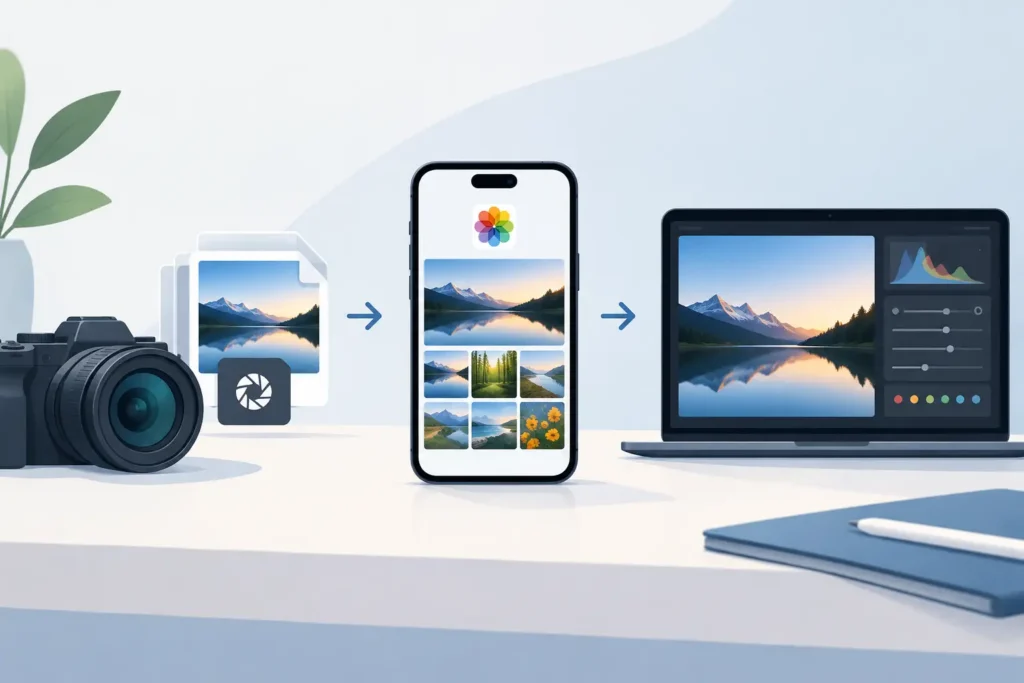
Ein 48-Megapixel-ProRAW-Foto kann deutlich mehr Speicherplatz belegen, als das fertige Bild eigentlich benötigt. Dasselbe gilt, wenn Sie ein Wochenende voller RAW-Dateien von Canon, Sony, Nikon, Fujifilm, Olympus oder Panasonic in die Fotos-App importieren. Ein durchdachter mobiler RAW-Workflow erlaubt es Ihnen, die Flexibilität von RAW zu nutzen, ohne dass iPhone, iPad, Mac und iCloud-Mediathek zu einem kostspieligen Archiv von Dateien werden, die Sie eigentlich nicht mehr brauchen.
Das Ziel ist nicht, blindlings alles zu konvertieren. RAW bleibt sinnvoll, wenn ein Foto mehr Bearbeitungsspielraum benötigt, wenn Sie an einem Kundenprojekt arbeiten oder wenn ein Bild möglicherweise in großem Format gedruckt werden soll. Sobald eine Bearbeitung abgeschlossen ist und ein Foto fester Bestandteil Ihrer alltäglichen Mediathek geworden ist, kann HEIC das klügere Format für Speicherung, Weitergabe und langfristigen Zugriff in Apple Fotos sein.
Was ein mobiler RAW-Workflow schützen muss
Ein guter Workflow beginnt mit einer einfachen Grundregel: Ihre Mediathek besteht aus mehr als den reinen Bilddateien. Alben, Favoriten, Beschriftungen, Orte, Datum, Personen, Stichwörter und zerstörungsfreie Bearbeitungen sind allesamt echte Arbeit. Wenn die Konvertierung eines Fotos bedeutet, es als lose Datei zu exportieren, eine Ersatzdatei zu importieren, Alben neu aufzubauen und zu hoffen, dass nichts verloren gegangen ist, dann ist dieser Prozess kein Workflow – er ist ein Notbehelf.
Deshalb ist ein nativer Ansatz in der Fotos-App entscheidend. Die Konvertierung sollte dort stattfinden, wo das Foto bereits gespeichert ist, nicht in einem separaten Ordnersystem, das Duplikate und Unklarheiten erzeugt. Das fertige Bild sollte in demselben Mediathek-Kontext verbleiben, den Sie bereits organisiert haben.
Auch Datenschutz spielt eine Rolle. Ihre persönliche Fotomediathek sollte nicht auf einen fremden Server hochgeladen werden müssen, nur um das Format zu wechseln. Für Apple-Nutzer hält die geräteinterne Verarbeitung den Workflow direkt: Fotos auswählen, lokal konvertieren, das Ergebnis prüfen und Speicherplatz zurückgewinnen – ohne Bilder über einen Cloud-Dienst eines Drittanbieters zu leiten.
Den mobilen RAW-Workflow am Status der Fotos ausrichten
Der einfachste Weg, RAW zu verwalten, besteht darin, nicht jedes Bild gleich zu behandeln. Denken Sie in Kategorien: aktive Bearbeitungen, fertige Bilder und langfristig aufzubewahrende Originale.
RAW behalten, solange die Bearbeitung noch läuft
RAW-Dateien sind Arbeitsdateien. Sie enthalten mehr Bildinformationen und bieten mehr Spielraum, um Lichter zurückzuholen, den Weißabgleich anzupassen, Farben zu verfeinern und die Belichtung zu korrigieren – ohne die Einschränkungen eines komprimierten Endformats. Behalten Sie RAW, solange Sie noch an der Bearbeitung arbeiten oder absehbar darauf zurückgreifen werden.
Das ist besonders hilfreich bei Reisefotos, Porträts, schwierigen Lichtverhältnissen und Bildern, die Sie drucken möchten. Wenn Sie noch nicht sicher sind, ob ein Bild ein Keeper ist, besteht kein Grund zur Eile. Speicherverwaltung sollte keine kreative Entscheidung erzwingen, bevor Sie bereit dafür sind.
Fertige Bilder in HEIC konvertieren
Sobald ein Foto bearbeitet, geteilt, abgeliefert oder einfach in Ihrer persönlichen Mediathek angekommen ist, kann die Konvertierung in HEIC seinen Speicherbedarf erheblich reduzieren. Je nach Ausgangsformat und Bildinhalt kann das Ergebnis bis zu 10-mal kleiner als RAW sein – bei gleichbleibend hoher Qualität für die Anzeige, Weitergabe und den täglichen Gebrauch.
HEIC fügt sich nahtlos in Apple Fotos ein, da es hochwertige Bilder effizient speichert und auf iPhone, iPad und Mac funktioniert. Bei vielen fertig bearbeiteten Fotos ist der Effekt sofort spürbar: weniger Speicherdruck auf dem Gerät, seltener Warnungen zum iCloud-Speicher und eine Mediathek, die auch bei wachsendem Umfang reaktionsschnell bleibt.
Nur die Originale archivieren, die wirklich wichtig sind
Manche RAW-Originale sind es wert, dauerhaft aufzubewahren. Dazu können Portfolio-Bilder, bezahlte Aufträge, bedeutende Familienmeilensteine oder Aufnahmen gehören, die Sie möglicherweise für großformatige Ausgaben neu bearbeiten möchten. Die richtige Entscheidung hängt vom jeweiligen Bild und Ihren zukünftigen Anforderungen ab.
Es geht um selektive Aufbewahrung. Jede RAW-Datei für immer zu behalten ist einfach, aber nicht immer sinnvoll. Ebenso pauschal ist es, jede RAW-Datei zu konvertieren und jedes Original zu löschen. Ein besserer Workflow bewahrt RAW dort, wo es dauerhaften Wert hat, und nutzt HEIC für die weitaus größere Gruppe fertiger Fotos, die keine RAW-Flexibilität mehr benötigen.
Die Falle der losen Dateien bei der Konvertierung vermeiden
Die meisten Konvertierungswerkzeuge wurden für Dateisysteme entwickelt, nicht für Fotomediatheken. Das übliche Vorgehen ist bekannt: RAW-Dateien aus Fotos exportieren, die exportierten Dateien in der Dateien-App oder im Finder suchen, konvertieren, neue Versionen importieren, auf Duplikate prüfen, dann die Originale manuell löschen. Dabei lässt sich der organisatorische Kontext leicht verlieren, oder es entstehen mehrere Versionen, die über verschiedene Geräte verteilt sind.
Dieser Ansatz bringt auch Unsicherheiten mit sich. Hat das importierte Bild das korrekte Aufnahmedatum behalten? Liegt es noch im richtigen Album? Wurde der Aufnahmeort übernommen? Enthält die neue Kopie die genehmigten Bearbeitungen? Welche Version kann bedenkenlos gelöscht werden?
Ein besserer Ansatz arbeitet direkt in der nativen Fotos-Mediathek. Sie wählen die zu konvertierenden Fotos aus, erstellen effiziente HEIC-Versionen auf dem Gerät und behalten das Ergebnis in der Mediathek-Struktur, die Sie bereits verwenden. Keine losen Dateien, die sortiert werden müssen, und kein separates Verwaltungssystem, das gepflegt werden muss.
RawToHEIC wurde genau für diesen Anwendungsfall entwickelt. Es konvertiert unterstützte Kamera-RAW-Dateien und iPhone ProRAW direkt in Fotos auf iPhone, iPad und Mac in HEIC – und bewahrt dabei den Fotos-Kontext, der eine Mediathek erst nützlich macht. Außerdem verwendet es geprüfte Löschsicherungen, sodass das Entfernen einer Quelldatei ein bewusster, kontrollierter Schritt ist und kein Akt des blinden Vertrauens.
Speicher sicher zurückgewinnen
Das Löschen von Originalen ist der Teil eines jeden Konvertierungs-Workflows, der besondere Sorgfalt erfordert. Eine kleinere Ersatzdatei ist nur dann hilfreich, wenn Sie dem Vorgang vertrauen können, bevor die Quelldatei verschwindet.
Beginnen Sie mit einer kleinen Auswahl. Wählen Sie eine Gruppe bereits bearbeiteter Fotos, von denen Sie sicher wissen, dass Sie sie nicht mehr in RAW benötigen – etwa ein abgeschlossenes Urlaubsalbum oder ältere ProRAW-Aufnahmen, die Gerätespeicher belegen. Prüfen Sie, ob die konvertierten Versionen in Fotos korrekt aussehen, öffnen Sie sie auf einem anderen Apple-Gerät, falls Sie iCloud Fotos verwenden, und stellen Sie sicher, dass die Organisation erhalten geblieben ist.
Sobald Sie mit dem Ergebnis vertraut sind, arbeiten Sie in Batches, die Ihrer Mediathek-Struktur entsprechen. Ein Album-für-Album-Vorgehen lässt sich leichter überprüfen als die gleichzeitige Auswahl von Tausenden von Fotos. Es bietet Ihnen auch einen klaren Entscheidungspunkt: Diese Reise ist abgeschlossen, diese Bilder sind freigegeben, und diese RAW-Dateien rechtfertigen ihren Speicherbedarf nicht mehr.
Für besonders wertvolle Arbeiten empfiehlt sich ein unabhängiges Backup, bevor Originale gelöscht werden. Das ist sinnvolle Foto-Hygiene, kein Zeichen eines fehlerhaften Konvertierungsprozesses. Ein Backup schützt nicht nur vor Konvertierungsfehlern, sondern auch vor versehentlichem Löschen, Geräteverlust und Problemen mit der Mediathek.
HDR, Bearbeitungen und weitere Details, die die Entscheidung beeinflussen
Nicht jedes Bild sollte als normales SDR-Foto behandelt werden. Wenn Sie iPhone ProRAW oder HDR-Inhalte aufnehmen, ist die Beibehaltung des beabsichtigten Tonwertumfangs wichtig. Ein Konvertierungswerkzeug sollte HDR dort, wo es unterstützt wird, respektieren, anstatt ein Bild auf ein weniger ausdrucksstarkes Ergebnis zu reduzieren.
Bearbeitungen verdienen dieselbe Sorgfalt. Apple Fotos basiert auf zerstörungsfreier Bearbeitung, was bedeutet, dass Ihre Anpassungen Teil der Mediathek-Erfahrung sind – keine manuell benannten Exportdateien. Bei der Konvertierung eines fertigen Bildes lautet die Frage nicht nur, ob die Pixel gut aussehen. Die Frage ist, ob das Bild so nützlich bleibt, wie Sie Fotos tatsächlich verwenden.
Kompatibilität spielt ebenfalls eine Rolle. Kamerahersteller aktualisieren Gehäuse und RAW-Formate regelmäßig, und die Unterstützung variiert je nach App und Betriebssystem. Bevor Sie eine umfangreiche Bereinigung planen, testen Sie einige Dateien der Kameras, die Sie am häufigsten verwenden. Ein Workflow, der Ihre iPhone-ProRAW-Bilder einwandfrei verarbeitet, muss für eine neuere Systemkamera möglicherweise separat geprüft werden.
RAW-Verwaltung zur Gewohnheit machen, nicht zum Rettungseinsatz
Der beste Zeitpunkt, sich um den RAW-Speicher zu kümmern, ist kurz nach Abschluss eines Projekts. Wenn man wartet, bis das Telefon voll ist, wird aus einer einfachen Durchsicht eine stressige Aufräumaktion. Eine leichte monatliche Routine reicht in der Regel aus: Fertige Alben durchsehen, RAW-Dateien mit echtem Zukunftswert behalten und fertig bearbeitete Fotos konvertieren, die bereit für effiziente Alltagsspeicherung sind.
Das macht auch die Speicherkosten besser kontrollierbar. Anstatt sofort für mehr Cloud-Kapazität zu zahlen oder jahrelange Fotos auf eine externe Festplatte auszulagern, können Sie den Platzbedarf von Bildern reduzieren, die bereits fertig sind. Ihre Mediathek bleibt dort, wo Sie sie haben möchten – in Fotos, auf allen Ihren Apple-Geräten verfügbar und so organisiert, wie Sie es erwarten.
Ihre RAW-Dateien sollten Ihre Fotografie unterstützen, nicht bestimmen, wie viel Speicher Sie kaufen. Behalten Sie die Originale, die zukünftige kreative Möglichkeiten offenhalten. Lassen Sie fertige Fotos zu kompakten HEIC-Bildern werden, die leicht zu finden, problemlos zu teilen und bestens aufgehoben in Ihrer Apple Fotos-Mediathek sind.
Verkleinern Sie Ihre RAW-Bibliothek direkt in Fotos.
RawToHEIC wandelt Kamera-RAW- und iPhone-ProRAW-Dateien in HEIC um — bis zu 10× kleiner, bei vollständigem Erhalt von Bearbeitung, Album, Favorit und Standort. Auf dem Gerät, ohne Konto, ein einmaliger Kauf für iPhone, iPad und Mac.

Noch unsicher? Wandeln Sie ein paar Beispielfotos kostenlos um — keine Installation, kein Upload.
Kostenlos testen — ohne Installation →




