HEIC versus DNG: Dateigrößen im Vergleich für Apple Fotos
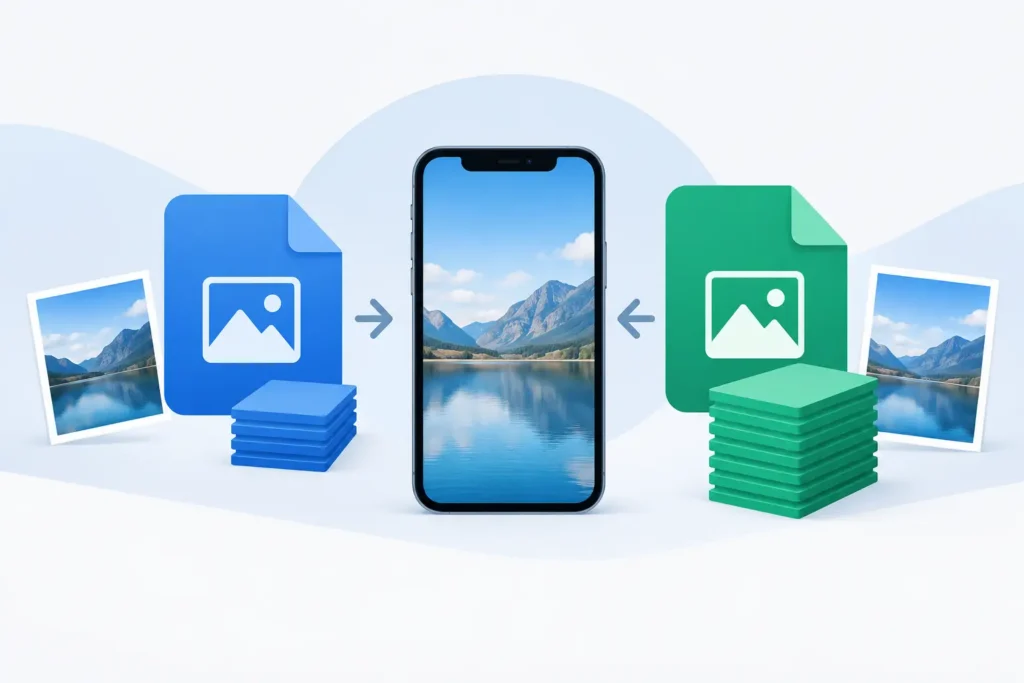
Ein einziger Nachmittag beim Fotografieren kann die Apple-Fotomediathek um 20 GB, 50 GB oder mehr anwachsen lassen, wenn jedes Bild als DNG gespeichert bleibt. Die eigentliche Frage hinter HEIC versus DNG Dateigrößen lautet nicht, welches Format grundsätzlich besser ist – sondern welche Datei Sie für jede Phase Ihres Fotoworkflows benötigen.
Für viele Fotografen ist DNG das Format für Aufnahme und Bearbeitung. HEIC ist das platzsparende Format für fertig bearbeitete Bilder, die in der Fotomediathek überall verfügbar sein sollen. Diese unterschiedlichen Rollen konsequent zu nutzen, kann eine Mediathek erheblich verkleinern, ohne Alben, Favoriten, Bildunterschriften, Ortsdaten und Bearbeitungen zu verlieren, die die Mediathek erst nützlich machen.
HEIC versus DNG Dateigrößen: Der eigentliche Unterschied
DNG ist ein RAW-basiertes Format. Es speichert wesentlich mehr originale Sensordaten als ein normales, anzeigebereites Bild und gibt Ihnen damit Spielraum, Belichtung, Weißabgleich, Lichter, Schatten und Farbe nachträglich anzupassen. Diese Flexibilität hat ihren Preis beim Speicherplatz.
HEIC ist ein hocheffizientes Bildformat, das für die Anzeige, Weitergabe und den täglichen Umgang mit Fotos ausgelegt ist. Apple setzt es auf vielen Geräten als Standardformat ein, weil es hervorragende Bildqualität in einer deutlich kleineren Datei bewahren kann als ältere Formate wie JPEG. Es ist jedoch kein RAW-Negativ: Eine HEIC-Datei enthält ein fertig gerendertes Bild, nicht den vollständigen, editierbaren Sensordatensatz eines DNG.
Die tatsächlichen Größen variieren je nach Kamera, Auflösung, Motivdetail, Komprimierungseinstellung und ob das Bild HDR-Daten enthält. Der Unterschied ist aber in der Regel deutlich spürbar. Ein DNG einer modernen Kamera kann zwischen etwa 20 MB und 80 MB oder mehr pro Foto liegen. Ein bearbeitetes HEIC in vergleichbarer Anzeigeauflösung kommt häufig auf 2 MB bis 10 MB.
Ein fertiges HEIC kann also um ein Vielfaches kleiner sein als die DNG-Quelldatei. Bei großen ProRAW- oder hochauflösenden Kameradateien lässt sich die Speicherersparnis im günstigen Fall auf annähernd das Zehnfache steigern. Ein festes Verhältnis sollte man nicht erwarten – aber eine spürbare Reduktion, die sich über Hunderte oder Tausende von Fotos summiert.
Warum die Dateigröße so stark schwankt
Zwei DNG-Dateien derselben Kamera können unterschiedlich groß sein. Detailreiche Vegetation, Bildrauschen bei schlechtem Licht und stark strukturierte Motive benötigen mehr Daten als ein gleichmäßiger Studiohintergrund. Kamerahersteller nutzen zudem unterschiedliche RAW-Komprimierungsverfahren, und DNG-Dateien können verlustfrei komprimiert, unkomprimiert oder aus anderen RAW-Formaten konvertiert vorliegen.
Auch die HEIC-Größe hängt vom Bildinhalt und der Exportqualität ab. Ein Sonnenuntergang mit weichen Farbverläufen komprimiert anders als eine Stadtszene voller feiner Kanten und Beschriftungen. HDR-Inhalte, Live-Photo-Komponenten sowie zusätzliche Tiefen- oder Portraitdaten können den gesamten Speicherbedarf in der Fotomediathek ebenfalls beeinflussen.
Der sinnvolle Vergleich ist daher keine Tabellenkalkulation mit Fixwerten. Analysieren Sie Ihre eigene Mediathek: Wählen Sie eine repräsentative Gruppe von Fotos, prüfen Sie die Gesamtgröße der Originale, und vergleichen Sie sie mit den resultierenden HEIC-Versionen. So erhalten Sie eine Zahl, die Ihre Kamera und Ihren Aufnahmestil widerspiegelt.
Was Sie verlieren, wenn Sie DNG durch HEIC ersetzen
Die kleinere Datei hat ihren Preis. Sobald Sie ein DNG in HEIC konvertieren, steht Ihnen der gleiche RAW-Bearbeitungsspielraum nicht mehr zur Verfügung. Sie können nicht mehr auf die ursprünglichen Sensordaten zurückgreifen, um eine drastische Weißabgleichkorrektur vorzunehmen oder Details aus einem stark unterbelichteten Bild zurückzuholen.
Das fällt besonders ins Gewicht bei Fotos, die möglicherweise noch intensive Nachbearbeitung benötigen: Portfolio-Aufnahmen, bezahlte Kundenarbeiten, wichtige Familienereignisse, schwierige Mischlicht-Situationen oder Bilder, die Sie groß drucken möchten. Bewahren Sie für diese Aufnahmen das DNG auf – idealerweise mit einer eigenen Backup-Strategie.
Für den Rest einer Mediathek sieht die Rechnung oft anders aus. Wenn Sie ein Bild bereits bearbeitet und abgenommen haben, brauchen Sie womöglich keine 40-MB-RAW-Datei mehr, nur um es in einem Album aufzurufen, über den Ort zu suchen, es an Familienmitglieder zu senden oder auf dem iPhone zu betrachten. Ein hochwertiges HEIC kann das fertige Ergebnis bewahren und die gesamte Mediathek praktikabler auf dem Gerät halten.
Es gibt auch einen Mittelweg: Behalten Sie DNG-Dateien für Ihre besten Aufnahmen und konvertieren Sie Routinebilder, Bearbeitungsvarianten, Reisedokumentationen, Schnappschüsse und ältere Fotos, die Sie voraussichtlich nicht noch einmal neu bearbeiten werden. Dieser Ansatz schützt die kreative Flexibilität dort, wo sie wirklich zählt, und verringert gleichzeitig den Speicherbedarf überall sonst.
Die Frage nach Apple Fotos: Dateien sind nur ein Teil der Mediathek
Ein Konvertierungsworkflow mit losen Dateien schafft ein zweites Problem. Sie exportieren eine RAW-Datei, konvertieren sie anderswo, importieren dann ein neues HEIC – und müssen danach möglicherweise Alben neu aufbauen, Favoriten erneut setzen, Datum und Ort prüfen, Duplikate entfernen und sicherstellen, dass Ihre Bearbeitungen den Weg überstanden haben.
Genau dieser Aufwand zeigt, warum die Dateigröße allein keine vollständige Entscheidungsgrundlage ist. Ihre Fotomediathek ist mehr als ein Ordner mit Bilddateien. Sie ist eine organisierte Sammlung mit Verknüpfungen, Kontext und jahrelanger persönlicher Arbeit.
Ein nativer Konvertierungsworkflow in Fotos hält den Fokus auf den Speicher – nicht auf das Reparieren der Mediathek. Mit RawToHEIC können Sie unterstützte RAW-Dateien, darunter iPhone ProRAW und gängige Kameraformate, direkt in Apple Fotos konvertieren. Die App ist darauf ausgelegt, den Platz des Fotos in Ihrer Mediathek zu erhalten und gleichzeitig eine effiziente HEIC-Version zu erstellen – ohne Export- und Reimport-Umwege.
Bei einer großen Mediathek ist Sorgfalt genauso wichtig wie Komfort. Prüfen Sie das konvertierte Ergebnis zuerst. Vergewissern Sie sich, dass das Bild korrekt aussieht, die Metadaten vorhanden sind und die neue Datei sich dort befindet, wo Sie sie erwarten. Erst dann sollten Sie ein Original entfernen, das Sie nicht mehr benötigen. Geprüfte Löschsicherungen sind besonders wertvoll, wenn bei Tausenden von Dateien Speicherplatz zurückgewonnen werden soll.
Wann DNG den Speicherplatz wert ist
Behalten Sie DNG, wenn die Datei Ihr Master ist. Das gilt für Bilder mit erheblichem Bearbeitungspotenzial, Arbeiten, die Sie lizenzieren oder drucken möchten, Fotos mit anspruchsvoller Belichtung und alle Aufnahmen, bei denen Sie erwarten, dass neue Bearbeitungswerkzeuge später bessere Ergebnisse ermöglichen.
DNG ist auch dann sinnvoll, wenn der Speicherplatz im Verhältnis zum Wert des Bildes günstig ist. Wenn ein Foto echte Planung, eine Reise oder besondere Mühe erfordert hat, kann das Aufbewahren der RAW-Quelle die langfristig sicherere Entscheidung sein. Eine 50-MB-Datei ist ein kleiner Preis im Vergleich zu dem Verlust, ein einmaliges Motiv nicht mehr neu interpretieren zu können.
Falls Sie einen externen Editor nutzen, der auf RAW-Daten angewiesen ist, konvertieren Sie Ihr einziges Original nicht, bevor diese Arbeit abgeschlossen ist. HEIC sollte als fertige Ausgabedatei oder effiziente Mediatheksversion behandelt werden – nicht als Ersatz für ein aktives Bearbeitungsmaster.
Wann HEIC die bessere Wahl ist
HEIC ist häufig die bessere Wahl, sobald ein Bild fertig bearbeitet ist und seine Hauptaufgabe darin besteht, in der Fotomediathek zu leben. Es ist kompakt, synchronisiert über iCloud Fotos schnell, eignet sich gut dafür, mehr Ihrer Mediathek auf iPhone oder iPad gespeichert zu halten, und wird auf Apple-Geräten umfassend unterstützt.
Besonders nützlich ist es für Fotografen, die in großen Mengen aufnehmen. Eine Wochenendveranstaltung, ein Familienurlaub, ein Streifzug durch die Stadt oder eine ProRAW-lastige iPhone-Mediathek können den Speicher schnell belasten. Die Konvertierung abgenommener Bilder in HEIC kann den Unterschied machen zwischen dem Zukauf von weiterem Cloud-Speicher, dem ständigen Auslagern von Fotos oder einer praktisch nutzbaren lokalen Mediathek.
HEIC kann auch das Teilen von Fotos vereinfachen. Empfänger erhalten eine handlichere Datei, und Sie warten weniger bei großen Übertragungen, wenn Sie eine Auswahl fertiger Bilder versenden. Das macht HEIC nicht zur universellen Archivlösung – aber zu einem praktischen Alltagsformat, sobald die Bearbeitungsentscheidung gefallen ist.
Eine einfache Entscheidungsregel
Stellen Sie sich vor der Konvertierung eine Frage: „Werde ich die originalen RAW-Daten realistischerweise noch einmal benötigen?” Lautet die Antwort ja, behalten Sie das DNG. Lautet sie nein, kann ein HEIC das gewählte Bild bei deutlich geringerem Speicherbedarf bewahren.
Wenn Sie unsicher sind, warten Sie. Die Speicherrückgewinnung muss nicht auf einmal erfolgen. Konvertieren Sie zunächst ein abgeschlossenes Album oder ein älteres Jahr Ihrer Mediathek, überprüfen Sie die Ergebnisse, und entscheiden Sie anhand der Ersparnis, wie konsequent Sie weitermachen möchten.
Speicherplatz sparen, ohne Chaos zu erzeugen
Die beste Strategie bei HEIC versus DNG Dateigrößen ist selektiv, nicht absolut. DNG sichert zukünftige Bearbeitungsfreiheit. HEIC schützt Ihren verfügbaren Speicher und hält fertige Fotos auf Apple-Geräten praktisch nutzbar. Beide Formate haben ihren Platz, wenn sie unterschiedliche Aufgaben erfüllen.
Beginnen Sie mit Bildern, deren Bearbeitung abgeschlossen ist, deren Originale kaum noch gebraucht werden und deren Größe die Mediathek wirklich belastet. Eine durchdachte Konvertierungsgewohnheit hält Ihre Fotomediathek persönlich, geordnet und verfügbar – ohne jede Erinnerung mit dem Gewicht eines digitalen Negativs zu belasten.
Verkleinern Sie Ihre RAW-Bibliothek direkt in Fotos.
RawToHEIC wandelt Kamera-RAW- und iPhone-ProRAW-Dateien in HEIC um — bis zu 10× kleiner, bei vollständigem Erhalt von Bearbeitung, Album, Favorit und Standort. Auf dem Gerät, ohne Konto, ein einmaliger Kauf für iPhone, iPad und Mac.

Noch unsicher? Wandeln Sie ein paar Beispielfotos kostenlos um — keine Installation, kein Upload.
Kostenlos testen — ohne Installation →




