Cómo activar ProRAW en la cámara de tu iPhone
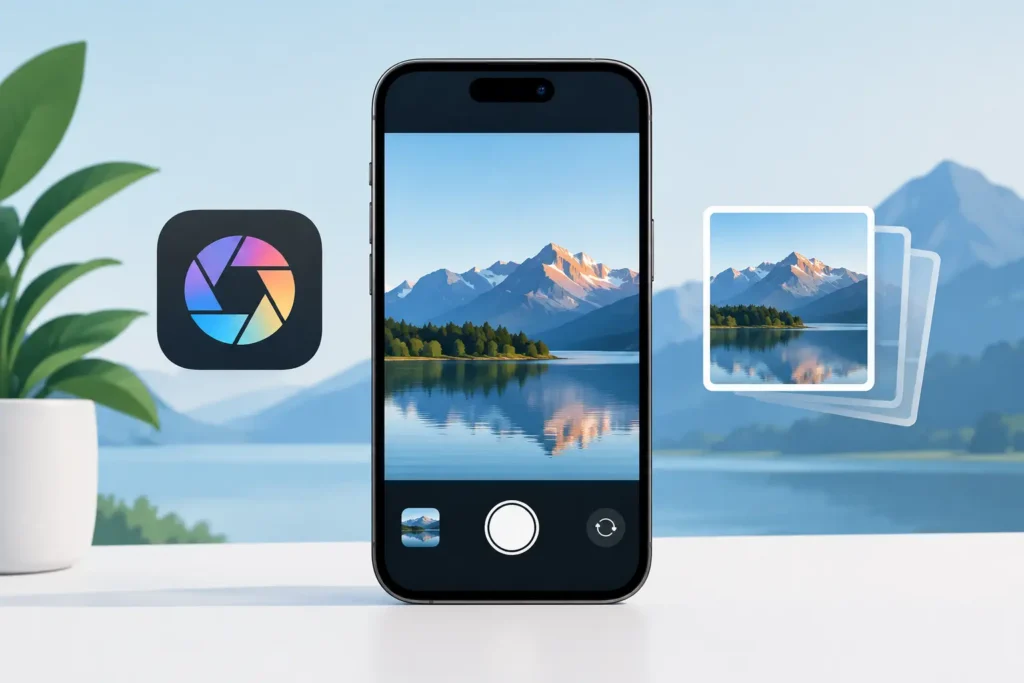
Una ventana con contraluz, un atardecer complicado, un retrato con iluminación mixta en interiores: estos son los momentos en los que tiene sentido activar la captura ProRAW en la cámara del iPhone. Apple ProRAW ofrece un margen de edición muy superior al de una foto HEIC estándar: corregir la exposición, recuperar las altas luces, refinar el color y ajustar el balance de blancos resulta mucho más flexible. El compromiso es claro: los archivos son considerablemente más pesados, por lo que conviene elegir bien los ajustes de captura y tener un plan de almacenamiento meditado.
Qué cambia con Apple ProRAW
Una foto normal del iPhone se procesa de forma intensiva en el momento de la captura. El dispositivo combina múltiples fotogramas, reduce el ruido, aplica mapeo tonal y guarda una imagen HEIC compacta lista para compartir. Eso es exactamente lo que la mayoría de las fotos necesitan.
Apple ProRAW conserva una cantidad mucho mayor de datos del sensor y, a la vez, mantiene la información de la fotografía computacional de Apple. El resultado es un archivo DNG en bruto que ofrece mayor margen de edición en Fotos y en otras aplicaciones compatibles. Es posible realizar ajustes de exposición y color más pronunciados antes de que la calidad de imagen empiece a deteriorarse.
ProRAW no es automáticamente mejor para cualquier situación. No convierte una imagen borrosa en nítida ni corrige un mal enfoque. Con buena luz y para fotos cotidianas, el HEIC estándar suele ser la opción más inteligente: ocupa menos espacio, se procesa rápido y los resultados directos de cámara son excelentes. Reserva ProRAW para escenas en las que preveas editar, la iluminación sea complicada o quieras conservar la máxima flexibilidad a cambio del coste en almacenamiento.
Cómo activar la captura ProRAW en la cámara del iPhone
ProRAW está disponible en los modelos iPhone Pro compatibles, a partir del iPhone 12 Pro y el iPhone 12 Pro Max. Las opciones de resolución exactas varían según el dispositivo y la versión de iOS. En los modelos Pro más recientes con sensor de 48 megapíxeles, es posible elegir entre 12 MP, 24 MP o 48 MP en la captura ProRAW.
Para activarlo, abre Ajustes, toca Cámara y luego Formatos. En el apartado Captura de foto, activa Apple ProRAW. Si tu iPhone ofrece control de resolución, elige la que mejor se adapte a la toma y al almacenamiento disponible.
A continuación, abre la app Cámara y selecciona el modo Foto. Toca el botón RAW situado en la parte superior de la pantalla para activar ProRAW en la sesión actual. Cuando el indicador RAW está activo, la siguiente foto se capturará en Apple ProRAW. Vuelve a tocarlo para regresar a la captura estándar.
Este diseño en dos pasos es intencionado. El ajuste en Formatos de cámara hace que ProRAW esté disponible; el botón en la app Cámara te permite decidir en cada escena si merece la pena un archivo más grande. Así evitas que un día entero de fotos casuales se convierta en una biblioteca llena de archivos RAW que nunca ibas a editar.
Mantener ProRAW activo entre sesiones
Si fotografías habitualmente en ProRAW, puedes pedirle a Cámara que recuerde el ajuste. Ve a Ajustes > Cámara > Conservar ajustes y activa Apple ProRAW y control de resolución o la opción equivalente que aparezca en tu iPhone.
Sin esta preferencia, Cámara puede volver a la captura estándar al cerrar la app. Con ella activada, la última selección de ProRAW y resolución se mantiene. Resulta útil para una sesión fotográfica dedicada, pero también facilita acumular archivos de gran tamaño sin darte cuenta. Comprueba el indicador RAW antes de una sesión de fotos familiares informal o de un evento largo.
Elige 12 MP, 24 MP o 48 MP con criterio
La resolución no es un interruptor de calidad. Es una decisión de flujo de trabajo.
Para muchas fotos editadas, ProRAW a 12 MP ofrece suficiente flexibilidad con un tamaño de archivo más manejable. Es una opción práctica para retratos, escenas en interiores y fotos que editarás con cuidado pero que no prevés recortar de forma agresiva.
Si tu iPhone admite ProRAW a 24 MP, puede ser un punto intermedio muy útil. Obtienes detalle adicional para recortes moderados e impresiones de mayor tamaño sin comprometer cada fotograma al archivo más grande posible.
ProRAW a 48 MP es la mejor opción cuando la escena tiene buena luz, detalle fino y un propósito claro. Paisajes, arquitectura, detalles de producto e imágenes que preveas recortar de forma significativa son buenos candidatos. Un archivo ProRAW a 48 MP puede ser notablemente más grande que un HEIC estándar, y superar fácilmente las decenas de megabytes por imagen. Si capturas unos pocos cientos de ellas, la presión sobre el almacenamiento se hace notar enseguida, especialmente en un iPhone de 128 GB o 256 GB.
Una resolución más alta también puede verse limitada por las condiciones de captura y los modos de cámara. El iPhone puede recurrir a una resolución inferior con poca luz o al usar determinadas funciones. Si una opción de resolución no está disponible, lo habitual es que se deba a una limitación del modo de cámara o de la escena, no a un error de configuración.
Cuándo merece la pena ProRAW
Utiliza ProRAW cuando la flexibilidad de edición sea el motivo de hacer la foto. Resulta especialmente valioso en escenas a contraluz, atardeceres de alto contraste, interiores con luz de ventana, escenas nocturnas urbanas y retratos en los que el tono de piel necesita una corrección cuidadosa.
Es menos útil para capturas de pantalla, fotos de documentos, imágenes de referencia rápida, publicaciones en redes que vas a enviar de inmediato y momentos fugaces donde lo importante es capturar la escena, no editarla en profundidad. El HEIC estándar conserva una excelente calidad de imagen ocupando una fracción del espacio.
Un hábito práctico es decidir antes de disparar. Si la imagen es una foto que vas a trabajar después, activa RAW. Si la imagen es principalmente para compartir o documentar, déjalo desactivado. Así tu biblioteca será más intencional y no tendrás que revisar después una cantidad innecesaria de archivos pesados.
Edita ProRAW en Fotos sin salir de tu biblioteca
La app Fotos de Apple puede editar ProRAW directamente. Abre la imagen, toca Editar y ajusta la exposición, el brillo, las altas luces, las sombras, el balance de blancos, el color y otros controles. ProRAW proporciona más margen en esas ediciones, especialmente en altas luces y detalle en sombras.
Fotos mantiene estos ajustes de forma no destructiva. El original siempre está disponible y puedes volver a la versión sin editar en cualquier momento. Los álbumes, favoritos, títulos, ubicaciones y el resto de la organización de la biblioteca permanecen vinculados a la foto porque estás editando donde ya vive la imagen.
Esta es una ventaja relevante para quienes usan Fotos como su biblioteca real, no solo como un carrete de cámara. Exportar un archivo RAW a una carpeta, convertirlo en otra aplicación e importar después una nueva imagen puede generar duplicados y romper el contexto que tanto esfuerzo te costó organizar. Además, dificulta saber cuál es la versión que realmente quieres conservar.
Planifica el almacenamiento de ProRAW antes de que sea un problema
ProRAW justifica su tamaño mientras estás editando. Una vez que la imagen está terminada, puede que no sea necesario conservar todos los originales RAW indefinidamente. La respuesta depende de si podrías volver a editar la imagen, realizar una impresión de gran formato o necesitar el mayor margen posible años después.
Un enfoque práctico es conservar los archivos ProRAW para proyectos activos y tus imágenes más valiosas, y después convertir las selecciones finalizadas a HEIC para el almacenamiento habitual. HEIC ocupa mucho menos espacio manteniendo una alta calidad, y funciona de forma nativa en todo el ecosistema de Apple.
RawToHEIC está diseñado precisamente para esta fase del flujo de trabajo. Convierte archivos RAW compatibles, incluido el ProRAW del iPhone, a HEIC directamente dentro de Fotos. No hay ciclos de exportación e importación de archivos sueltos. La organización existente de tu biblioteca de Fotos permanece intacta, y la conversión se realiza en el dispositivo sin recopilación de datos analíticos.
Antes de eliminar cualquier original, verifica que la imagen convertida está presente, tiene buen aspecto y conserva el contexto que necesitas. Una herramienta de conversión debe dejar claras las comprobaciones de seguridad en lugar de tratar la eliminación como un paso secundario. Conserva los originales RAW para tus imágenes más importantes y reduce el uso de almacenamiento solo cuando estés seguro de que el HEIC editado es la versión con la que quieres quedarte.
Preguntas frecuentes sobre la configuración de ProRAW
¿Por qué no aparece el botón RAW?
Primero, confirma que tu iPhone es un modelo Pro compatible y que Apple ProRAW está activado en Ajustes > Cámara > Formatos. Asegúrate también de estar en el modo Foto. Algunos modos de cámara no admiten ProRAW, y los controles disponibles pueden variar según el modelo de iPhone y la versión de iOS.
¿ProRAW funciona con todos los objetivos del iPhone?
Depende del modelo, la resolución seleccionada y las condiciones de captura. Los iPhone Pro más recientes ofrecen compatibilidad con más objetivos, pero el modo ProRAW de mayor resolución está generalmente vinculado a la cámara principal. Comprueba el indicador de resolución en Cámara antes de disparar una imagen importante.
¿Debería usar ProRAW para todas las fotos?
No. ProRAW es un formato de edición, no un ajuste predeterminado para cualquier momento. Úsalo de forma selectiva para fotos que se beneficien de un posprocesado cuidadoso. El HEIC estándar es más rápido, ocupa menos espacio y habitualmente es el mejor formato para el día a día.
El mejor flujo de trabajo con ProRAW no consiste en fotografiar todo en RAW, sino en capturar más información cuando una escena lo exige, editar con propósito y mantener tu biblioteca de Fotos lo suficientemente eficiente como para disfrutarla durante años.
Reduce tu biblioteca de RAW, directamente dentro de Fotos.
RawToHEIC convierte RAW de cámara y ProRAW de iPhone a HEIC hasta 10× más pequeños — conservando cada edición, álbum, favorito y ubicación. En tu dispositivo, sin cuenta, una sola compra para iPhone, iPad y Mac.

¿Aún no estás seguro? Convierte algunas fotos de muestra gratis — sin instalar nada, sin subir nada.
Pruébalo gratis — sin instalación →




