Comment activer le ProRAW sur l’appareil photo de votre iPhone
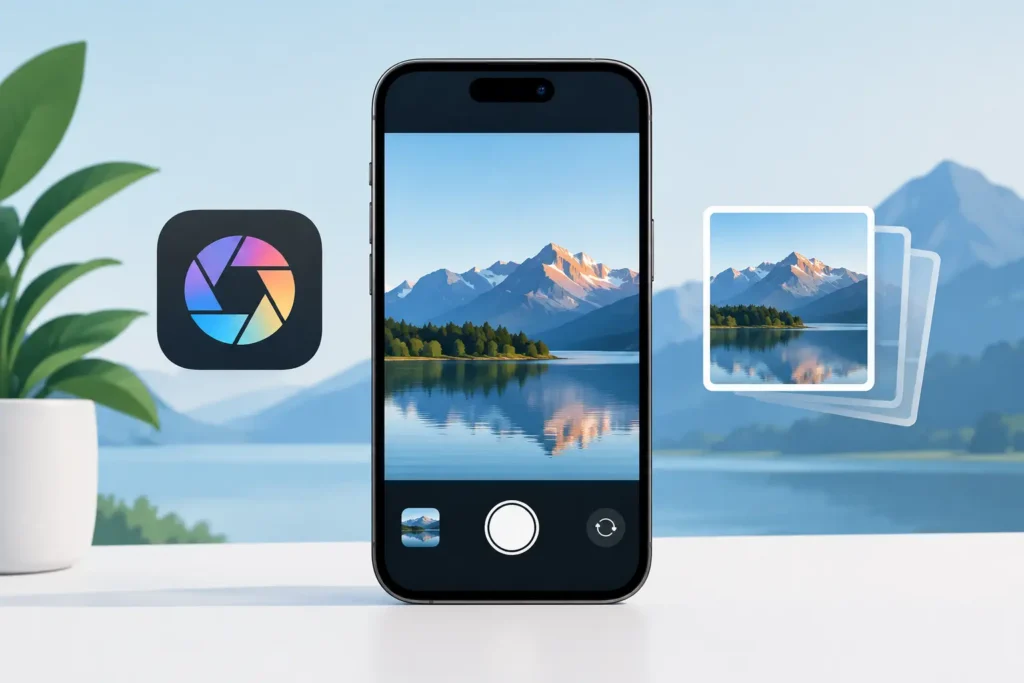
Une fenêtre très lumineuse, un coucher de soleil difficile à exposer, un portrait sous un éclairage mixte intérieur — ce sont ces situations qui justifient d’activer la capture ProRAW sur l’appareil photo de votre iPhone. Apple ProRAW vous offre une latitude bien plus grande pour corriger l’exposition, récupérer les hautes lumières, affiner les couleurs et ajuster la balance des blancs qu’une simple photo HEIC. La contrepartie est claire : ces fichiers sont bien plus lourds, ce qui rend le choix des réglages de capture et une gestion réfléchie du stockage indispensables.
Ce que change Apple ProRAW
Une photo iPhone classique est fortement traitée au moment de la prise de vue. L’iPhone combine plusieurs trames, réduit le bruit, applique une correspondance tonale et enregistre une image HEIC compacte, prête à être partagée. C’est précisément ce dont la plupart des photos ont besoin.
Apple ProRAW conserve bien davantage de données issues du capteur, tout en intégrant les informations de photographie computationnelle d’Apple. Le résultat est un fichier DNG RAW qui offre aux éditeurs une plus grande marge de manœuvre dans Photos et dans les applications de retouche compatibles. Vous pouvez effectuer des corrections d’exposition et de couleur plus importantes avant que la qualité d’image commence à se dégrader.
Le ProRAW n’est pas automatiquement supérieur pour chaque prise de vue. Il ne rendra pas une image floue plus nette, ni ne compensera une mauvaise mise au point. En bonne lumière, pour des clichés du quotidien, le format HEIC standard reste généralement le choix le plus judicieux : plus léger, traité rapidement et excellent directement à la sortie de l’appareil. Réservez le ProRAW aux scènes que vous prévoyez de retoucher, aux situations d’éclairage difficiles, ou lorsque conserver un maximum de flexibilité vaut le coût en stockage.
Comment activer la capture ProRAW sur l’appareil photo de l’iPhone
Le ProRAW est disponible sur les modèles iPhone Pro compatibles, à partir de l’iPhone 12 Pro et de l’iPhone 12 Pro Max. Les options de résolution varient selon l’appareil et la version d’iOS. Sur les modèles Pro récents à 48 mégapixels, vous pouvez avoir le choix entre une capture ProRAW en 12 MP, 24 MP ou 48 MP.
Pour l’activer, ouvrez Réglages, appuyez sur Appareil photo, puis sur Formats. Dans la section Capture de photos, activez Apple ProRAW. Si votre iPhone propose un contrôle de résolution, choisissez celle qui correspond à la scène et à votre espace de stockage disponible.
Ouvrez ensuite l’application Appareil photo et sélectionnez le mode Photo. Appuyez sur le bouton RAW en haut de l’écran pour activer le ProRAW pour la session en cours. Lorsque l’indicateur RAW est actif, la prochaine photo sera capturée en Apple ProRAW. Appuyez à nouveau dessus pour revenir à la capture standard.
Cette conception en deux étapes est intentionnelle. Le réglage dans Formats de l’appareil photo rend le ProRAW disponible ; le bouton dans l’application vous permet de décider si chaque scène mérite un fichier plus lourd. Cela évite qu’une journée entière de photos ordinaires se transforme en une photothèque remplie de fichiers RAW que vous n’aviez jamais prévu de retoucher.
Conserver le ProRAW actif entre les sessions
Si vous utilisez régulièrement le ProRAW, vous pouvez demander à l’application Appareil photo de mémoriser ce réglage. Accédez à Réglages > Appareil photo > Conserver les réglages, puis activez Apple ProRAW et contrôle de résolution ou l’option correspondante affichée sur votre iPhone.
Sans cette préférence, l’application Appareil photo peut revenir à la capture standard à chaque fermeture. Avec cette option activée, vos derniers choix de ProRAW et de résolution sont conservés. C’est pratique lors d’une balade photo dédiée, mais cela augmente aussi le risque d’accumuler des fichiers volumineux sans le vouloir. Vérifiez l’indicateur RAW avant une séance photo décontractée en famille ou lors d’un long événement.
Choisir 12 MP, 24 MP ou 48 MP de manière réfléchie
La résolution n’est pas un simple curseur de qualité. C’est une décision de flux de travail.
Pour de nombreuses photos retouchées, le ProRAW en 12 MP offre une flexibilité suffisante avec une taille de fichier plus raisonnable. C’est un choix pragmatique pour les portraits, les scènes en intérieur et les photos que vous retoucherez soigneusement sans avoir besoin de recadrer de façon agressive.
Si votre iPhone prend en charge le ProRAW en 24 MP, c’est un bon compromis. Vous obtenez des détails supplémentaires pour des recadrages modérés et des tirages plus grands, sans alourdir chaque image au maximum.
Le ProRAW en 48 MP est préférable lorsque la scène bénéficie d’un bon éclairage, de nombreux détails fins et d’une intention précise. Les paysages, l’architecture, les détails de produits et les images que vous prévoyez de recadrer significativement sont de bons candidats. Un fichier ProRAW en 48 MP peut être considérablement plus lourd qu’une photo HEIC standard, dépassant souvent plusieurs dizaines de mégaoctets par image. Capturez quelques centaines de ces fichiers et la pression sur le stockage devient rapidement problématique, surtout sur un iPhone de 128 Go ou 256 Go.
La résolution maximale peut également être limitée par les conditions de prise de vue et les modes de l’appareil photo. Votre iPhone peut basculer automatiquement vers une résolution inférieure lorsque la lumière est faible ou lors de l’utilisation de certaines fonctionnalités. Si une option de résolution n’est pas disponible, c’est généralement une limitation liée au mode ou à la scène, et non une erreur de configuration.
Quand le ProRAW justifie l’espace de stockage
Utilisez le ProRAW lorsque la flexibilité de retouche est la raison même de prendre la photo. Il est particulièrement utile pour les scènes à contre-jour, les couchers de soleil à fort contraste, les intérieurs avec une lumière de fenêtre, les scènes de nuit en ville et les portraits où le rendu des carnations nécessite une correction précise.
Il est moins pertinent pour les captures d’écran, les photos de documents, les clichés de référence rapide, les images destinées à être partagées immédiatement sur les réseaux sociaux et les moments fugaces où l’essentiel est de saisir l’instant plutôt que de retoucher longuement. Le HEIC standard préserve une excellente qualité d’image pour une fraction de l’espace occupé.
Une bonne habitude consiste à décider avant de déclencher. Si l’image est destinée à être travaillée en post-traitement, activez le RAW. Si elle est avant tout pour le partage ou la documentation, laissez-le désactivé. Votre photothèque restera ainsi cohérente, sans avoir à trier par la suite des fichiers volumineux inutiles.
Retoucher des fichiers ProRAW dans Photos sans quitter votre photothèque
L’application Photos d’Apple permet de retoucher les fichiers ProRAW directement. Ouvrez l’image, appuyez sur Modifier, puis ajustez l’exposition, l’éclat, les hautes lumières, les ombres, la balance des blancs, les couleurs et les autres réglages disponibles. Le ProRAW offre à ces ajustements une plus grande marge de manœuvre, notamment dans les hautes lumières et les détails dans les ombres.
Photos conserve ces ajustements de façon non destructive. Votre original reste disponible et vous pouvez revenir à la version non retouchée à tout moment. Les albums, les favoris, les légendes, les localisations et toute autre organisation de la photothèque restent associés à la photo, puisque vous retouchez là où elle se trouve déjà.
C’est un avantage concret pour ceux qui utilisent Photos comme véritable photothèque, et non comme un simple dossier d’appareil photo. Exporter un fichier RAW dans un dossier, le convertir ailleurs, puis réimporter une nouvelle image peut créer des doublons et rompre le contexte que vous avez pris le temps d’organiser. Il devient également plus difficile de savoir quelle version est celle que vous souhaitez réellement conserver.
Anticiper le stockage ProRAW avant que le problème ne se pose
Le ProRAW justifie son poids pendant la phase de retouche. Une fois une image finalisée, conserver indéfiniment chaque fichier RAW original n’est pas forcément nécessaire. La réponse dépend de si vous pourriez revisiter la retouche, réaliser un grand tirage ou souhaitez conserver la plus grande latitude possible dans plusieurs années.
Une approche pragmatique consiste à conserver les fichiers ProRAW pour les projets en cours et vos images les plus précieuses, puis à convertir les sélections finalisées en HEIC pour le stockage au quotidien. Le HEIC est nettement plus léger tout en conservant une haute qualité, et il s’intègre naturellement dans l’ensemble de l’écosystème Apple.
RawToHEIC est conçu précisément pour cette étape du flux de travail. Il convertit les fichiers RAW pris en charge, y compris le ProRAW de l’iPhone, en HEIC directement dans Photos. Il n’y a pas d’export de fichiers bruts ni de cycle d’import. Votre organisation existante dans Photos reste intacte, et la conversion s’effectue sur l’appareil sans collecte de données analytiques.
Avant de supprimer un original, vérifiez que l’image convertie est bien présente, qu’elle est correcte visuellement et qu’elle conserve le contexte dont vous avez besoin. Un outil de conversion doit rendre les vérifications de sécurité explicites, et non traiter la suppression comme une étape anodine. Conservez les originaux RAW pour vos images les plus importantes, et réduisez l’espace utilisé uniquement lorsque vous êtes certain que le HEIC retouché est la version avec laquelle vous souhaitez continuer.
Questions fréquentes sur la configuration du ProRAW
Pourquoi le bouton RAW est-il absent ?
Vérifiez d’abord que votre iPhone est un modèle Pro compatible et qu’Apple ProRAW est activé dans Réglages > Appareil photo > Formats. Assurez-vous également d’être en mode Photo. Certains modes de l’appareil photo ne prennent pas en charge le ProRAW, et les commandes disponibles peuvent varier selon le modèle d’iPhone et la version d’iOS.
Le ProRAW fonctionne-t-il avec tous les objectifs de l’iPhone ?
Cela dépend de votre modèle, de la résolution sélectionnée et des conditions de prise de vue. Les iPhone Pro récents offrent une compatibilité plus large avec les différents objectifs, mais le mode ProRAW à la résolution maximale est généralement réservé à l’objectif principal. Vérifiez l’indicateur de résolution dans l’application Appareil photo avant de photographier une image importante.
Dois-je utiliser le ProRAW pour chaque photo ?
Non. Le ProRAW est un format destiné à la retouche, pas un réglage par défaut pour chaque moment. Utilisez-le de façon sélective pour les photos qui bénéficieront d’un post-traitement soigné. Le HEIC standard est plus rapide, plus léger et généralement le meilleur format pour un usage quotidien.
La meilleure approche du ProRAW n’est pas de tout photographier en RAW. C’est de capturer davantage d’informations quand une scène le justifie, de retoucher avec intention, puis de maintenir votre photothèque suffisamment légère pour en profiter des années durant.
Réduisez votre bibliothèque RAW, directement dans Photos.
RawToHEIC convertit les RAW d'appareil photo et les ProRAW d'iPhone en HEIC jusqu'à 10× plus légers — en conservant chaque retouche, album, favori et localisation. Sur l'appareil, sans compte, un seul achat pour iPhone, iPad et Mac.

Pas encore convaincu ? Convertissez quelques photos d'exemple gratuitement — rien à installer, rien n'est envoyé.
Essayer gratuitement — sans installation →




