Come abilitare ProRAW sulla fotocamera iPhone
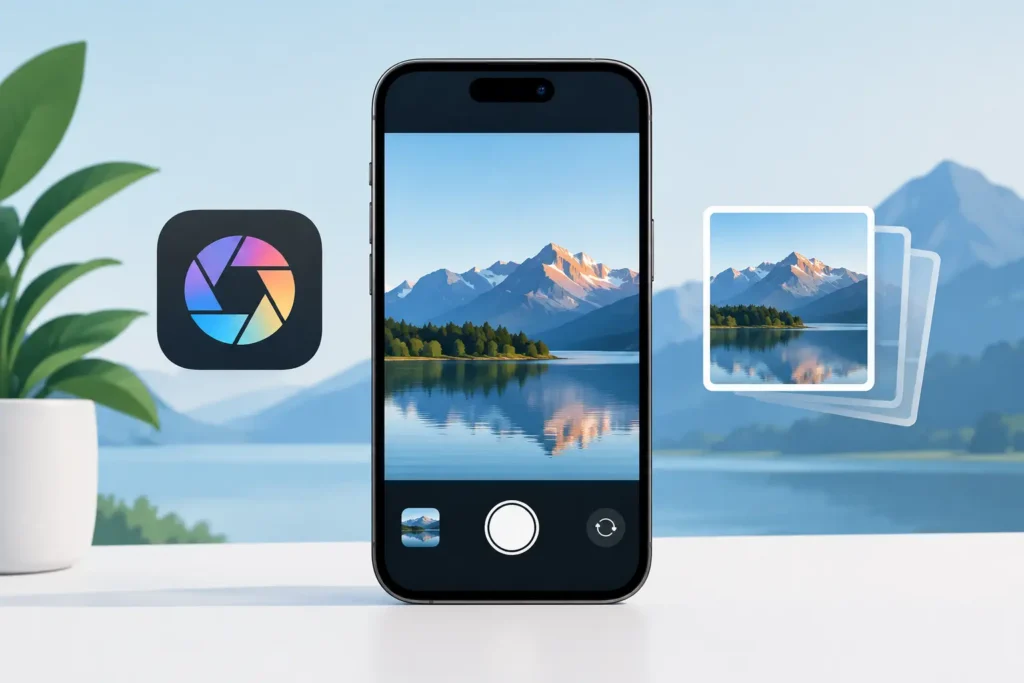
Una finestra luminosa, un tramonto difficile, un ritratto con luce mista in interni: sono esattamente questi i momenti in cui conviene abilitare la cattura ProRAW sulla fotocamera iPhone. Apple ProRAW offre molto più margine per correggere l’esposizione, recuperare le alte luci, affinare i colori e modificare il bilanciamento del bianco rispetto a una normale foto HEIC. Il compromesso è semplice: quei file sono molto più pesanti, quindi le giuste impostazioni di cattura e una strategia di archiviazione ragionata diventano essenziali.
Cosa cambia con Apple ProRAW
Una normale foto iPhone viene elaborata in modo intensivo al momento dello scatto. L’iPhone combina più fotogrammi, riduce il rumore, applica la mappatura tonale e salva un’immagine HEIC compatta, pronta da condividere. È esattamente ciò di cui ha bisogno la maggior parte delle foto.
Apple ProRAW conserva una quantità molto maggiore di dati del sensore, mantenendo al contempo le informazioni della fotografia computazionale di Apple. Il risultato è un file DNG RAW che offre agli editor una maggiore libertà di intervento in Foto e nelle app di editing compatibili. Puoi applicare correzioni di esposizione e colore più incisive prima che la qualità dell’immagine inizi a deteriorarsi.
ProRAW non è automaticamente la scelta migliore per qualsiasi scatto. Non rende nitida un’immagine mossa né corregge una messa a fuoco sbagliata. In buona luce, per foto quotidiane, lo standard HEIC è di solito la scelta più intelligente: file più piccoli, elaborazione rapida ed eccellente qualità direttamente dalla fotocamera. Riserva ProRAW alle scene in cui prevedi di lavorare in post-produzione, dove la luce è impegnativa, o dove vale la pena pagare il costo in termini di spazio pur di preservare la massima flessibilità.
Come abilitare la cattura ProRAW sulla fotocamera iPhone
ProRAW è disponibile sui modelli iPhone Pro supportati, a partire da iPhone 12 Pro e iPhone 12 Pro Max. Le opzioni di risoluzione variano in base al dispositivo e alla versione di iOS. Sui modelli Pro più recenti da 48 megapixel, è possibile scegliere tra cattura ProRAW a 12 MP, 24 MP o 48 MP.
Per attivarlo, apri Impostazioni, tocca Fotocamera, poi Formati. Nella sezione Acquisizione foto, attiva Apple ProRAW. Se il tuo iPhone offre il controllo della risoluzione, scegli quella più adatta allo scatto e allo spazio disponibile.
Poi apri l’app Fotocamera e seleziona la modalità Foto. Tocca il pulsante RAW nella parte superiore dello schermo per attivare ProRAW per la sessione corrente. Quando il badge RAW è attivo, la foto successiva verrà acquisita come Apple ProRAW. Toccalo di nuovo per tornare alla cattura standard.
Questa struttura in due passaggi è intenzionale. L’impostazione in Formati fotocamera rende ProRAW disponibile; il pulsante nella Fotocamera ti permette di decidere, scena per scena, se vale la pena scattare un file più grande. In questo modo si evita che un’intera giornata di foto casuali si trasformi in una libreria piena di file RAW che non si ha mai intenzione di modificare.
Mantenere ProRAW attivo tra una sessione e l’altra
Se scatti spesso in ProRAW, puoi configurare la Fotocamera per ricordare l’impostazione. Vai su Impostazioni > Fotocamera > Mantieni impostazioni, quindi attiva Apple ProRAW e controllo risoluzione o l’opzione equivalente visualizzata sul tuo iPhone.
Senza questa preferenza, la Fotocamera potrebbe tornare alla cattura standard alla chiusura dell’app. Con l’opzione attivata, l’ultima selezione di ProRAW e risoluzione viene mantenuta. È comoda per una sessione fotografica dedicata, ma rende anche più facile accumulare file di grandi dimensioni per errore. Controlla il badge RAW prima di una sessione fotografica informale in famiglia o di un evento lungo.
Scegli 12 MP, 24 MP o 48 MP con consapevolezza
La risoluzione non è un interruttore per la qualità. È una scelta di flusso di lavoro.
Per molte foto da modificare, il ProRAW a 12 MP offre ampia flessibilità con un peso più gestibile. È una scelta pratica per ritratti, scene in interni e foto su cui si intende lavorare con cura ma senza ritagli aggressivi.
Se il tuo iPhone supporta il ProRAW a 24 MP, può rappresentare un buon compromesso. Ottieni maggior dettaglio per ritagli moderati e stampe di grandi dimensioni, senza impegnare ogni scatto nel file più pesante possibile.
Il ProRAW a 48 MP è la scelta giusta quando la scena è ben illuminata, ricca di dettagli fini e ha uno scopo preciso. Paesaggi, architettura, dettagli di prodotto e immagini che si prevede di ritagliare in modo significativo sono ottimi candidati. Un file ProRAW a 48 MP può essere notevolmente più grande di un normale HEIC, arrivando spesso a decine di megabyte per immagine. Scattarne qualche centinaio e la pressione sullo spazio diventa concreta molto in fretta, soprattutto su un iPhone da 128 GB o 256 GB.
Una risoluzione più elevata può anche essere limitata dalle condizioni di scatto e dalle modalità fotocamera. L’iPhone potrebbe passare automaticamente a una risoluzione diversa con poca luce o quando si utilizzano determinate funzioni. Se un’opzione di risoluzione non è disponibile, si tratta di solito di una limitazione legata alla modalità fotocamera o alla scena, non a un errore di configurazione.
Quando ProRAW vale il costo in termini di spazio
Usa ProRAW quando la flessibilità in fase di editing è il motivo stesso per cui stai scattando la foto. È particolarmente utile per scene in controluce, tramonti ad alto contrasto, interni con luce proveniente da finestre, scene notturne in città e ritratti in cui le tonalità della pelle richiedono una correzione accurata.
È meno utile per screenshot, ricevute, foto di riferimento rapide, contenuti da condividere subito sui social e situazioni dinamiche in cui ciò che conta è catturare il momento, non lavorarlo in post-produzione. Lo standard HEIC preserva un’eccellente qualità d’immagine occupando una frazione dello spazio.
Una buona abitudine è decidere prima di scattare. Se l’immagine è un’opera da rifinire in seguito, attiva il RAW. Se è principalmente per la condivisione o la documentazione, lascialo disattivato. In questo modo la tua libreria resta intenzionale, evitando di dover poi smistare grandi file che non avresti voluto creare.
Modifica ProRAW in Foto senza uscire dalla libreria
L’app Foto di Apple può modificare ProRAW direttamente. Apri l’immagine, tocca Modifica e aggiusta esposizione, brillantezza, alte luci, ombre, bilanciamento del bianco, colore e altri parametri. ProRAW offre a queste regolazioni più margine di manovra, in particolare nelle alte luci e nei dettagli in ombra.
Foto mantiene queste modifiche in modo non distruttivo. L’originale rimane disponibile e puoi tornare alla versione non modificata in qualsiasi momento. Album, preferiti, didascalie, posizioni e l’organizzazione della libreria rimangono collegati alla foto, poiché stai modificando nel luogo in cui la foto già si trova.
È un vantaggio concreto per chi utilizza Foto come libreria principale e non solo come rullino. Esportare un file RAW in una cartella, convertirlo altrove e poi importare una nuova immagine può creare duplicati e compromettere il contesto che hai impiegato tempo a costruire. Rende inoltre più difficile capire quale versione è quella che vuoi davvero conservare.
Pianifica lo spazio per ProRAW prima che diventi un problema
ProRAW giustifica il suo peso mentre sei in fase di editing. Una volta che un’immagine è terminata, conservare ogni file RAW originale a tempo indefinito potrebbe non essere necessario. La risposta dipende da se potresti voler rielaborare lo scatto, realizzare una stampa di grande formato o avere la massima flessibilità anche a distanza di anni.
Un approccio pratico è tenere i ProRAW per i progetti attivi e le immagini più preziose, poi convertire le selezioni completate in HEIC per l’archiviazione ordinaria. HEIC è notevolmente più leggero pur mantenendo un’alta qualità, e funziona in modo nativo in tutto l’ecosistema Apple.
RawToHEIC è progettato esattamente per questa fase del flusso di lavoro. Converte i file RAW supportati, incluso iPhone ProRAW, in HEIC direttamente all’interno di Foto. Non c’è nessun ciclo di esportazione e reimportazione di file sparsi. L’organizzazione esistente in Foto rimane dov’è, e la conversione viene eseguita sul dispositivo senza raccolta di dati analitici.
Prima di eliminare qualsiasi originale, verifica che l’immagine convertita sia presente, abbia l’aspetto corretto e conservi il contesto di cui hai bisogno. Uno strumento di conversione dovrebbe rendere i controlli di sicurezza chiari, senza trattare l’eliminazione come un dettaglio secondario. Tieni i RAW originali per il lavoro più importante e riduci l’utilizzo dello spazio solo quando sei sicuro che l’HEIC modificato sia la versione con cui vuoi continuare a lavorare.
Domande frequenti sulla configurazione di ProRAW
Perché manca il pulsante RAW?
Prima di tutto, verifica che il tuo iPhone sia un modello Pro supportato e che Apple ProRAW sia attivo in Impostazioni > Fotocamera > Formati. Assicurati anche di essere in modalità Foto. Alcune modalità fotocamera non supportano ProRAW e i controlli disponibili possono variare in base al modello di iPhone e alla versione di iOS.
ProRAW funziona con tutti gli obiettivi dell’iPhone?
Dipende dal modello, dalla risoluzione selezionata e dalle condizioni di scatto. Gli iPhone Pro più recenti offrono un supporto più ampio per gli obiettivi, ma la modalità ProRAW alla risoluzione più alta è generalmente legata alla fotocamera principale. Controlla l’indicatore di risoluzione nella Fotocamera prima di scattare un’immagine importante.
Devo usare ProRAW per ogni foto?
No. ProRAW è un formato pensato per l’editing, non un’impostazione predefinita per ogni momento. Usalo in modo selettivo per le foto che traggono vantaggio da una post-produzione accurata. Lo standard HEIC è più veloce, più leggero ed è generalmente il formato migliore per l’uso quotidiano.
Il miglior flusso di lavoro ProRAW non prevede di scattare tutto in RAW. Si tratta di acquisire più informazioni quando una scena lo richiede, modificare con intenzione e poi mantenere la libreria Foto efficiente abbastanza da poterla apprezzare per anni.
Riduci la tua libreria RAW, direttamente dentro Foto.
RawToHEIC converte i RAW della fotocamera e i ProRAW dell'iPhone in HEIC fino a 10× più leggeri — mantenendo ogni modifica, album, preferito e posizione. Sul dispositivo, senza account, un solo acquisto per iPhone, iPad e Mac.

Non sei ancora sicuro? Converti gratis qualche foto di esempio — niente da installare, niente viene caricato.
Provalo gratis — senza installazione →




