Como Ativar o ProRAW na Câmara do iPhone
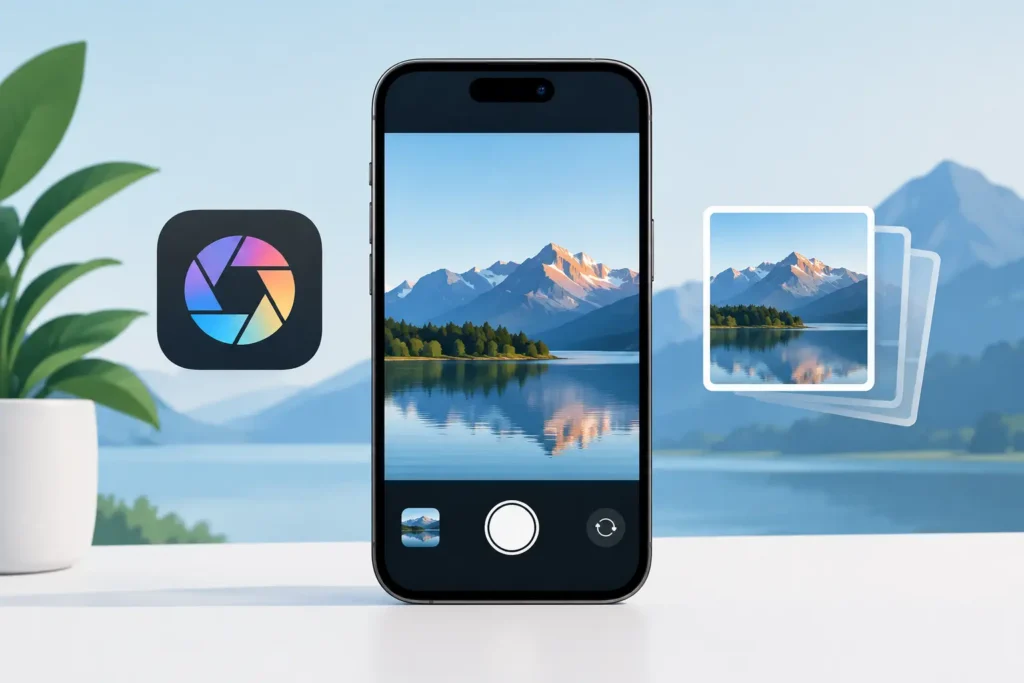
Uma janela com muita luz, um pôr do sol complicado, um retrato com iluminação mista — são estes os momentos em que faz sentido ativar a captura ProRAW na câmara do iPhone. O Apple ProRAW dá-lhe muito mais margem para corrigir a exposição, recuperar as altas luzes, afinar as cores e ajustar o balanço de brancos do que uma fotografia HEIC normal. A contrapartida é direta: esses ficheiros são consideravelmente maiores, por isso as definições de captura certas e um plano de armazenamento ponderado são indispensáveis.
O Que o Apple ProRAW Muda
Uma fotografia normal do iPhone é processada de forma intensiva no momento da captura. O iPhone combina vários fotogramas, reduz o ruído, aplica mapeamento de tons e guarda uma imagem HEIC compacta pronta a partilhar. É exatamente o que a maioria das fotografias precisa.
O Apple ProRAW preserva muito mais dos dados do sensor, mantendo ao mesmo tempo a informação de fotografia computacional da Apple. O resultado é um ficheiro DNG RAW que oferece aos editores maior latitude no Fotografias e em aplicações de edição compatíveis. É possível fazer ajustes de exposição e cor mais significativos antes de a qualidade da imagem começar a degradar-se.
O ProRAW não é automaticamente a melhor opção para todas as situações. Não torna uma imagem desfocada nítida nem corrige um enquadramento mal conseguido. Com boa luz e para fotografias do dia a dia, o HEIC normal é geralmente a escolha mais sensata: ficheiros menores, processamento rápido e excelente qualidade direto da câmara. Reserve o ProRAW para cenas onde prevê edição, onde a iluminação é exigente ou onde preservar a máxima flexibilidade justifica o custo em armazenamento.
Como Ativar a Captura ProRAW na Câmara do iPhone
O ProRAW está disponível nos modelos iPhone Pro compatíveis, a partir do iPhone 12 Pro e iPhone 12 Pro Max. As opções de resolução disponíveis variam consoante o dispositivo e a versão do iOS. Nos modelos Pro mais recentes com 48 megapíxeis, pode ser possível escolher entre captura ProRAW a 12 MP, 24 MP ou 48 MP.
Para o ativar, abra as Definições, toque em Câmara e depois em Formatos. Em Captura de Fotografias, ative o Apple ProRAW. Se o seu iPhone disponibilizar controlo de resolução, escolha a resolução adequada à cena e ao armazenamento disponível.
De seguida, abra a aplicação Câmara e selecione o modo Fotografia. Toque no botão RAW na parte superior do ecrã para ativar o ProRAW na sessão atual. Com o indicador RAW ativo, a próxima fotografia será capturada em Apple ProRAW. Toque novamente para voltar à captura normal.
Este processo em dois passos é intencional. A definição em Formatos da Câmara torna o ProRAW disponível; o botão na Câmara permite decidir, cena a cena, se vale a pena gerar um ficheiro maior. Assim evita que um dia inteiro de fotografias casuais se transforme numa biblioteca cheia de ficheiros RAW que nunca pretendeu editar.
Manter o ProRAW ativo entre sessões
Se utiliza o ProRAW com regularidade, pode pedir à Câmara que memorize a definição. Aceda a Definições > Câmara > Manter Definições e ative Apple ProRAW e Controlo de Resolução ou a opção equivalente disponível no seu iPhone.
Sem esta preferência, a Câmara pode voltar à captura normal depois de fechar a aplicação. Com ela ativada, a última seleção de ProRAW e resolução mantém-se. É útil numa sessão fotográfica dedicada, mas também facilita a acumulação involuntária de ficheiros grandes. Verifique o indicador RAW antes de uma sessão de fotografias em família ou de um evento longo.
Escolher 12 MP, 24 MP ou 48 MP com Critério
A resolução não é um interruptor de qualidade. É uma decisão de fluxo de trabalho.
Para muitas fotografias editadas, o ProRAW a 12 MP oferece flexibilidade suficiente com um tamanho de ficheiro mais gerível. É uma escolha prática para retratos, interiores e fotografias que tenciona editar com cuidado mas sem necessidade de cortes agressivos.
Se o seu iPhone suportar ProRAW a 24 MP, pode ser um ponto intermédio útil. Obtém detalhe adicional para cortes moderados e impressões maiores sem comprometer cada fotograma com o ficheiro de maior dimensão possível.
O ProRAW a 48 MP é mais indicado quando a cena tem boa luz, detalhe fino e um propósito claro. Paisagens, arquitetura, detalhes de produto e imagens que prevê cortar de forma significativa são bons candidatos. Um ficheiro ProRAW a 48 MP pode ser dramaticamente maior do que um HEIC normal, atingindo facilmente dezenas de megabytes por imagem. Capture algumas centenas deles e a pressão no armazenamento torna-se rapidamente real, especialmente num iPhone de 128 GB ou 256 GB.
A resolução mais elevada pode também ser limitada pelas condições de captura e pelos modos da câmara. O iPhone pode recorrer a uma resolução diferente com pouca luz ou ao utilizar determinadas funcionalidades. Se uma opção de resolução não estiver disponível, trata-se normalmente de uma limitação do modo da câmara ou da cena, não de um erro de configuração.
Quando o ProRAW Justifica o Espaço Utilizado
Use o ProRAW quando a flexibilidade de edição é o motivo pelo qual está a tirar a fotografia. É particularmente valioso em cenas contra-luz, pores do sol com grande contraste, interiores com luz de janela, cenas urbanas noturnas e retratos onde o tom de pele exige correção cuidadosa.
É menos útil para capturas de ecrã, recibos, fotografias de referência rápida, publicações nas redes sociais que vai partilhar de imediato e momentos de ação onde o mais importante é não perder o instante. O HEIC normal preserva excelente qualidade de imagem com uma fração do espaço ocupado.
Um hábito útil é decidir antes de disparar. Se a imagem é para guardar e trabalhar mais tarde, ative o RAW. Se serve principalmente para partilhar ou documentar, deixe-o desativado. Mantém a biblioteca organizada de forma intencional, em vez de ter de ordenar ficheiros grandes desnecessários mais tarde.
Editar ProRAW no Fotografias Sem Sair da Biblioteca
A aplicação Fotografias da Apple permite editar ProRAW diretamente. Abra a imagem, toque em Editar e ajuste a exposição, brilhantismo, altas luzes, sombras, balanço de brancos, cor e outros controlos. O ProRAW dá a esses ajustes mais margem de manobra, especialmente nas altas luzes e nos detalhes de sombra.
O Fotografias mantém estes ajustes de forma não destrutiva. O original fica sempre disponível e pode reverter para a versão não editada em qualquer momento. Álbuns, favoritos, legendas, localizações e outra organização da biblioteca permanecem associados à fotografia, porque está a editar onde a fotografia já existe.
Esta é uma vantagem real para quem utiliza o Fotografias como biblioteca principal, e não apenas como rolo da câmara. Exportar um ficheiro RAW para uma pasta, convertê-lo noutro programa e depois importar uma nova imagem pode criar duplicados e destruir o contexto que demorou tempo a organizar. Além disso, torna mais difícil saber qual é a versão que realmente quer conservar.
Planear o Armazenamento ProRAW Antes de Ser um Problema
O ProRAW justifica o seu tamanho enquanto está a editar. Depois de uma imagem estar concluída, manter todos os ficheiros RAW originais indefinidamente pode não ser necessário. A resposta depende de saber se pode querer revisitar a edição, fazer uma impressão de grande formato ou precisar da maior latitude possível daqui a anos.
Uma abordagem prática é manter o ProRAW para projetos ativos e as imagens mais valiosas, e depois converter as seleções concluídas para HEIC para armazenamento corrente. O HEIC é substancialmente mais pequeno mantendo elevada qualidade, e funciona de forma nativa em todo o ecossistema Apple.
O RawToHEIC foi concebido precisamente para esta fase do fluxo de trabalho. Converte ficheiros RAW compatíveis, incluindo o ProRAW do iPhone, para HEIC diretamente dentro do Fotografias. Não há ciclos de exportação e importação de ficheiros soltos. A organização existente no Fotografias mantém-se intacta, e a conversão é feita no dispositivo sem recolha de dados analíticos.
Antes de eliminar qualquer original, verifique que a imagem convertida está presente, tem o aspeto correto e conserva o contexto de que necessita. Uma ferramenta de conversão deve tornar as verificações de segurança claras, em vez de tratar a eliminação como algo secundário. Conserve os originais RAW para o seu trabalho mais valioso e reduza o uso de armazenamento apenas quando tiver a certeza de que o HEIC editado é a versão com que quer ficar.
Perguntas Frequentes Sobre a Configuração do ProRAW
Porque é que o botão RAW não aparece?
Primeiro, confirme que o seu iPhone é um modelo Pro compatível e que o Apple ProRAW está ativado em Definições > Câmara > Formatos. Certifique-se também de que está no modo Fotografia. Alguns modos da câmara não suportam ProRAW, e os controlos disponíveis podem variar consoante o modelo do iPhone e a versão do iOS.
O ProRAW funciona com todas as objetivas do iPhone?
Depende do modelo, da resolução selecionada e das condições de captura. Os iPhone Pro mais recentes oferecem suporte mais alargado a diferentes objetivas, mas o modo ProRAW de maior resolução está geralmente associado à câmara principal. Verifique o indicador de resolução na Câmara antes de fotografar uma imagem importante.
Devo usar ProRAW em todas as fotografias?
Não. O ProRAW é um formato de edição, não uma definição predefinida para todos os momentos. Use-o seletivamente para fotografias que beneficiem de um pós-processamento cuidado. O HEIC normal é mais rápido, mais pequeno e, na maior parte das situações, o melhor formato para o dia a dia.
O melhor fluxo de trabalho com ProRAW não é fotografar tudo em RAW. É capturar mais informação quando uma cena o exige, editar com intenção e manter a biblioteca do Fotografias eficiente o suficiente para aproveitar durante anos.
Reduza sua biblioteca de RAW, direto dentro do Fotos.
O RawToHEIC converte RAW de câmera e ProRAW do iPhone para HEIC até 10× menores — mantendo cada edição, álbum, favorito e localização. No dispositivo, sem conta, uma única compra para iPhone, iPad e Mac.

Ainda não tem certeza? Converta algumas fotos de amostra grátis — sem instalar, sem enviar nada.
Experimente grátis — sem instalação →




