Cómo encontrar fotos de gran tamaño en tu biblioteca de Apple
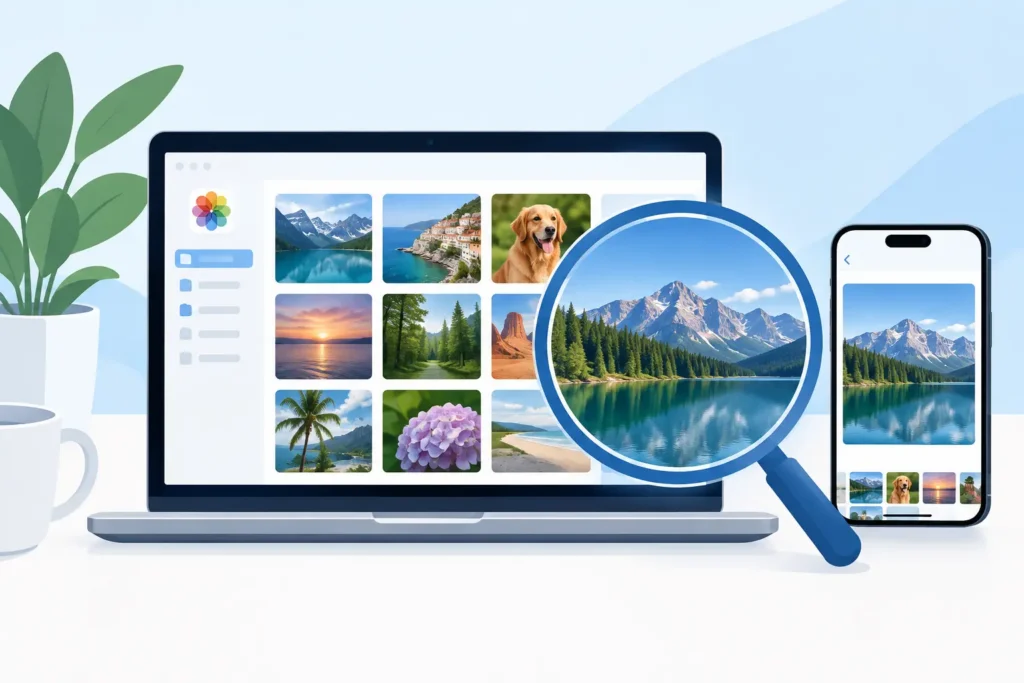
Tu biblioteca de Fotos puede parecer perfectamente organizada mientras consume silenciosamente cientos de gigabytes. Unas pocas tomas en ProRAW, archivos RAW importados de una cámara, vídeos largos y ráfagas suelen ocupar mucho más espacio que miles de imágenes cotidianas. Aprender a encontrar fotos de gran tamaño no consiste tanto en localizar un único archivo voluminoso como en identificar los grupos de contenido que generan presión de almacenamiento sin aportar apenas valor en el día a día.
Para los usuarios de Apple hay una complicación: Fotos está diseñada en torno a tu biblioteca y sus recuerdos, no como un gestor de archivos. No ofrece una forma sencilla y universal de ordenar todos los elementos por tamaño de archivo. El enfoque práctico consiste en identificar los formatos y tipos de captura que suelen ser más pesados, revisarlos en contexto y decidir qué debe seguir en RAW, qué puede convertirse a HEIC y qué puede eliminarse.
Empieza por las señales de almacenamiento en Fotos
Antes de cambiar nada, comprueba cuánto espacio ocupa Fotos en el dispositivo donde más te preocupa el almacenamiento. En iPhone y iPad, abre Ajustes, luego General y después Almacenamiento del iPhone o Almacenamiento del iPad. Fotos muestra su huella total, incluidas las copias locales gestionadas por Fotos en iCloud.
Ese número no identifica fotos individuales de gran tamaño, pero te da una referencia útil. Si Fotos ocupa 80 GB y disparas principalmente con un iPhone, ProRAW, Live Photos, vídeos y capturas de pantalla son los lugares más probables donde investigar. Si ocupa 500 GB o más tras importar desde una cámara sin espejo o una réflex, los archivos RAW de cámara suelen ser la primera categoría que revisar.
No des por sentado que todo elemento de gran tamaño es un problema. Un original RAW de una sesión de pago, un paisaje irrepetible o una imagen que puede necesitar una edición exhaustiva tienen una razón clara para quedarse. El objetivo es separar el almacenamiento intencional del almacenamiento accidental.
Cómo encontrar fotos de gran tamaño en iPhone y iPad
En iPhone y iPad, Fotos no permite ordenar las imágenes por tamaño de archivo. En su lugar, utiliza las vistas de biblioteca que muestran el contenido con mayor probabilidad de ser voluminoso.
Abre Fotos y empieza por Tipos de medios. Revisa RAW, Live Photos, Ráfagas, Grabaciones de pantalla y Vídeos. RAW es especialmente útil si disparas en Apple ProRAW o importas archivos desde otra cámara. Una sola foto RAW puede ser muchas veces más grande que una imagen HEIC estándar, mientras que un vídeo corto en alta resolución puede superar en peso a toda una jornada de fotografía fija.
La búsqueda también ayuda a acotar la biblioteca por modelo de cámara, ubicación, mes o tema. Por ejemplo, buscar el nombre de una cámara puede aislar las importaciones de un viaje concreto o de un cuerpo de cámara específico, para revisar ese grupo en lugar de desplazarte por toda la biblioteca.
Busca agrupaciones, no imágenes aisladas
Los problemas de almacenamiento suelen llegar en bloques. Un fin de semana disparando en ProRAW, una tarjeta de memoria completa importada desde una cámara Fujifilm o Sony, o ráfagas repetidas de la misma escena pueden generar una gran concentración de archivos pesados.
Abre una imagen, desliza hacia arriba e inspecciona su información. Fotos puede mostrar detalles como el formato, las dimensiones, la cámara, el objetivo y los ajustes de captura. Aunque no es una herramienta de clasificación por tamaño, te indica si estás viendo un HEIC compacto, un original RAW, un TIFF o JPEG de importación, o una foto con componente Live Photo.
Toma las decisiones a nivel de álbum o evento. Si 200 imágenes RAW de unas vacaciones ya finalizadas están editadas y representadas por versiones acabadas, ese grupo es un candidato más claro para la conversión que un archivo seleccionado al azar.
Revisa los vídeos por separado
Las fotos de gran tamaño no siempre son fotos. El vídeo puede dominar el almacenamiento del iPhone, especialmente en 4K, cámara lenta, modo Cinematográfico y grabaciones de pantalla largas. En Tipos de medios, abre Vídeos y evalúa mentalmente por duración, fecha y utilidad. Una grabación de pantalla de 30 minutos que ya no necesitas puede recuperar más espacio que docenas de cambios en fotos.
Para los vídeos que quieras conservar, valora si el original necesita estar almacenado localmente en todos los dispositivos. Fotos en iCloud con Optimizar almacenamiento del iPhone puede reducir la presión local, aunque no disminuye el tamaño total de tu biblioteca en iCloud.
Encuentra fotos pesadas en Mac
El Mac ofrece más posibilidades para inspeccionar y organizar, pero Fotos sigue priorizando la gestión de la biblioteca sobre los informes de tamaño de archivo. Empieza en la aplicación Fotos, donde tus ediciones, álbumes, favoritos, títulos y metadatos permanecen intactos.
Crea un Álbum inteligente para aislar los originales más probablemente voluminosos. Las reglas útiles incluyen: el tipo de archivo es RAW, el modelo de cámara es un cuerpo concreto, o la fecha corresponde a un periodo de importación específico. Esto no ordena los archivos por megabytes, pero te proporciona un conjunto de trabajo enfocado con el mayor potencial de almacenamiento.
Selecciona una foto y abre el panel de información para verificar su formato y los detalles de captura. En el caso de imágenes importadas, esto suele ser suficiente para distinguir archivos RAW de JPEG, HEIC, PNG o TIFF. Los TIFF también merecen atención: los crean habitualmente las herramientas de edición y pueden ser mucho más grandes de lo que la imagen final realmente necesita.
Evita la trampa de los archivos sueltos
Puedes exportar los originales al Finder e inspeccionar allí sus tamaños de archivo. Esto puede ser útil para una auditoría, especialmente al comparar varios formatos en paralelo. Sin embargo, exportar todos los originales únicamente para ordenarlos por tamaño crea un segundo flujo de trabajo y, potencialmente, una segunda copia de tu biblioteca.
Esa compensación importa. Las carpetas sueltas son fáciles de medir, pero pueden hacer que pierdas la comodidad de la organización basada en Fotos. Puedes acabar con archivos exportados que ya no reflejan la ubicación en álbumes, los favoritos, los títulos o las ediciones no destructivas en las que confías.
Para la mayoría de las personas es más eficiente identificar primero los grupos probablemente grandes dentro de Fotos y, después, inspeccionar una pequeña muestra en el Finder solo si la decisión no está clara.
Decide qué debe seguir en RAW
El formato RAW no es espacio desperdiciado por defecto. Ofrece más margen de edición que HEIC o JPEG, lo cual resulta valioso cuando puede ser necesario ajustar seriamente la exposición, el balance de blancos o el color. Conserva los originales RAW para trabajos en curso, imágenes de portafolio, entregas a clientes, capturas técnicamente complejas y fotografías que prevés revisar de verdad.
El argumento para reducir el almacenamiento RAW es más sólido una vez que la edición está completa. Si tienes un conjunto amplio de fotos terminadas que visualizas, compartes y de vez en cuando recortas en Fotos, puede que no sea necesario conservar cada original de gran peso. Un HEIC de alta calidad puede ser hasta 10 veces más pequeño que un archivo RAW y seguir siendo excelente para visualizar, compartir y realizar ediciones habituales en Fotos.
No es una decisión de todo o nada. Conserva los archivos RAW que protegen opciones creativas futuras. Convierte las secciones de la biblioteca ya finalizadas que ocupan espacio sin servir a ningún propósito actual.
Reduce el tamaño sin romper tu flujo de trabajo en Fotos
El flujo de trabajo de almacenamiento más seguro respeta el hecho de que una biblioteca de Fotos es más que una carpeta de imágenes. Tus álbumes, el estado de Favoritos, los títulos, las ubicaciones, las palabras clave y las ediciones forman parte del valor de la biblioteca. Un proceso de conversión que requiere exportar, convertir, importar y limpiar manualmente de forma repetida añade riesgo en cada paso.
Para las imágenes RAW y ProRAW ya finalizadas, utiliza un flujo de conversión nativo en Fotos que cree versiones HEIC donde ya gestionas tus imágenes. RawToHEIC convierte archivos RAW de cámara compatibles y Apple ProRAW directamente dentro de Fotos, preservando el contexto organizativo que ya has construido. Procesa en el propio dispositivo, sin analíticas, e incluye salvaguardas antes de eliminar los originales.
Antes de convertir una selección amplia, prueba con un lote pequeño y representativo. Comprueba las imágenes HEIC resultantes en tu iPhone, iPad y Mac. Confirma que el color, el aspecto HDR, los metadatos y las ediciones cumplen tus expectativas. Después convierte por proyecto, viaje, importación de cámara o año completado, en lugar de seleccionar toda la biblioteca de una vez.
Haz una copia de seguridad antes de realizar cambios a gran escala. Fotos en iCloud es sincronización, no un sustituto de una copia de seguridad independiente. Una copia de seguridad de Time Machine de tu biblioteca de Fotos en Mac, u otra copia verificada, te da margen para tomar decisiones con calma y sin riesgo.
La mejor biblioteca no es la más pequeña posible. Es la que conserva tus mejores originales donde importan, hace que el trabajo terminado sea fácil de disfrutar y deja espacio suficiente para las próximas fotografías que merezcan la pena.
Reduce tu biblioteca de RAW, directamente dentro de Fotos.
RawToHEIC convierte RAW de cámara y ProRAW de iPhone a HEIC hasta 10× más pequeños — conservando cada edición, álbum, favorito y ubicación. En tu dispositivo, sin cuenta, una sola compra para iPhone, iPad y Mac.

¿Aún no estás seguro? Convierte algunas fotos de muestra gratis — sin instalar nada, sin subir nada.
Pruébalo gratis — sin instalación →




