Comment trouver les photos volumineuses dans votre bibliothèque Apple
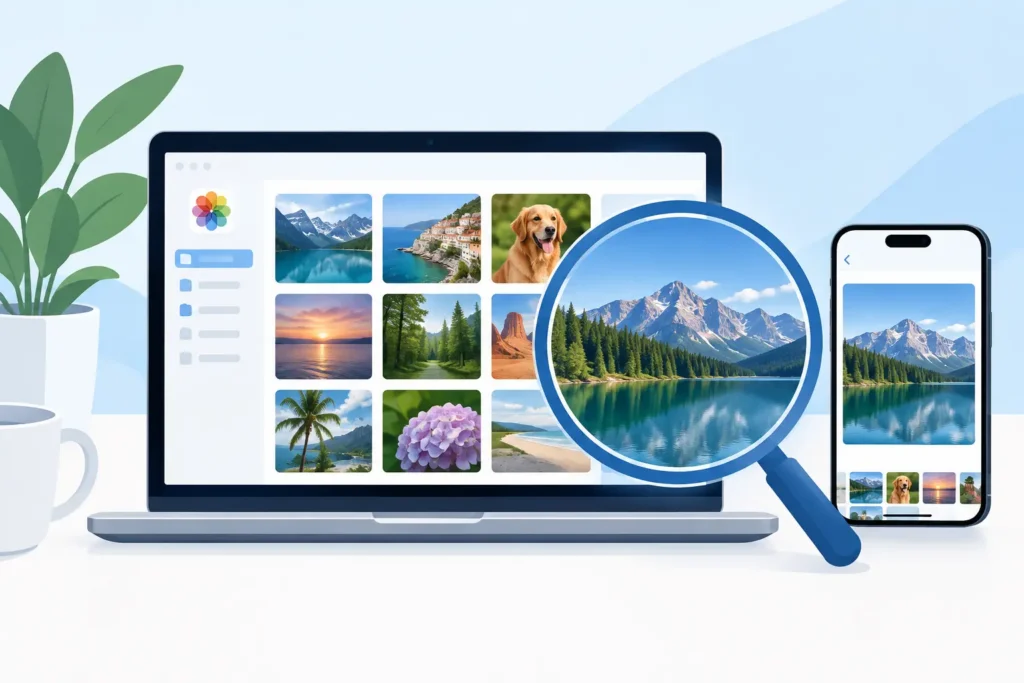
Votre bibliothèque Photos peut sembler parfaitement organisée tout en occupant discrètement plusieurs centaines de gigaoctets. Quelques clichés ProRAW, des fichiers RAW importés depuis un appareil photo, de longues vidéos et des rafales représentent souvent bien plus d’espace que des milliers de photos du quotidien. Savoir comment trouver les photos volumineuses, c’est moins chercher un fichier isolé anormalement lourd que repérer les groupes de médias qui exercent une pression sur le stockage sans apporter grand-chose au jour le jour.
Pour les utilisateurs Apple, une difficulté s’impose : Photos est conçu autour de votre bibliothèque et de vos souvenirs, non comme un gestionnaire de fichiers. L’application ne propose pas de moyen simple et universel pour trier tous les éléments par taille. L’approche pragmatique consiste à identifier les formats et les types de prises de vue habituellement les plus lourds, à les examiner en contexte, puis à décider ce qui doit rester en RAW, ce qui peut passer en HEIC, et ce qui peut être supprimé.
Commencer par les indicateurs de stockage dans Photos
Avant de modifier quoi que ce soit, vérifiez l’espace occupé par Photos sur l’appareil où l’espace est le plus critique. Sur iPhone et iPad, ouvrez Réglages, puis Général, puis Stockage iPhone ou Stockage iPad. Photos affiche son empreinte globale, y compris les copies locales gérées par iCloud Photos.
Ce chiffre ne permet pas d’identifier les photos individuellement les plus lourdes, mais il vous donne une base de référence utile. Si Photos occupe 80 Go et que vous photographiez principalement avec un iPhone, ProRAW, Live Photos, vidéos et captures d’écran sont les pistes les plus probables à explorer. S’il occupe 500 Go ou plus après importation depuis un hybride ou un reflex, les fichiers RAW natifs sont généralement la première catégorie à examiner.
Ne partez pas du principe que chaque élément volumineux est un problème. Un original RAW issu d’une séance professionnelle, un paysage unique ou une image que vous pourriez retoucher en profondeur plus tard a clairement sa place. L’objectif est de distinguer le stockage délibéré du stockage accidentel.
Comment trouver les photos volumineuses sur iPhone et iPad
Sur iPhone et iPad, Photos ne propose pas de tri par taille de fichier photo par photo. Utilisez plutôt les vues de bibliothèque qui font remonter les médias susceptibles d’être volumineux.
Ouvrez Photos et commencez par les Types de médias. Examinez RAW, Live Photos, Rafales, Enregistrements d’écran et Vidéos. RAW est particulièrement utile si vous photographiez en Apple ProRAW ou importez des fichiers depuis un autre appareil. Une seule photo RAW peut peser plusieurs fois plus qu’une image HEIC standard, tandis qu’une courte vidéo en haute résolution peut dépasser le poids d’une journée entière de photos.
La recherche permet également de filtrer la bibliothèque par modèle d’appareil, lieu, mois ou sujet. Par exemple, rechercher un nom d’appareil photo permet d’isoler les importations d’un voyage ou d’un boîtier spécifique, et d’examiner ce groupe plutôt que de parcourir toute votre bibliothèque.
Chercher des ensembles, pas des fichiers isolés
Les problèmes de stockage arrivent rarement seuls. Un week-end de prises de vue en ProRAW, une carte mémoire entière importée depuis un Fujifilm ou un Sony, ou des rafales répétées de la même scène peuvent créer une concentration importante de fichiers lourds.
Ouvrez une image, faites glisser vers le haut et consultez ses informations. Photos peut afficher des détails tels que le format, les dimensions, l’appareil, l’objectif et les paramètres de prise de vue. Ce n’est pas un outil de classement par taille, mais cela vous indique si vous regardez un HEIC compact, un original RAW, une importation TIFF ou JPEG volumineuse, ou une photo accompagnée d’un composant Live Photo.
Prenez ensuite vos décisions à l’échelle de l’album ou de l’événement. Si 200 images RAW d’un voyage terminé sont déjà retouchées et représentées par des versions finalisées, ce groupe est bien plus candidat à la conversion qu’un seul fichier sélectionné au hasard.
Examiner les vidéos séparément
Les éléments volumineux ne sont pas toujours des photos. Les vidéos peuvent dominer le stockage de l’iPhone, notamment en 4K, en mode ralenti, en mode Cinématique et lors d’enregistrements d’écran prolongés. Dans Types de médias, ouvrez Vidéos et évaluez mentalement par durée, date et utilité. Un enregistrement d’écran de 30 minutes dont vous n’avez plus besoin peut libérer davantage d’espace que de nombreuses modifications de photos.
Pour les vidéos que vous souhaitez conserver, demandez-vous si l’original doit être stocké localement sur chaque appareil. iCloud Photos avec Optimiser le stockage de l’iPhone peut réduire la pression locale, sans toutefois diminuer la taille totale de votre bibliothèque iCloud.
Trouver les photos volumineuses sur Mac
Le Mac offre plus de souplesse pour inspecter et organiser, mais Photos reste orienté gestion de bibliothèque plutôt qu’exploration des tailles de fichiers. Commencez dans l’application Photos, où vos retouches, albums, favoris, légendes et métadonnées sont intacts.
Créez un Album intelligent pour isoler les originaux probablement volumineux. Des règles utiles incluent : le type de fichier est RAW, le modèle d’appareil est un boîtier précis, ou la date correspond à une période d’importation spécifique. Cela ne trie pas les fichiers en mégaoctets, mais vous donne un ensemble de travail ciblé présentant le plus fort potentiel de stockage.
Sélectionnez une photo et ouvrez le panneau Informations pour vérifier son format et ses détails de capture. Pour les images importées, cela suffit souvent à distinguer les fichiers RAW des fichiers JPEG, HEIC, PNG ou TIFF. Les TIFF méritent également attention : souvent créés par des outils de retouche, ils peuvent être bien plus lourds que ce que l’image finale nécessite réellement.
Éviter le piège des fichiers dispersés
Vous pouvez exporter les originaux vers le Finder et y inspecter leur taille. Cela peut s’avérer utile pour un audit, notamment pour comparer quelques formats côte à côte. Mais exporter tous les originaux uniquement pour les trier par taille crée un flux de travail supplémentaire et, potentiellement, un second exemplaire de votre bibliothèque.
Ce compromis n’est pas anodin. Les dossiers dispersés sont faciles à mesurer, mais ils peuvent faire perdre le bénéfice de l’organisation propre à Photos : placement dans les albums, favoris, légendes et retouches non destructives dont vous dépendez.
Pour la plupart des utilisateurs, il est plus efficace d’identifier les groupes probablement volumineux dans Photos en premier, puis d’inspecter un petit échantillon dans le Finder uniquement si la décision reste incertaine.
Décider ce qui doit rester en RAW
Le RAW n’est pas du stockage gaspillé par défaut. Il offre une latitude de retouche supérieure au HEIC ou au JPEG, ce qui est précieux lorsque l’exposition, la balance des blancs ou les couleurs nécessitent des corrections importantes. Conservez les originaux RAW pour les travaux en cours, les images de portfolio, les livrables clients, les prises de vue techniquement exigeantes et les photographies que vous avez réellement l’intention de retravailler.
La réduction du stockage RAW est la plus justifiée une fois la retouche terminée. Si vous disposez d’un large ensemble de photos finalisées que vous consultez, partagez et recadrez occasionnellement dans Photos, conserver chaque original lourd n’est peut-être pas nécessaire. Un HEIC de haute qualité peut être jusqu’à 10 fois plus petit qu’un fichier RAW tout en restant excellent pour la visualisation, le partage et les retouches courantes dans Photos.
Ce n’est pas une décision tout ou rien. Conservez les fichiers RAW qui préservent vos options créatives futures. Convertissez les sections de bibliothèque finalisées qui occupent de l’espace sans servir un objectif actuel.
Réduire la taille sans perturber votre flux de travail Photos
Le flux de travail de stockage le plus sûr respecte le fait qu’une bibliothèque Photos est bien plus qu’un dossier d’images. Vos albums, l’état des favoris, les légendes, les localisations, les mots-clés et les retouches font partie de la valeur de la bibliothèque. Un processus de conversion nécessitant des exports, conversions, importations et nettoyages manuels répétés multiplie les risques à chaque étape.
Pour les images RAW et ProRAW finalisées, utilisez un flux de conversion natif à Photos qui crée des versions HEIC là où vous gérez déjà vos images. RawToHEIC convertit les fichiers RAW d’appareils photo compatibles et les Apple ProRAW directement dans Photos, en préservant le contexte organisationnel que vous avez déjà mis en place. Le traitement s’effectue sur l’appareil, sans aucune collecte de données, et des protections sont prévues avant la suppression des originaux.
Avant de convertir une large sélection, testez un petit lot représentatif. Vérifiez les images HEIC obtenues sur votre iPhone, iPad et Mac. Confirmez que les couleurs, le rendu HDR, les métadonnées et les retouches correspondent à vos attentes. Convertissez ensuite par projet, voyage, importation ou année terminée, plutôt que de sélectionner toute votre bibliothèque d’un coup.
Effectuez une sauvegarde avant toute modification d’envergure. iCloud Photos est une synchronisation, pas un substitut à une sauvegarde indépendante. Une sauvegarde Time Machine de votre bibliothèque Photos sur Mac, ou toute autre sauvegarde vérifiée, vous permet de prendre des décisions réfléchies sans anxiété.
La meilleure bibliothèque n’est pas la plus petite possible. C’est celle qui conserve vos meilleurs originaux là où ils ont de l’importance, rend le travail finalisé agréable à consulter, et laisse suffisamment d’espace pour les prochaines photographies qui en valent la peine.
Réduisez votre bibliothèque RAW, directement dans Photos.
RawToHEIC convertit les RAW d'appareil photo et les ProRAW d'iPhone en HEIC jusqu'à 10× plus légers — en conservant chaque retouche, album, favori et localisation. Sur l'appareil, sans compte, un seul achat pour iPhone, iPad et Mac.

Pas encore convaincu ? Convertissez quelques photos d'exemple gratuitement — rien à installer, rien n'est envoyé.
Essayer gratuitement — sans installation →




