Große Fotos in der Apple-Fotomediathek finden
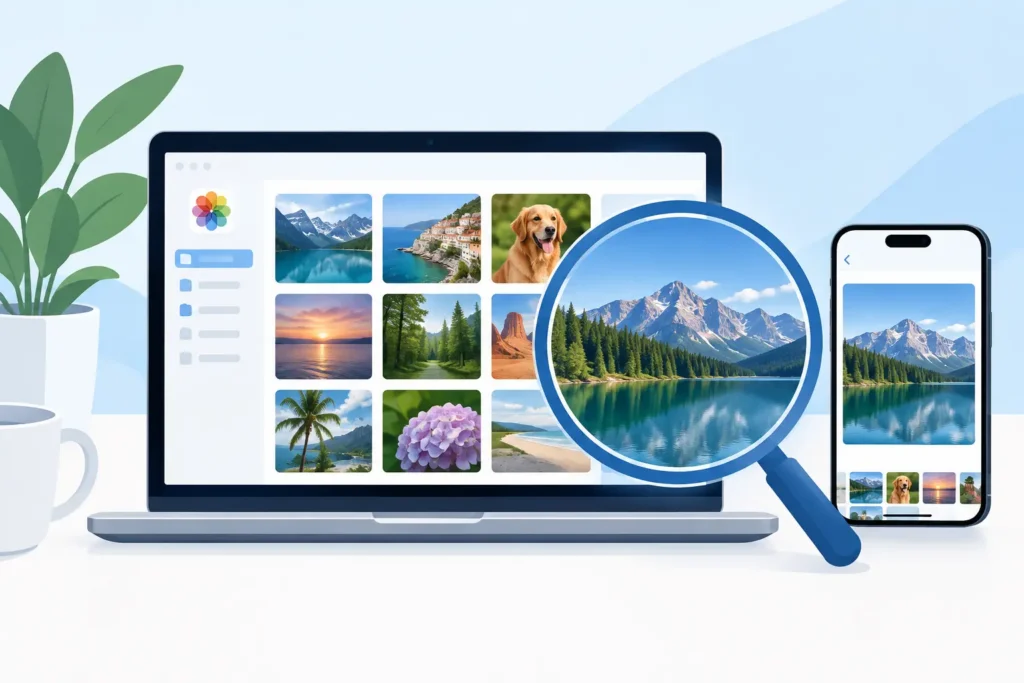
Eine Fotomediathek kann tadellos organisiert wirken und dabei still und leise Hunderte von Gigabyte belegen. Einige ProRAW-Aufnahmen, importierte Kamera-RAW-Dateien, längere Videos und Serienaufnahmen beanspruchen oft weit mehr Speicherplatz als Tausende von Alltagsfotos. Wer große Fotos finden möchte, sucht weniger nach einer einzelnen überdimensionierten Datei als nach Gruppen von Medien, die den Speicher belasten, ohne im Alltag nennenswerten Mehrwert zu bieten.
Für Apple-Nutzer gibt es dabei eine Besonderheit: Fotos ist auf die Mediathek und ihre Erinnerungen ausgerichtet – nicht auf eine Dateimanager-Ansicht. Eine einfache, universelle Möglichkeit, alle Aufnahmen nach Dateigröße zu sortieren, bietet die App nicht. Der praktische Ansatz besteht darin, die Formate und Aufnahmearten zu identifizieren, die erfahrungsgemäß am meisten Platz benötigen, diese im Kontext zu prüfen und zu entscheiden, was als RAW erhalten bleiben, was zu HEIC konvertiert und was gelöscht werden soll.
Mit den Speicherhinweisen in der Fotos-App beginnen
Bevor Sie etwas ändern, prüfen Sie, wie viel Speicherplatz Fotos auf dem Gerät belegt, auf dem es am meisten darauf ankommt. Auf iPhone und iPad öffnen Sie die Einstellungen, tippen auf „Allgemein” und dann auf „iPhone-Speicher” bzw. „iPad-Speicher”. Fotos zeigt dort den gesamten Speicherbedarf an, einschließlich der lokalen Kopien, die von iCloud-Fotos verwaltet werden.
Diese Zahl benennt keine einzelnen großen Fotos, liefert aber einen nützlichen Ausgangspunkt. Belegt Fotos 80 GB und Sie fotografieren hauptsächlich mit dem iPhone, sind ProRAW, Live Photos, Videos und Screenshots die naheliegenden Bereiche zur Untersuchung. Sind es nach dem Import von einer Systemkamera oder DSLR 500 GB oder mehr, stehen Kamera-RAW-Dateien in der Regel als erstes auf der Prüfliste.
Nicht jede große Datei ist automatisch ein Problem. Ein RAW-Original aus einem bezahlten Auftrag, eine einmalige Landschaftsaufnahme oder ein Bild, das Sie möglicherweise noch intensiv nachbearbeiten werden, hat einen klaren Grund, erhalten zu bleiben. Ziel ist es, bewusst gespeicherte Dateien von versehentlich angesammeltem Datenmüll zu trennen.
Große Fotos auf iPhone und iPad finden
Auf iPhone und iPad bietet Fotos keine Sortierung nach Dateigröße pro Foto. Nutzen Sie stattdessen die Mediathek-Ansichten, die erfahrungsgemäß besonders speicherintensive Medien anzeigen.
Öffnen Sie Fotos und beginnen Sie mit den Medientypen. Prüfen Sie RAW, Live Photos, Serien, Bildschirmaufnahmen und Videos. RAW ist besonders relevant, wenn Sie Apple ProRAW verwenden oder Dateien von einer anderen Kamera importieren. Ein einzelnes RAW-Foto kann ein Vielfaches einer normalen HEIC-Aufnahme belegen, während ein kurzes hochauflösendes Video mehr Speicher beanspruchen kann als ein ganzer Tag Fotografie.
Die Suchfunktion hilft dabei, die Mediathek nach Kameramodell, Ort, Monat oder Motiv einzugrenzen. Eine Suche nach einem Kameranamen kann beispielsweise Importe von einem bestimmten Urlaub oder Kameragehäuse isolieren. So lässt sich diese Gruppe gezielt prüfen, ohne die gesamte Mediathek durchzublättern.
Nach Gruppen suchen, nicht nach Einzelbildern
Speicherprobleme entstehen meist gebündelt. Ein Wochenende ProRAW-Fotografie, eine vollständig importierte Speicherkarte einer Fujifilm- oder Sony-Kamera oder wiederholte Serienaufnahmen derselben Szene können eine große Menge schwerer Dateien erzeugen.
Öffnen Sie ein Bild, wischen Sie nach oben und sehen Sie sich die Informationen an. Fotos zeigt Details wie Format, Abmessungen, Kamera, Objektiv und Aufnahmeeinstellungen. Das ist kein vollständiges Sortierwerkzeug nach Größe, zeigt aber, ob Sie ein kompaktes HEIC, ein RAW-Original, einen großen TIFF- oder JPEG-Import oder ein Foto mit Live-Photo-Anteil vor sich haben.
Treffen Sie Entscheidungen dann auf Album- oder Ereignisebene. Wenn 200 RAW-Fotos eines abgeschlossenen Urlaubs bereits bearbeitet sind und als fertige Versionen vorliegen, ist diese Gruppe ein stärkerer Kandidat für eine Konvertierung als eine zufällig ausgewählte Einzeldatei.
Videos separat prüfen
Große Dateien sind nicht immer Fotos. Videos können den iPhone-Speicher dominieren – besonders 4K-, Zeitlupe-, Kinomodus- und lange Bildschirmaufnahmen. Öffnen Sie unter Medientypen den Bereich Videos und beurteilen Sie gedanklich nach Länge, Datum und Zweck. Eine 30-minütige Bildschirmaufnahme, die Sie nicht mehr benötigen, kann mehr Platz freigeben als Dutzende von Fotoänderungen.
Bei Videos, die Sie behalten möchten, prüfen Sie, ob das Original auf jedem Gerät lokal gespeichert sein muss. iCloud-Fotos mit „iPhone-Speicher optimieren” kann den lokalen Speicherbedarf reduzieren, verkleinert jedoch nicht die Gesamtgröße Ihrer iCloud-Mediathek.
Speicherintensive Fotos auf dem Mac finden
Der Mac bietet mehr Möglichkeiten zur Prüfung und Organisation, aber auch Fotos für macOS stellt die Mediatheksverwaltung über die Dateigrößenauswertung. Beginnen Sie in der Fotos-App, wo Ihre Bearbeitungen, Alben, Favoriten, Bildunterschriften und Metadaten vollständig erhalten bleiben.
Erstellen Sie ein intelligentes Album, um wahrscheinlich große Originale zu isolieren. Nützliche Kriterien sind: Dateityp ist RAW, Kameramodell ist ein bestimmtes Gehäuse oder Datum liegt innerhalb eines bestimmten Importzeitraums. Das sortiert zwar nicht nach Megabyte, liefert aber einen fokussierten Arbeitsbereich mit dem höchsten Speicherpotenzial.
Wählen Sie ein Foto aus und öffnen Sie das Informationsfenster, um Format und Aufnahmedetails zu prüfen. Bei importierten Aufnahmen reicht das häufig aus, um RAW-Dateien von JPEG-, HEIC-, PNG- oder TIFF-Dateien zu unterscheiden. TIFFs verdienen besondere Aufmerksamkeit: Sie werden häufig von Bearbeitungsprogrammen erzeugt und können deutlich größer sein, als das fertige Bild eigentlich erfordert.
Die Falle loser Dateikopien vermeiden
Sie können Originale in den Finder exportieren und dort die Dateigrößen prüfen. Das kann für eine Bestandsaufnahme hilfreich sein, besonders beim direkten Formatvergleich. Alle Originale nur zum Sortieren nach Größe zu exportieren, erzeugt jedoch einen zweiten Arbeitsablauf und möglicherweise eine zweite Kopie Ihrer Mediathek.
Dieser Aufwand lohnt sich kaum. Lose Ordner lassen sich zwar leicht messen, aber sie verlieren den Vorteil der Fotos-basierten Organisation. Am Ende stehen exportierte Dateien, die Albumzuordnungen, Favoriten, Bildunterschriften oder verlustfreie Bearbeitungen nicht mehr widerspiegeln.
Für die meisten Nutzer ist es effizienter, wahrscheinlich große Gruppen zunächst in Fotos zu identifizieren und nur dann eine kleine Auswahl im Finder zu prüfen, wenn die Entscheidung noch unklar ist.
Entscheiden, was als RAW erhalten bleiben soll
RAW ist nicht per se verschwendeter Speicher. Es bietet mehr Bearbeitungsspielraum als HEIC oder JPEG – wertvoll, wenn Belichtung, Weißabgleich oder Farbe später noch deutlich angepasst werden müssen. Behalten Sie RAW-Originale für laufende Projekte, Portfolio-Aufnahmen, Kundenlieferungen, technisch anspruchsvolle Aufnahmen und Fotos, die Sie ernsthaft noch einmal bearbeiten möchten.
Der stärkste Grund, RAW-Speicher zu reduzieren, ergibt sich nach abgeschlossener Bearbeitung. Wenn Sie eine große Sammlung fertiger Fotos haben, die Sie in Fotos ansehen, teilen und gelegentlich zuschneiden, ist es möglicherweise nicht notwendig, jedes schwergewichtige Original zu behalten. Ein hochwertiges HEIC kann bis zu 10-mal kleiner als eine RAW-Datei sein und dabei für Anzeige, Weitergabe und normale Fotos-Bearbeitungen hervorragend geeignet bleiben.
Das ist keine Entweder-oder-Entscheidung. Behalten Sie die RAW-Dateien, die künftige kreative Möglichkeiten offenhalten. Konvertieren Sie die abgeschlossenen Mediathek-Abschnitte, die Speicher belegen, ohne einem aktuellen Zweck zu dienen.
Speicher reduzieren, ohne den Fotos-Workflow zu beeinträchtigen
Ein sicherer Speicher-Workflow berücksichtigt, dass eine Fotomediathek mehr ist als ein Ordner voller Bilder. Alben, Favoritenstatus, Bildunterschriften, Orte, Stichwörter und Bearbeitungen sind Teil des Wertes der Mediathek. Ein Konvertierungsprozess, der wiederholtes Exportieren, Konvertieren, Importieren und manuelles Aufräumen erfordert, birgt an jedem Schritt ein Risiko.
Für fertige RAW- und ProRAW-Aufnahmen empfiehlt sich ein Fotos-nativer Konvertierungs-Workflow, der HEIC-Versionen dort erstellt, wo Sie Ihre Bilder bereits verwalten. RawToHEIC konvertiert unterstützte Kamera-RAW-Dateien und Apple ProRAW direkt in Fotos und erhält dabei den organisatorischen Kontext, den Sie bereits aufgebaut haben. Die Verarbeitung erfolgt auf dem Gerät, ohne Analysedaten, und beinhaltet Sicherheitsmechanismen, bevor Originale entfernt werden.
Bevor Sie eine große Auswahl konvertieren, testen Sie zunächst eine kleine, repräsentative Gruppe. Prüfen Sie die resultierenden HEIC-Bilder auf iPhone, iPad und Mac. Vergewissern Sie sich, dass Farbe, HDR-Darstellung, Metadaten und Bearbeitungen Ihren Erwartungen entsprechen. Konvertieren Sie dann projektweise, nach Reise, Kameraimport oder abgeschlossenem Jahr – und nicht die gesamte Mediathek auf einmal.
Erstellen Sie vor umfangreichen Änderungen eine Sicherungskopie. iCloud-Fotos ist eine Synchronisierung, kein Ersatz für ein unabhängiges Backup. Ein Time Machine-Backup Ihrer Mac-Fotomediathek oder ein anderes geprüftes Backup gibt Ihnen die Sicherheit, bewusste Entscheidungen ohne Risiko zu treffen.
Die beste Mediathek ist nicht die kleinstmögliche. Es ist die, die Ihre besten Originale dort erhält, wo sie wichtig sind, abgeschlossene Arbeiten leicht zugänglich macht und genug Speicher für die nächsten Aufnahmen lässt, die es wirklich wert sind.
Verkleinern Sie Ihre RAW-Bibliothek direkt in Fotos.
RawToHEIC wandelt Kamera-RAW- und iPhone-ProRAW-Dateien in HEIC um — bis zu 10× kleiner, bei vollständigem Erhalt von Bearbeitung, Album, Favorit und Standort. Auf dem Gerät, ohne Konto, ein einmaliger Kauf für iPhone, iPad und Mac.

Noch unsicher? Wandeln Sie ein paar Beispielfotos kostenlos um — keine Installation, kein Upload.
Kostenlos testen — ohne Installation →




