7 mejores herramientas de edición no destructiva para Apple
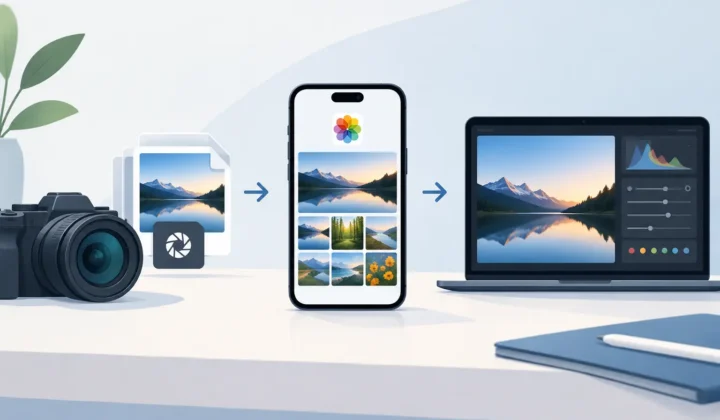
Una biblioteca RAW puede pasar de manejable a costosa más rápido de lo que cualquier fotógrafo espera. Unos cuantos fines de semana con una cámara sin espejo, un año de iPhone ProRAW, y de repente Fotos acumula cientos de gigabytes de originales. Las mejores herramientas de edición no destructiva te permiten editar, organizar y reducir ese peso sin aplanar tu trabajo, perder metadatos ni romper la biblioteca que ya tienes montada.
Que una herramienta sea no destructiva no significa que todas hagan lo mismo. Algunas preservan el original mientras almacenan las instrucciones de edición. Otras crean versiones gestionadas, sincronizan catálogos o convierten archivos RAW terminados en formatos más ligeros manteniendo intacto el contexto de Fotos. La elección correcta depende de dónde viven tus fotos y qué necesitas conservar.
Qué debe significar «no destructivo» en la práctica
Como mínimo, la edición no destructiva deja la imagen de origen sin modificar. Los ajustes de exposición, recortes, gradación de color, reducción de ruido y máscaras locales se guardan como instrucciones que pueden cambiarse o eliminarse más adelante. El archivo RAW original permanece disponible.
Para una biblioteca de Fotos de Apple, la definición debería ser más amplia. Un flujo de trabajo seguro también protege álbumes, favoritos, leyendas, ubicaciones, palabras clave, fechas y las ediciones ya vinculadas a la imagen. Una herramienta que preserve los píxeles pero te obligue a exportar archivos sueltos, reconstruir álbumes y reimportar todo es técnicamente no destructiva, pero no es un flujo de trabajo ágil.
También conviene distinguir entre conservar un original RAW y conservar todos los RAW para siempre. Una vez que una imagen está editada, entregada o simplemente guardada como recuerdo personal, un HEIC de alta calidad puede ser la versión más práctica para el día a día. La clave es hacer esa transición de forma deliberada, con una verificación clara antes de eliminar cualquier cosa.
7 mejores herramientas de edición no destructiva para usuarios de Apple
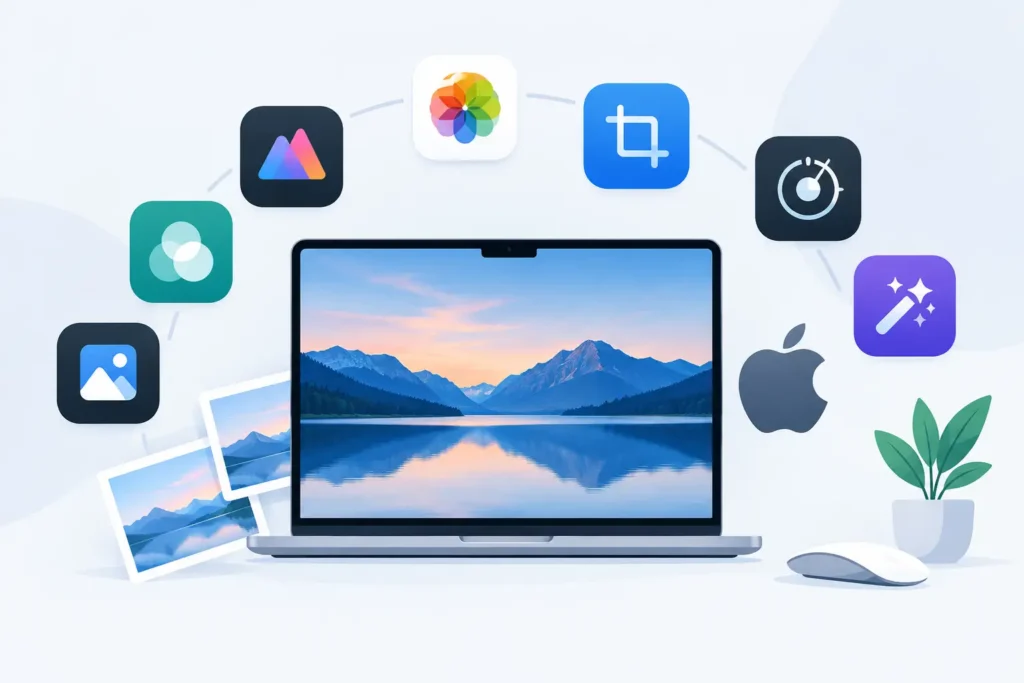
Estas herramientas resuelven partes distintas del flujo de trabajo fotográfico. Varias pueden usarse de forma combinada. La configuración ideal suele ser la más sencilla que proteja tus originales y elimine los pasos manuales innecesarios.
1. Fotos de Apple
Fotos de Apple es la base natural para quien quiere una sola biblioteca en iPhone, iPad y Mac. Sus ediciones integradas son no destructivas: recorta una imagen, ajusta las luces, aplica un filtro y vuelve al original cuando lo necesites. Las ediciones, álbumes, reconocimiento de personas, ubicaciones, leyendas, favoritos y el contexto de la biblioteca compartida permanecen vinculados a la foto en lugar de dispersos por carpetas.
Fotos destaca especialmente cuando la prioridad es el acceso. Puedes hacer un ajuste rápido en el iPhone, refinarlo en el Mac y ver el resultado en todos tus dispositivos. También gestiona ProRAW y muchos formatos RAW de cámara gracias a la compatibilidad RAW de Apple.
Su limitación es la profundidad. Para retoques exigentes, enmascaramiento avanzado, captura tethered o flujos de trabajo de color muy específicos, puede que necesites un editor dedicado. Aun así, Fotos es difícil de superar como lugar donde mantener organizada una biblioteca personal.
2. Adobe Lightroom
Lightroom sigue siendo una opción de referencia para fotógrafos que buscan un control RAW detallado con un flujo de trabajo basado en catálogos. Sus ediciones son paramétricas: la aplicación registra los valores de ajuste en lugar de modificar permanentemente el archivo de origen. Las copias virtuales permiten crear múltiples versiones de una misma imagen sin duplicar el RAW.
La herramienta resulta especialmente útil para sesiones grandes, presets consistentes, ajustes selectivos y edición multiplataforma. Sus funciones de búsqueda y organización son solventes, sobre todo para fotógrafos que trabajan con miles de capturas a la vez.
El inconveniente es la complejidad de la biblioteca y el coste recurrente. Lightroom está construido en torno al ecosistema de Adobe, no al de Fotos de Apple. Mover imágenes entre ambos puede implicar exportaciones, archivos duplicados o sistemas de organización paralelos. Es un editor potente, pero no siempre el hogar más sencillo a largo plazo para una biblioteca centrada en Apple.
3. Capture One
Capture One es una opción especializada para fotógrafos que dan mucha importancia al revelado RAW, la edición de color y los flujos de trabajo de estudio controlados. Tanto las sesiones como los catálogos admiten ajustes no destructivos, mientras que las capas, máscaras y herramientas de color ofrecen una precisión considerable.
Suele encajar bien en fotografía de retrato, producto, moda y publicidad, donde la exactitud del color es fundamental y cada imagen recibe una atención cuidadosa. La captura tethered es otro de los motivos por los que muchos profesionales lo eligen.
Para la gestión de bibliotecas de uso general, puede resultar más aplicación de la necesaria. Capture One también funciona mejor cuando estás cómodo gestionando un flujo de trabajo fotográfico dedicado. Si Fotos es tu archivo principal, valora si la capa de organización adicional mejora tu proceso o simplemente añade un lugar más donde viven las imágenes.
4. Pixelmator Pro
Pixelmator Pro es una opción muy adecuada para usuarios de Mac que necesitan una edición de imagen potente sin salir del ecosistema Apple. Admite ajustes de color no destructivos, efectos, formas vectoriales y trabajo por capas. Su interfaz limpia hace que el retoque serio resulte menos intimidante que en los editores de escritorio tradicionales.
Es un buen complemento de Fotos para imágenes que necesitan más que un recorte o una corrección de exposición. Puedes realizar limpiezas detalladas, composición, tratamiento de texto y ediciones selectivas manteniendo una estructura de documento editable.
La distinción es importante: un documento de edición por capas no es lo mismo que un flujo de trabajo RAW nativo de Fotos. Es posible que sigas generando un archivo de proyecto separado o un resultado renderizado. Eso está bien para imágenes destacadas y trabajo de impresión, pero no es la mejor solución para reducir el tamaño de toda una biblioteca RAW.
5. Affinity Photo 2
Affinity Photo 2 ofrece una alternativa profunda y de compra única para el retoque en alta resolución, la composición, el trabajo con panorámicas, el apilado de enfoque y el control avanzado de capas. Sus capas de ajuste y filtros en vivo están diseñados para permanecer editables, lo que da a los fotógrafos margen para experimentar sin comprometer las ediciones prematuramente.
Es una opción sensata para quienes prefieren adquirir el software en lugar de pagar una suscripción de edición. También puede abordar trabajos complejos que resultarían incómodos en una aplicación de gestión de biblioteca.
La curva de aprendizaje es real. Affinity Photo se acerca más a un editor de imagen profesional que a un organizador de fotos sencillo, y no reemplaza a Fotos como biblioteca personal sincronizada. Úsalo cuando imágenes concretas requieran precisión, no cuando el problema principal sea el almacenamiento o los pasos de flujo de trabajo duplicados.
6. Darktable
Darktable es un editor RAW no destructivo capaz para fotógrafos que buscan una opción de código abierto. Ofrece una canalización de edición detallada, ajustes por módulos, etiquetado y controles de gestión de archivos. Su flujo de trabajo está diseñado para preservar los archivos de origen almacenando el historial de edición por separado.
Puede resultar atractivo para usuarios con experiencia técnica que quieran un control exhaustivo y no les importe invertir tiempo en aprender la interfaz. También ofrece a los fotógrafos una alternativa fuera de los ecosistemas de suscripción.
Para la mayoría de los usuarios de Fotos de Apple, sin embargo, la interfaz y el flujo de trabajo pueden resultar menos directos que el software nativo de Mac. Es más adecuado para alguien que quiera una estación de trabajo RAW dedicada, no para alguien que intente simplificar Fotos.
7. RawToHEIC
RawToHEIC aborda un problema no destructivo diferente: qué hacer con las fotos RAW terminadas que ocupan demasiado espacio en Fotos de Apple. Convierte archivos RAW de cámara compatibles e iPhone ProRAW a HEIC eficiente directamente dentro de Fotos, preservando el contexto organizativo que ya has construido: álbumes, favoritos, leyendas, ubicaciones, metadatos y ediciones no destructivas.
Ese enfoque nativo evita el ciclo habitual de exportar a archivos, convertir e importar de nuevo. El procesamiento se realiza en el propio dispositivo, sin recopilación de datos de uso, y las salvaguardas de eliminación verificada ayudan a garantizar que el nuevo HEIC esté en su sitio antes de que decidas eliminar el RAW original. Para muchas imágenes finalizadas, el HEIC puede ser hasta 10 veces más pequeño manteniendo una calidad excelente y compatibilidad con HDR cuando está disponible.
Esto no reemplaza a un editor RAW. Es el paso práctico siguiente después de editar, cuando quieres una biblioteca más ligera sin convertir tu organización en Fotos en un proyecto de limpieza.
Cómo elegir la herramienta adecuada
Empieza identificando en qué punto tu flujo de trabajo necesita ayuda. Si quieres conservar ediciones reversibles en todos los dispositivos Apple, Fotos de Apple es la base. Si necesitas un revelado RAW avanzado y consistencia en lotes, Lightroom o Capture One pueden justificar su uso. Si la tarea consiste en edición de píxeles detallada, Pixelmator Pro o Affinity Photo 2 son más adecuados.
Si tu verdadero problema es que los RAW editados consumen almacenamiento en el dispositivo y en la nube, usa una herramienta de conversión nativa de Fotos en lugar de una solución basada en archivos sueltos. La diferencia no es solo comodidad. Mantener la foto convertida en sus álbumes existentes y preservar sus metadatos protege el trabajo de organización que ya has realizado.
Ten en cuenta también tu plan de recuperación. Conserva los originales RAW sin tocar para trabajos que puedas revisar, imágenes de clientes, viajes importantes o fotografías que puedan beneficiarse de herramientas de edición futuras. Convierte los archivos de uso cotidiano ya finalizados, las ediciones personales completadas y las imágenes que quieres tener disponibles en todos tus dispositivos. Los flujos de trabajo no destructivos son más valiosos cuando te dan opciones, no cuando imponen una sola política de almacenamiento a todas las fotos.
Un flujo de trabajo más seguro para una biblioteca RAW en crecimiento
Un flujo de trabajo práctico centrado en Apple comienza importando y organizando en Fotos. Edita de forma no destructiva allí, o envía solo las imágenes que necesiten un trabajo más profundo a un editor dedicado. Una vez que una imagen esté terminada, decide si el RAW completo sigue teniendo utilidad.
Para las fotos que quieres conservar pero que ya no necesitas como originales de gran peso, conviértelas a HEIC dentro de Fotos y verifica la nueva versión antes de eliminar nada. Revisa la imagen a tamaño completo, confirma la fecha, ubicación, leyenda y pertenencia a álbumes, y elimina el RAW solo cuando estés seguro. Mantén una copia de seguridad de los originales irremplazables fuera de tu biblioteca activa.
La mejor herramienta no es necesariamente la que tiene más controles. Es la que te permite mantener la libertad de edición donde importa, ahorrar almacenamiento donde no, y seguir disfrutando de tus fotos en lugar de gestionar archivos sueltos.
Reduce tu biblioteca de RAW, directamente dentro de Fotos.
RawToHEIC convierte RAW de cámara y ProRAW de iPhone a HEIC hasta 10× más pequeños — conservando cada edición, álbum, favorito y ubicación. En tu dispositivo, sin cuenta, una sola compra para iPhone, iPad y Mac.

¿Aún no estás seguro? Convierte algunas fotos de muestra gratis — sin instalar nada, sin subir nada.
Pruébalo gratis — sin instalación →