7 Migliori Strumenti di Editing Non Distruttivo per Apple
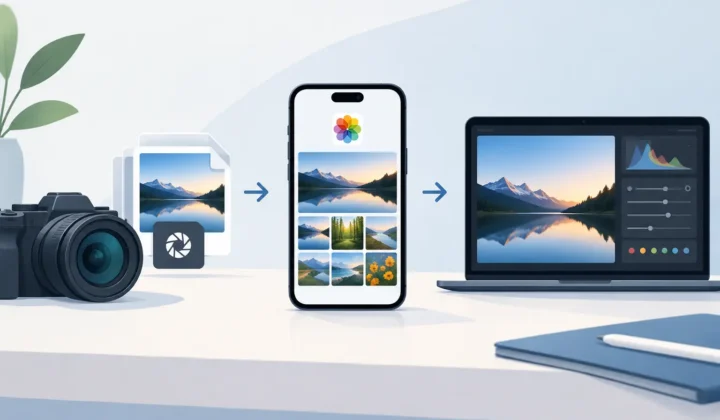
Una libreria RAW può passare da gestibile a onerosa molto più in fretta di quanto ci si aspetti. Qualche weekend con una mirrorless, un anno di iPhone ProRAW, e all’improvviso Foto contiene centinaia di gigabyte di originali. I migliori strumenti di editing non distruttivo ti permettono di modificare, organizzare e alleggerire quella pressione senza appiattire il lavoro, perdere metadati o compromettere la libreria che hai già costruito.
Non distruttivo non significa che tutti gli strumenti facciano la stessa cosa. Alcuni preservano l’originale memorizzando le istruzioni di modifica. Altri creano versioni gestite, sincronizzano cataloghi, oppure convertono file RAW completati in formati più leggeri mantenendo intatto il contesto nella libreria Foto. La scelta giusta dipende da dove risiedono le tue foto e da cosa hai necessità di preservare.
Cosa dovrebbe significare “non distruttivo” nella pratica
Come requisito minimo, l’editing non distruttivo lascia intatta l’immagine sorgente. Regolazioni dell’esposizione, ritagli, correzione del colore, riduzione del rumore e maschere locali vengono salvati come istruzioni modificabili o eliminabili in qualsiasi momento. Il file RAW originale rimane sempre disponibile.
Per una libreria Apple Foto, la definizione dovrebbe essere più ampia. Un flusso di lavoro sicuro protegge anche album, preferiti, didascalie, posizioni, parole chiave, date e le modifiche già associate all’immagine. Uno strumento che preserva i pixel ma ti costringe a esportare file separati, ricostruire gli album e reimportare tutto è tecnicamente non distruttivo, ma non è certo un flusso di lavoro efficiente.
Esiste anche una distinzione utile tra conservare un originale RAW e conservare ogni RAW per sempre. Una volta che un’immagine è stata modificata, consegnata o semplicemente tenuta come ricordo personale, un HEIC di alta qualità può essere la versione quotidiana più pratica. L’importante è compiere quella transizione in modo consapevole, con una verifica accurata prima di rimuovere qualsiasi cosa.
7 migliori strumenti di editing non distruttivo per utenti Apple
Questi strumenti risolvono parti diverse del flusso di lavoro fotografico. Molti possono funzionare insieme. La configurazione migliore è di solito quella più essenziale: quella che protegge i tuoi originali ed elimina i passaggi manuali superflui.
1. Apple Foto
Apple Foto è la base naturale per chiunque voglia un’unica libreria su iPhone, iPad e Mac. Le sue modifiche integrate sono non distruttive: ritaglia un’immagine, regola le alte luci, applica un filtro, poi ripristina l’originale quando ne hai bisogno. Modifiche, album, riconoscimento persone, posizioni, didascalie, preferiti e il contesto della libreria condivisa restano legati alla foto anziché dispersi tra le cartelle.
Foto eccelle soprattutto quando la priorità è l’accesso. Puoi fare una rapida correzione su iPhone, perfezionarla su Mac e vedere il risultato su tutti i tuoi dispositivi. Gestisce inoltre ProRAW e molti formati RAW di fotocamere tramite il supporto RAW di Apple.
Il limite è la profondità di intervento. Per ritocchi impegnativi, mascheratura avanzata, acquisizione tethered o flussi di lavoro cromatici molto specifici, potresti aver bisogno di un editor dedicato. Detto questo, Foto rimane difficile da battere come punto di riferimento per una libreria personale ben organizzata.
2. Adobe Lightroom
Lightroom rimane una scelta di riferimento per i fotografi che desiderano un controllo dettagliato sui RAW con un flusso di lavoro basato su catalogo. Le sue modifiche sono parametriche: l’applicazione registra le impostazioni di regolazione anziché alterare in modo permanente il file sorgente. Le copie virtuali consentono di creare più interpretazioni da una singola immagine senza duplicare il RAW.
Lo strumento è particolarmente utile per shooting estesi, preset coerenti, regolazioni selettive ed editing multipiattaforma. Le funzioni di ricerca e organizzazione sono solide, soprattutto per i fotografi che lavorano con migliaia di scatti alla volta.
Il compromesso è la complessità della libreria e il costo ricorrente. Lightroom è costruito attorno all’ecosistema Adobe, non ad Apple Foto. Spostare immagini tra i due sistemi può comportare esportazioni, file duplicati o sistemi organizzativi separati. È un ottimo editor, ma non sempre la soluzione più pratica a lungo termine per una libreria pensata per l’ecosistema Apple.
3. Capture One
Capture One è una scelta mirata per i fotografi che attribuiscono grande importanza alla resa del RAW, alla gestione del colore e ai flussi di lavoro in studio controllati. Sessioni e cataloghi supportano entrambi le regolazioni non distruttive, mentre livelli, maschere e strumenti colore offrono una precisione considerevole.
È spesso la soluzione ideale per la fotografia di ritratto, prodotto, moda e pubblicità, dove la fedeltà cromatica è fondamentale e ogni immagine riceve un’attenzione minuziosa. L’acquisizione tethered è un altro motivo per cui molti professionisti lo scelgono.
Per la gestione ordinaria della libreria, può risultare più applicazione di quanta ne serva. Capture One funziona al meglio quando si è a proprio agio nella gestione di un flusso di lavoro fotografico dedicato. Se Foto è il tuo archivio principale, valuta se il livello organizzativo aggiuntivo migliora davvero il processo o semplicemente crea un ulteriore luogo in cui le immagini possono trovarsi.
4. Pixelmator Pro
Pixelmator Pro è la scelta ideale per gli utenti Mac che necessitano di un editing potente senza uscire dall’ecosistema Apple. Supporta regolazioni del colore non distruttive, effetti, forme vettoriali e lavoro a livelli. La sua interfaccia pulita rende il ritocco serio meno intimidatorio rispetto ai classici editor desktop.
È un ottimo complemento a Foto per le immagini che richiedono più di un semplice ritaglio o correzione dell’esposizione. Puoi eseguire pulizie dettagliate, compositing, trattamenti tipografici e modifiche selettive mantenendo una struttura di documento modificabile.
La distinzione è importante: un documento di editing a livelli non equivale a un flusso di lavoro RAW nativo in Foto. Potresti comunque creare un file di progetto separato o un output renderizzato. È una soluzione adeguata per immagini di punta e stampa, ma non è la risposta migliore per ridurre le dimensioni di un’intera libreria RAW.
5. Affinity Photo 2
Affinity Photo 2 offre un’alternativa completa con acquisto unico per il ritocco ad alta risoluzione, il compositing, la creazione di panorami, lo stacking della messa a fuoco e il controllo avanzato dei livelli. I suoi livelli di regolazione e i filtri live sono progettati per rimanere modificabili, lasciando ai fotografi la libertà di sperimentare senza consolidare le modifiche prematuramente.
È una scelta sensata per chi preferisce acquistare il software desktop piuttosto che sottoscrivere un abbonamento di editing. Può inoltre gestire lavori complessi che risulterebbero scomodi in un’app di libreria.
La curva di apprendimento è concreta. Affinity Photo si avvicina più a un editor professionale che a un semplice organizzatore di foto e non sostituisce Foto come libreria personale sincronizzata. Usalo quando singole immagini richiedono precisione, non quando il problema principale è lo spazio di archiviazione o i passaggi di lavoro ridondanti.
6. Darktable
Darktable è un valido editor RAW non distruttivo per i fotografi che cercano una soluzione open source. Offre una pipeline di editing dettagliata, regolazioni basate su moduli, etichettatura e controlli per la gestione dei file. Il suo flusso di lavoro è progettato per preservare i file sorgente memorizzando separatamente la cronologia delle modifiche.
Può essere interessante per gli utenti esperti che desiderano un controllo tecnico approfondito e non si scoraggiano davanti a un’interfaccia da imparare. Offre inoltre ai fotografi un’alternativa al di fuori degli ecosistemi in abbonamento.
Per la maggior parte degli utenti di Apple Foto, tuttavia, l’interfaccia e il flusso di lavoro possono risultare meno diretti rispetto al software nativo Mac. È la scelta migliore per chi vuole una workstation RAW dedicata, non per chi cerca di semplificare l’uso di Foto.
7. RawToHEIC
RawToHEIC affronta un problema non distruttivo diverso: cosa fare con i file RAW completati che occupano troppo spazio in Apple Foto. Converte i file RAW di fotocamere supportate e iPhone ProRAW in HEIC efficiente direttamente all’interno di Foto, preservando il contesto organizzativo già costruito, inclusi album, preferiti, didascalie, posizioni, metadati e modifiche non distruttive.
Questo approccio nativo evita il ciclo classico di esportazione, conversione e reimportazione. L’elaborazione avviene sul dispositivo, senza raccolta di dati analitici, e le verifiche di eliminazione assistita garantiscono che il nuovo HEIC sia al suo posto prima che tu scelga di rimuovere il RAW originale. Per molte immagini completate, l’HEIC può essere fino a 10 volte più piccolo mantenendo un’eccellente qualità e il supporto HDR dove disponibile.
Non è un sostituto di un editor RAW. È il passo pratico successivo alla fase di editing, quando vuoi una libreria più leggera senza trasformare la tua organizzazione in Foto in un progetto di riordino.
Come scegliere lo strumento giusto
Parti dal momento in cui il tuo flusso di lavoro ha bisogno di supporto. Se vuoi preservare modifiche reversibili su tutti i dispositivi Apple, Apple Foto è il punto di partenza. Se hai bisogno di uno sviluppo RAW avanzato e di coerenza nell’elaborazione in serie, Lightroom o Capture One possono giustificare la loro presenza. Se il compito è il ritocco pixel-level dettagliato, Pixelmator Pro o Affinity Photo 2 sono più indicati.
Se il problema reale è che i RAW già modificati stanno consumando lo spazio su dispositivo e nel cloud, usa uno strumento di conversione nativo per Foto piuttosto che una soluzione basata su file separati. La differenza non è solo comodità. Mantenere la foto convertita nei suoi album esistenti e preservarne i metadati protegge il lavoro organizzativo che hai già fatto.
Considera anche il tuo piano di recupero. Conserva i RAW originali intatti per i lavori che potresti rielaborare, le immagini di clienti, i grandi viaggi o le fotografie che potrebbero beneficiare di futuri strumenti di editing. Converti i file selezionati di routine, le modifiche personali completate e le immagini che vuoi avere sempre disponibili su tutti i dispositivi. I flussi di lavoro non distruttivi sono più efficaci quando ti offrono scelte, non quando impongono un’unica politica di archiviazione a ogni foto.
Un flusso di lavoro più sicuro per una libreria RAW in crescita
Un flusso di lavoro pratico orientato all’ecosistema Apple inizia con l’importazione e l’organizzazione in Foto. Modifica in modo non distruttivo lì, oppure invia a un editor dedicato solo le immagini che richiedono un intervento più approfondito. Una volta che un’immagine è pronta, decidi se il RAW completo ha ancora uno scopo.
Per le foto che vuoi conservare ma che non hai più bisogno di mantenere come originali ad alto peso, converti in HEIC all’interno di Foto e verifica la nuova versione prima di eliminare qualsiasi cosa. Controlla l’immagine a dimensione intera, conferma data, posizione, didascalia e appartenenza agli album, poi rimuovi il RAW solo quando sei sicuro. Mantieni un backup degli originali insostituibili al di fuori della tua libreria attiva.
Lo strumento migliore non è necessariamente quello con più cursori. È quello che ti permette di conservare la libertà di modifica dove conta, di risparmiare spazio dove non conta, e di continuare a godere delle tue foto invece di gestire file sparsi ovunque.
Riduci la tua libreria RAW, direttamente dentro Foto.
RawToHEIC converte i RAW della fotocamera e i ProRAW dell'iPhone in HEIC fino a 10× più leggeri — mantenendo ogni modifica, album, preferito e posizione. Sul dispositivo, senza account, un solo acquisto per iPhone, iPad e Mac.

Non sei ancora sicuro? Converti gratis qualche foto di esempio — niente da installare, niente viene caricato.
Provalo gratis — senza installazione →