7 meilleurs outils d’édition non destructive pour Apple
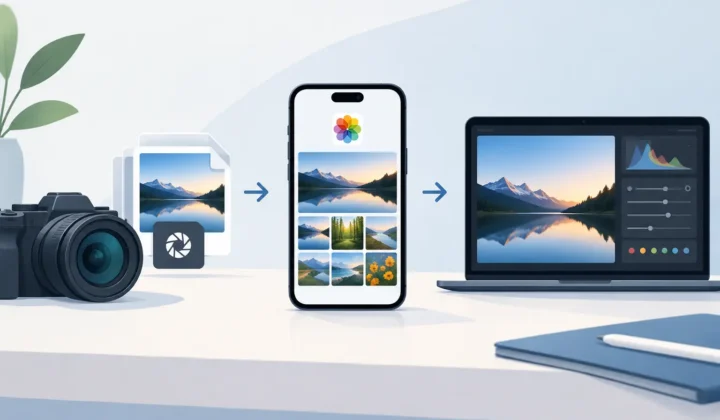
Une photothèque RAW peut passer de quelques gigaoctets à une facture iCloud conséquente bien plus vite que prévu. Quelques week-ends avec un hybride, une année d’iPhone ProRAW, et Photos se retrouve à stocker des centaines de gigaoctets d’originaux. Les meilleurs outils d’édition non destructive vous permettent de retoucher, d’organiser et de réduire cette pression sans aplatir votre travail, perdre des métadonnées ou compromettre la bibliothèque que vous avez patiemment construite.
Non destructif ne signifie pas que tous les outils fonctionnent de la même manière. Certains conservent l’original tout en stockant les instructions de retouche. D’autres créent des versions gérées, synchronisent des catalogues, ou convertissent des fichiers RAW finalisés en formats plus légers tout en préservant le contexte Photos. Le bon choix dépend de l’endroit où résident vos photos et de ce que vous devez conserver.
Ce que « non destructif » doit signifier concrètement
Au minimum, une retouche non destructive laisse l’image source intacte. Les réglages d’exposition, les recadrages, l’étalonnage des couleurs, la réduction du bruit et les masques locaux sont enregistrés sous forme d’instructions modifiables ou supprimables à tout moment. Votre fichier RAW original reste disponible.
Pour une bibliothèque Apple Photos, la définition doit être plus large. Un flux de travail fiable protège aussi les albums, les favoris, les légendes, les lieux, les mots-clés, les dates et les retouches déjà associées à l’image. Un outil qui préserve les pixels mais vous oblige à exporter des fichiers isolés, reconstruire les albums et tout réimporter est techniquement non destructif, mais il ne s’agit pas d’un flux de travail fluide.
Il existe également une distinction utile entre conserver un original RAW et conserver tous les RAW indéfiniment. Une fois qu’une image est retouchée, livrée ou simplement gardée pour des souvenirs personnels, un HEIC de haute qualité peut être la version quotidienne la plus pratique. L’essentiel est d’effectuer cette transition de manière réfléchie, avec une vérification claire avant de supprimer quoi que ce soit.
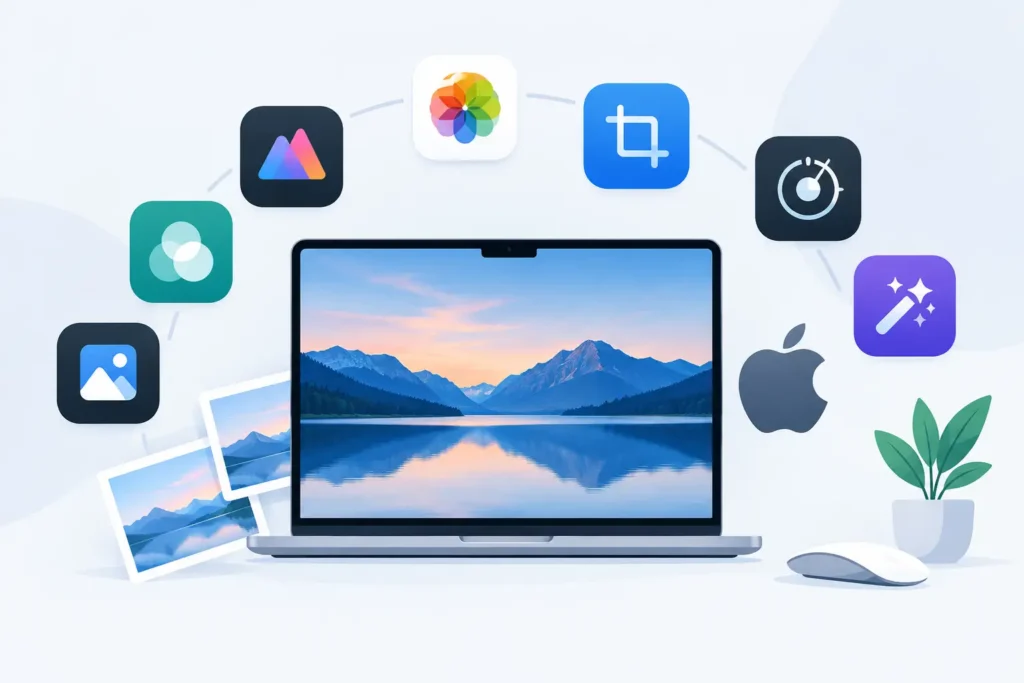
7 meilleurs outils d’édition non destructive pour les utilisateurs Apple
Ces outils répondent à différentes étapes du flux de travail photo. Plusieurs peuvent fonctionner ensemble. La meilleure configuration est généralement la plus simple : celle qui protège vos originaux et supprime les étapes manuelles inutiles.
1. Apple Photos
Apple Photos constitue la base naturelle pour quiconque souhaite une seule bibliothèque sur iPhone, iPad et Mac. Ses retouches intégrées sont non destructives : recadrez une image, ajustez les hautes lumières, appliquez un filtre, puis revenez à l’original à tout moment. Les retouches, albums, reconnaissance des personnes, lieux, légendes, favoris et contexte de bibliothèque partagée restent associés à la photo plutôt que dispersés dans des dossiers.
Photos est particulièrement efficace lorsque votre priorité est l’accessibilité. Vous pouvez effectuer un ajustement rapide sur iPhone, l’affiner sur Mac et voir le résultat sur tous vos appareils. L’application gère également le ProRAW et de nombreux formats RAW d’appareils photo via la prise en charge RAW d’Apple.
Sa limite est la profondeur des fonctionnalités. Pour une retouche exigeante, un masquage avancé, la capture en tethering ou des flux de travail colorimétriques très spécifiques, un éditeur dédié peut s’avérer nécessaire. Cela dit, Photos reste difficile à égaler comme point d’ancrage d’une bibliothèque personnelle organisée.
2. Adobe Lightroom
Lightroom demeure un choix de référence pour les photographes qui souhaitent un contrôle RAW détaillé dans un flux de travail par catalogue. Ses retouches sont paramétriques : l’application enregistre les réglages plutôt que de modifier définitivement le fichier source. Les copies virtuelles permettent de créer plusieurs rendus à partir d’une même image sans dupliquer le RAW.
L’outil est particulièrement adapté aux grandes séances de prise de vue, aux préréglages cohérents, aux ajustements sélectifs et à la retouche multiplateforme. Ses fonctions de recherche et d’organisation sont robustes, surtout pour les photographes qui traitent des milliers de clichés à la fois.
La contrepartie réside dans la complexité de la bibliothèque et le coût récurrent. Lightroom est conçu autour de l’écosystème Adobe, non autour d’Apple Photos. Transférer des images entre les deux peut générer des exports, des fichiers en double ou des systèmes d’organisation distincts. C’est un éditeur puissant, mais pas toujours le foyer le plus simple pour une bibliothèque photo centrée sur Apple.
3. Capture One
Capture One est une option ciblée pour les photographes qui accordent une grande importance au rendu RAW, à l’étalonnage des couleurs et aux flux de travail en studio. Les sessions et les catalogues prennent tous deux en charge les ajustements non destructifs, tandis que les calques, masques et outils colorimétriques offrent une précision considérable.
Il convient particulièrement bien à la photographie de portrait, de produit, de mode et aux commandes commerciales où la fidélité des couleurs est primordiale et chaque image mérite une attention soignée. La capture en tethering est également une raison fréquente pour laquelle de nombreux professionnels le choisissent.
Pour une gestion de bibliothèque courante, il peut s’avérer surdimensionné. Capture One fonctionne mieux lorsque vous êtes à l’aise avec un flux de travail photo dédié. Si Photos est votre archive principale, demandez-vous si cette couche d’organisation supplémentaire améliore votre processus ou se contente d’ajouter un endroit de plus où stocker des images.
4. Pixelmator Pro
Pixelmator Pro convient parfaitement aux utilisateurs Mac qui ont besoin d’un éditeur d’images puissant sans quitter l’écosystème Apple. Il prend en charge les ajustements de couleurs non destructifs, les effets, les formes vectorielles et le travail par calques. Son interface épurée rend la retouche avancée moins intimidante que les éditeurs de bureau traditionnels.
C’est un bon complément à Photos pour les images qui nécessitent plus qu’un recadrage ou une correction d’exposition. Vous pouvez effectuer une retouche détaillée, du composite, des habillages typographiques et des ajustements sélectifs tout en conservant une structure de document modifiable.
La distinction est importante : un document de retouche en calques n’est pas équivalent à un flux de travail RAW natif dans Photos. Vous créerez peut-être un fichier de projet séparé ou un rendu exporté. C’est tout à fait adapté pour les images phares et l’impression, mais ce n’est pas la meilleure réponse pour réduire la taille d’une bibliothèque RAW entière.
5. Affinity Photo 2
Affinity Photo 2 propose une alternative complète et sans abonnement pour la retouche haute résolution, le composite, les panoramas, l’empilement de mises au point et la gestion avancée des calques. Ses calques de réglage et filtres dynamiques sont conçus pour rester modifiables, ce qui laisse aux photographes la liberté d’expérimenter sans figer les retouches trop tôt.
C’est un choix sensé pour les utilisateurs qui préfèrent acheter un logiciel plutôt que payer un abonnement. Il peut également traiter des travaux complexes qui seraient difficiles à réaliser dans une application de gestion de bibliothèque.
La courbe d’apprentissage est réelle. Affinity Photo se rapproche davantage d’un éditeur d’images professionnel que d’un simple organiseur de photos, et ne remplace pas Photos en tant que bibliothèque personnelle synchronisée. Utilisez-le lorsque des images individuelles nécessitent de la précision, et non lorsque le problème principal est le stockage ou des étapes de flux de travail redondantes.
6. Darktable
Darktable est un éditeur RAW non destructif capable, destiné aux photographes qui souhaitent une solution open source. Il propose un pipeline de retouche détaillé, des ajustements par modules, du balisage et des contrôles de gestion de fichiers. Son flux de travail est conçu pour préserver les fichiers source tout en stockant séparément l’historique des retouches.
Il peut séduire les utilisateurs expérimentés qui recherchent un contrôle technique et acceptent d’investir du temps dans la prise en main de l’interface. Il offre également une alternative en dehors des écosystèmes par abonnement.
Pour la plupart des utilisateurs d’Apple Photos, l’interface et le flux de travail peuvent sembler moins directs que les logiciels Mac natifs. Il convient mieux à quelqu’un qui souhaite une station de travail RAW dédiée, et non à quelqu’un cherchant à simplifier Photos.
7. RawToHEIC
RawToHEIC répond à un problème non destructif différent : que faire des photos RAW finalisées qui occupent trop d’espace dans Apple Photos. Il convertit les fichiers RAW d’appareils photo compatibles et l’iPhone ProRAW en HEIC efficace directement dans Photos, en préservant le contexte organisationnel que vous avez déjà construit — albums, favoris, légendes, lieux, métadonnées et retouches non destructives.
Cette approche native évite le cycle habituel export vers les fichiers, conversion, réimportation. Le traitement s’effectue sur l’appareil, sans collecte de données analytiques, et des garanties de suppression vérifiée aident à s’assurer qu’un nouveau fichier HEIC est bien en place avant que vous choisissiez de supprimer le RAW original. Pour de nombreuses images finalisées, le HEIC peut être jusqu’à 10 fois plus léger tout en conservant une excellente qualité et la prise en charge HDR lorsqu’elle est disponible.
Cet outil ne remplace pas un éditeur RAW. Il constitue l’étape pratique qui suit la retouche, lorsque vous souhaitez alléger votre bibliothèque sans transformer votre organisation Photos en un chantier de nettoyage.
Comment choisir le bon outil
Commencez par identifier le moment où votre flux de travail en a besoin. Si vous souhaitez conserver des retouches réversibles sur tous vos appareils Apple, Apple Photos est la base. Si vous avez besoin d’un développement RAW avancé et d’une cohérence par lot, Lightroom ou Capture One peuvent justifier leur place. Si la tâche consiste en une retouche pixel précise, Pixelmator Pro ou Affinity Photo 2 sont mieux adaptés.
Si votre vrai problème est que les RAW retouchés saturent le stockage de votre appareil et votre espace iCloud, utilisez un outil de conversion natif à Photos plutôt qu’un contournement par fichiers. La différence ne se limite pas à la commodité. Conserver la photo convertie dans ses albums existants et préserver ses métadonnées protège le travail d’organisation que vous avez déjà accompli.
Réfléchissez également à votre stratégie de récupération. Conservez les originaux RAW intacts pour les travaux susceptibles d’être revisités, les images clients, les grands voyages ou les photos qui pourraient bénéficier de futurs outils de retouche. Convertissez les clichés du quotidien, les retouches personnelles finalisées et les images que vous souhaitez avoir à portée de main sur tous vos appareils. Les flux de travail non destructifs sont les plus efficaces lorsqu’ils vous offrent des choix, et non lorsqu’ils imposent une seule politique de stockage à toutes vos photos.
Un flux de travail plus sûr pour une bibliothèque RAW en expansion
Un flux de travail pratique centré sur Apple commence par l’importation et l’organisation dans Photos. Retouchez de manière non destructive dans l’application, ou n’envoyez vers un éditeur dédié que les images qui nécessitent un traitement plus approfondi. Une fois qu’une image est finalisée, demandez-vous si le RAW complet a encore une utilité.
Pour les photos que vous souhaitez conserver sans en avoir besoin comme originaux lourds, convertissez-les en HEIC dans Photos et vérifiez la nouvelle version avant de supprimer quoi que ce soit. Examinez l’image en taille réelle, confirmez la date, le lieu, la légende et l’appartenance aux albums, puis supprimez le RAW uniquement lorsque vous êtes serein. Conservez une sauvegarde des originaux irremplaçables en dehors de votre bibliothèque active.
Le meilleur outil n’est pas nécessairement celui qui propose le plus de curseurs de réglage. C’est celui qui vous permet de conserver la liberté de retouche là où elle compte, d’économiser du stockage là où ce n’est pas nécessaire, et de profiter de vos photos plutôt que de gérer des fichiers éparpillés.
Réduisez votre bibliothèque RAW, directement dans Photos.
RawToHEIC convertit les RAW d'appareil photo et les ProRAW d'iPhone en HEIC jusqu'à 10× plus légers — en conservant chaque retouche, album, favori et localisation. Sur l'appareil, sans compte, un seul achat pour iPhone, iPad et Mac.

Pas encore convaincu ? Convertissez quelques photos d'exemple gratuitement — rien à installer, rien n'est envoyé.
Essayer gratuitement — sans installation →