7 beste nicht-destruktive Bildbearbeitungswerkzeuge für Apple
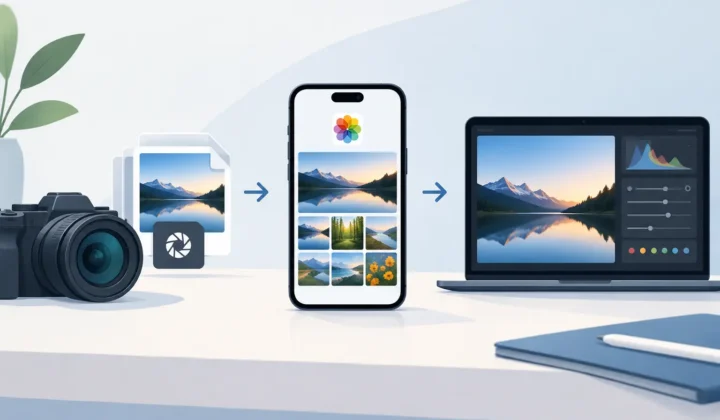
Eine RAW-Bibliothek wächst schneller ins Unüberschaubare – und damit in teure Speicherkosten – als die meisten Fotografen erwarten. Ein paar Wochenenden mit einer spiegellosen Kamera, ein Jahr iPhone ProRAW, und schon verwahrt die Fotos-App Hunderte von Gigabyte an Originaldaten. Die besten nicht-destruktiven Bildbearbeitungswerkzeuge helfen dabei, diese Sammlung zu bearbeiten, zu organisieren und den Speicherdruck zu senken, ohne dabei Arbeitsergebnisse zu überschreiben, Metadaten zu verlieren oder die bereits aufgebaute Bibliotheksstruktur zu gefährden.
Nicht-destruktiv bedeutet nicht, dass alle Werkzeuge dasselbe leisten. Manche bewahren das Original und speichern Bearbeitungsanweisungen separat. Andere erstellen verwaltete Versionen, synchronisieren Kataloge oder konvertieren fertig bearbeitete RAW-Dateien in kleinere Formate, ohne den bestehenden Fotos-Kontext zu verändern. Die richtige Wahl hängt davon ab, wo die Bilder liegen und was erhalten bleiben soll.
Was „nicht-destruktiv” in der Praxis bedeuten sollte
Im Grundprinzip lässt nicht-destruktives Bearbeiten das Quellbild unangetastet. Belichtungskorrekturen, Zuschnitte, Farbbearbeitung, Rauschreduzierung und lokale Masken werden als Anweisungen gespeichert, die jederzeit geändert oder rückgängig gemacht werden können. Die ursprüngliche RAW-Datei bleibt verfügbar.
Für eine Apple-Fotos-Bibliothek sollte die Definition weiter gefasst sein. Ein sicherer Workflow schützt auch Alben, Favoriten, Beschriftungen, Standorte, Schlüsselwörter, Aufnahmedaten und bereits vorhandene Bearbeitungen. Ein Werkzeug, das zwar Pixel bewahrt, aber einen Export in lose Dateien, den Neuaufbau von Alben und einen erneuten Import erfordert, ist technisch gesehen nicht-destruktiv – praktisch jedoch alles andere als reibungslos.
Außerdem lohnt sich die Unterscheidung zwischen dem Bewahren eines RAW-Originals und dem dauerhaften Vorhalten jeder RAW-Datei. Sobald ein Bild bearbeitet, ausgeliefert oder schlicht für persönliche Erinnerungen archiviert ist, kann ein qualitativ hochwertiges HEIC die sinnvollere Alltagsversion sein. Entscheidend ist, diesen Schritt bewusst zu vollziehen – mit einer klaren Prüfung, bevor etwas gelöscht wird.
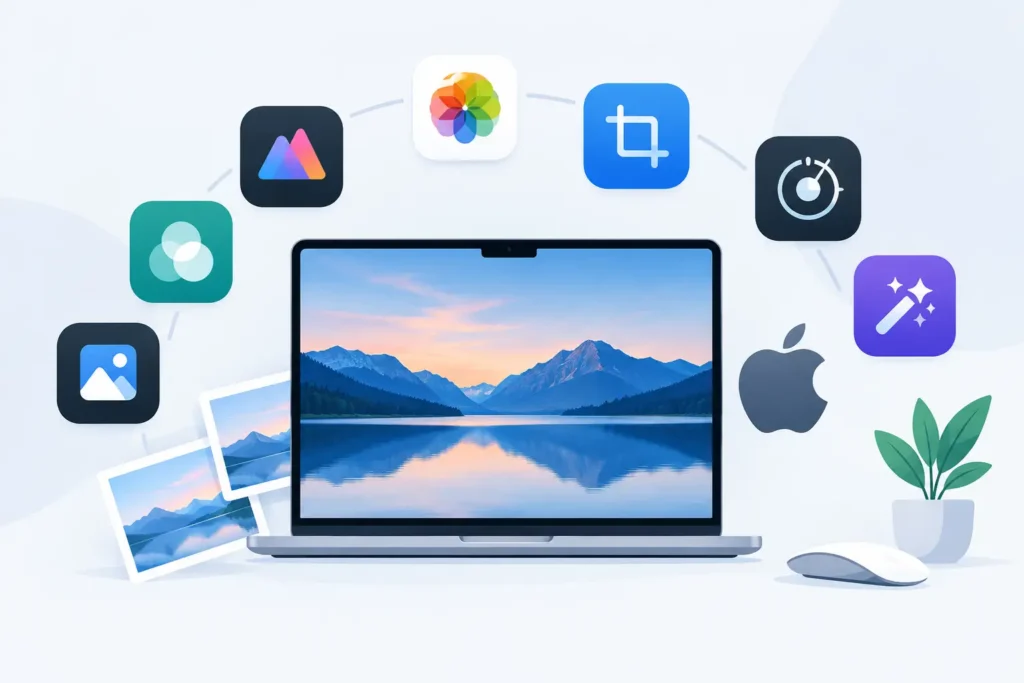
7 beste nicht-destruktive Bildbearbeitungswerkzeuge für Apple-Nutzer
Diese Werkzeuge lösen unterschiedliche Teile des Foto-Workflows. Mehrere lassen sich kombinieren. Das beste Setup ist in der Regel das kleinste, das Originale schützt und unnötige manuelle Schritte vermeidet.
1. Apple Fotos
Apple Fotos ist die natürliche Grundlage für alle, die eine einheitliche Bibliothek auf iPhone, iPad und Mac pflegen möchten. Die integrierten Bearbeitungsfunktionen sind nicht-destruktiv: Bild zuschneiden, Lichter anpassen, Filter anwenden – und jederzeit zum Original zurückkehren. Bearbeitungen, Alben, Personenerkennung, Standorte, Beschriftungen, Favoriten und der Kontext einer geteilten Bibliothek bleiben am jeweiligen Foto verankert, nicht in verstreuten Ordnern.
Fotos ist besonders stark, wenn der Schwerpunkt auf Verfügbarkeit liegt. Eine schnelle Anpassung auf dem iPhone lässt sich auf dem Mac verfeinern, und das Ergebnis ist sofort auf allen Geräten sichtbar. Auch ProRAW und viele Kamera-RAW-Formate werden über Apples RAW-Unterstützung verarbeitet.
Die Grenzen liegen in der Bearbeitungstiefe. Für anspruchsvolle Retusche, komplexe Maskierung, Tethering oder spezifische Farbworkflows empfiehlt sich ein dedizierter Editor. Als Heimat einer persönlichen, gut organisierten Bibliothek ist Fotos jedoch kaum zu schlagen.
2. Adobe Lightroom
Lightroom bleibt für Fotografen, die detaillierte RAW-Kontrolle mit einem katalogbasierten Workflow verbinden möchten, eine der ersten Adressen. Die Bearbeitungen sind parametrisch: Die Anwendung speichert Einstellungswerte, anstatt die Quelldatei dauerhaft zu verändern. Virtuelle Kopien ermöglichen mehrere Bearbeitungsvarianten eines Bildes, ohne die RAW-Datei zu duplizieren.
Besonders nützlich ist das Werkzeug bei umfangreichen Shootings, konsistenten Presets, selektiven Korrekturen und geräteübergreifendem Bearbeiten. Such- und Organisationsfunktionen sind leistungsfähig, vor allem wenn Tausende von Aufnahmen verwaltet werden.
Der Nachteil liegt in der Katalogkomplexität und den laufenden Kosten. Lightroom ist auf Adobes eigenes Ökosystem ausgerichtet, nicht auf Apple Fotos. Der Wechsel zwischen beiden kann Exporte, doppelte Dateien oder getrennte Organisationssysteme nach sich ziehen. Als Editor leistungsstark, als langfristige Heimat einer Apple-zentrierten Bibliothek nicht immer die einfachste Lösung.
3. Capture One
Capture One ist die gezielte Wahl für Fotografen, denen RAW-Rendering, Farbbearbeitung und kontrollierte Studio-Workflows besonders wichtig sind. Sessions und Kataloge unterstützen beide nicht-destruktive Anpassungen; Ebenen, Masken und Farbwerkzeuge bieten erhebliche Präzision.
Es eignet sich gut für Porträt-, Produkt-, Mode- und Werbeaufnahmen, bei denen Farbgenauigkeit zählt und jedes Bild sorgfältige Aufmerksamkeit erhält. Tethering ist ein weiterer Grund, warum viele Profis darauf setzen.
Für die alltägliche Bibliotheksverwaltung kann es mehr sein, als tatsächlich benötigt wird. Capture One entfaltet seinen Mehrwert vor allem, wenn ein eigenständiger Foto-Workflow konsequent gepflegt wird. Wer Fotos als primäres Archiv nutzt, sollte abwägen, ob die zusätzliche Organisationsebene den Prozess verbessert oder lediglich einen weiteren Ort schafft, an dem Bilder liegen.
4. Pixelmator Pro
Pixelmator Pro eignet sich gut für Mac-Nutzer, die leistungsstarke Bildbearbeitung suchen, ohne das Apple-Ökosystem zu verlassen. Die App unterstützt nicht-destruktive Farbanpassungen, Effekte, Vektorformen und ebenenbasiertes Arbeiten. Die übersichtliche Oberfläche macht aufwendige Retusche weniger abschreckend als klassische Desktop-Editoren.
Als Ergänzung zu Fotos ist sie ideal für Bilder, die mehr als einen einfachen Zuschnitt oder eine Belichtungskorrektur benötigen: detaillierte Bereinigung, Compositing, Textelemente und selektive Bearbeitungen – alles bei bearbeitbarer Dokumentstruktur.
Der Unterschied ist relevant: Ein ebenenbasiertes Bearbeitungsdokument ist nicht dasselbe wie ein nativer RAW-Workflow in Fotos. In manchen Fällen entsteht eine separate Projektdatei oder eine gerenderte Ausgabe. Für Schlüsselbilder und Druckprojekte ist das durchaus sinnvoll, aber keine Antwort auf das Problem einer wachsenden RAW-Bibliothek.
5. Affinity Photo 2
Affinity Photo 2 bietet eine tiefgehende, einmalig bezahlte Alternative für hochauflösende Retusche, Compositing, Panorama-Zusammensetzungen, Fokus-Stacking und komplexe Ebenenverwaltung. Einstellungsebenen und Live-Filter sind darauf ausgelegt, jederzeit bearbeitbar zu bleiben, was Raum zum Ausprobieren lässt, ohne Bearbeitungen vorzeitig festzuschreiben.
Eine sinnvolle Wahl für Nutzer, die lieber einmalig für Desktop-Software zahlen, als ein Abonnement zu führen. Auch komplexe Aufgaben, die in einer Bibliotheks-App umständlich wären, lassen sich damit bewältigen.
Die Einarbeitungszeit ist nicht zu unterschätzen. Affinity Photo ist eher ein professioneller Bildeditor als ein schlankes Foto-Organisationsprogramm und ersetzt Fotos als synchronisierte persönliche Bibliothek nicht. Sinnvoll eingesetzt wird es, wenn einzelne Bilder Präzision erfordern – nicht, wenn das Hauptproblem Speicherplatz oder doppelte Workflow-Schritte sind.
6. Darktable
Darktable ist ein leistungsfähiger nicht-destruktiver RAW-Editor für Fotografen, die eine Open-Source-Lösung suchen. Er bietet eine detaillierte Bearbeitungs-Pipeline, modulbasierte Anpassungen, Verschlagwortung und Dateiverwaltungsfunktionen. Der Workflow ist darauf ausgerichtet, Quelldateien unverändert zu lassen und die Bearbeitungshistorie separat zu speichern.
Verkleinern Sie Ihre RAW-Bibliothek direkt in Fotos.
RawToHEIC wandelt Kamera-RAW- und iPhone-ProRAW-Dateien in HEIC um — bis zu 10× kleiner, bei vollständigem Erhalt von Bearbeitung, Album, Favorit und Standort. Auf dem Gerät, ohne Konto, ein einmaliger Kauf für iPhone, iPad und Mac.

Noch unsicher? Wandeln Sie ein paar Beispielfotos kostenlos um — keine Installation, kein Upload.
Kostenlos testen — ohne Installation →