La conversione mantiene i preferiti in Foto di Apple?
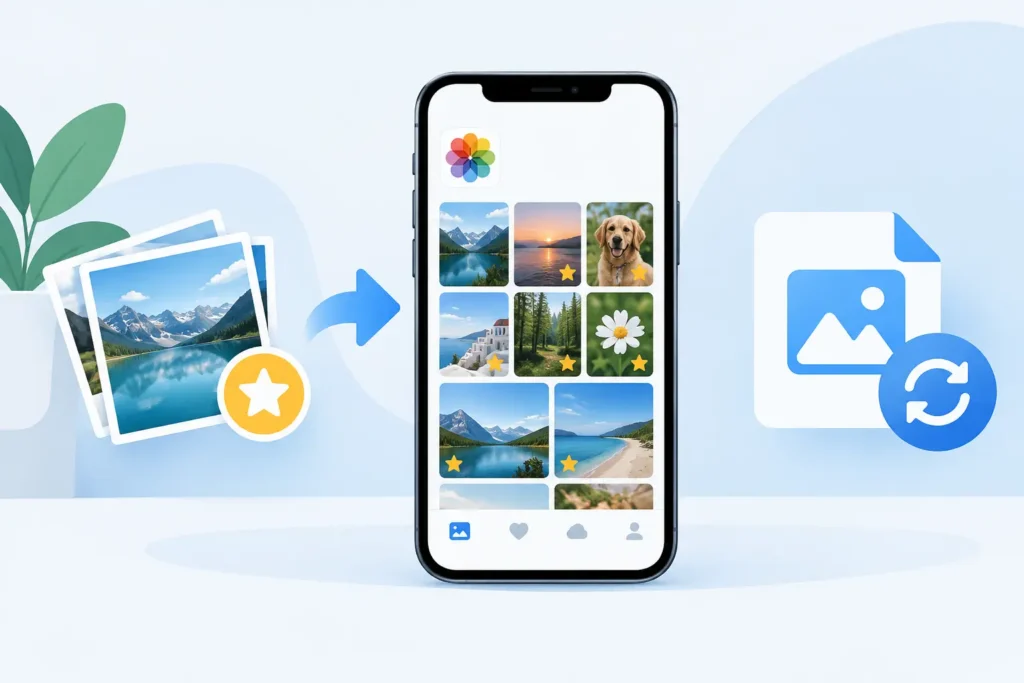
Una libreria Foto completa è molto più di una raccolta di file immagine. I preferiti identificano gli scatti che vuoi ritrovare facilmente: il ritratto che hai stampato, la foto migliore di una sequenza a raffica, l’immagine a cui torni ogni volta che costruisci un album. Quindi, la conversione mantiene i preferiti quando trasformi le immagini RAW in HEIC? Può farlo, ma la risposta dipende interamente da come viene gestita la conversione.
Un convertitore tradizionale di solito crea un nuovo file al di fuori di Foto. Quando importi quel file, Foto lo considera un nuovo elemento. Il RAW originale rimane il preferito, mentre il HEIC appena importato parte senza quello stato. Un flusso di lavoro con sostituzione nativa in Foto funziona in modo diverso: può trasferire il contesto organizzativo dalla foto RAW selezionata alla relativa sostituzione HEIC prima che l’originale venga rimosso.
La conversione mantiene i preferiti dopo il passaggio da RAW a HEIC?
I preferiti non sono una proprietà memorizzata all’interno di ogni formato di immagine nello stesso modo in cui lo sono la data di acquisizione o il modello della fotocamera. In Foto di Apple, “Preferito” è un contrassegno a livello di libreria associato a un elemento. Questa distinzione è fondamentale.
Se esporti un file RAW nel Finder, lo converti con un altro strumento e poi importi il HEIC, hai creato un elemento separato. Anche se il HEIC ha lo stesso nome file, la stessa data di acquisizione, la stessa posizione e lo stesso aspetto visivo, Foto non ha alcun motivo valido per ritenere che debba ereditare il contrassegno Preferito. Lo stesso problema può riguardare album, didascalie, parole chiave, associazioni di persone e modifiche applicate.
Se la conversione avviene all’interno del flusso di lavoro di Foto ed è progettata come una sostituzione anziché un’esportazione di file separati, il nuovo HEIC può mantenere la posizione della foto nella tua libreria. È questo il flusso di lavoro da cercare se i preferiti fanno parte del modo in cui gestisci la tua collezione.
La regola pratica è semplice: un duplicato di solito riparte da zero; una sostituzione dovrebbe preservare il contesto. Non dare per scontato che ogni app che usa la parola “converti” esegua una sostituzione.
Cosa dovrebbe conservarsi con la foto convertita?
Una conversione da RAW a HEIC ben progettata e nativa di Foto dovrebbe preservare le informazioni che usi concretamente per trovare, organizzare e apprezzare una foto. Ciò include lo stato di preferito, gli album, la didascalia, la data, la posizione e i metadati principali. Il HEIC dovrebbe rimanere nello stesso posto logico in Foto, senza diventare un’importazione archiviata in modo disordinato che richiede una pulizia manuale.
Questo è particolarmente utile quando hai dedicato anni alla cura di una libreria. I preferiti spesso alimentano presentazioni, widget, ricerche intelligenti, selezioni condivise e quei momenti spontanei in cui vuoi vedere subito le foto migliori. Aggiungere nuovamente il contrassegno di preferito a qualche immagine è semplice. Ricostruire un archivio accuratamente organizzato di migliaia di foto non lo è.
È necessaria però una precisazione: preservare il contesto della libreria non equivale a conservare per sempre ogni controllo di modifica RAW. La modifica RAW è non distruttiva perché Foto conserva i dati originali del sensore e le istruzioni su come renderizzarli. Un HEIC è un’immagine già renderizzata. Durante la conversione, l’aspetto visivo delle modifiche può essere mantenuto, ma la flessibilità specifica del formato RAW potrebbe non esserlo.
Questo compromesso è spesso esattamente il punto. Una volta che una modifica è definitiva, un HEIC di alta qualità può essere fino a 10 volte più leggero del RAW, conservando un’eccellente qualità per la visualizzazione, la condivisione e future modifiche leggere. Ma se potresti voler riprendere in mano il bilanciamento del bianco, recuperare le alte luci o reinterpretare il RAW in futuro, tienilo.
Perché esportare e reimportare può far perdere i preferiti
Il comune flusso di lavoro basato su file sembra innocuo: esporti un RAW, lo converti, importi il HEIC e poi elimini l’originale. In pratica, crea diverse opportunità per perdere il contesto organizzativo.
Foto potrebbe trattare l’importazione come un nuovo momento nella libreria. L’immagine convertita potrebbe finire al di fuori dei suoi album originali. Il contrassegno di preferito potrebbe rimanere sul RAW. Una didascalia aggiunta dopo un viaggio, una correzione della posizione o una foto di copertina scelta con cura potrebbero dover essere ricreate. Se la conversione genera un’immagine separata con metadati leggermente diversi, nemmeno il rilevamento dei duplicati sarà d’aiuto.
Il risparmio di spazio può comunque essere reale, ma il lavoro di riorganizzazione ricade su di te. È uno scambio poco conveniente quando la tua libreria Foto è già il sistema di cui ti fidi.
Un approccio nativo di Foto evita il flusso di lavoro con file separati. Selezioni le foto nella libreria, crei le sostituzioni HEIC, verifichi che il loro contesto sia intatto e solo allora rimuovi i RAW originali. La libreria rimane la fonte attendibile durante tutto il processo.
Cosa verificare prima di eliminare il RAW
Anche con uno strumento di conversione creato per Foto, è buona norma verificare un piccolo gruppo di immagini prima di elaborare un intero evento o un rullino completo. Apri alcune immagini convertite e controlla i dettagli che contano per il tuo flusso di lavoro.
Verifica che un preferito compaia ancora nell’album Preferiti e in tutti gli album normali in cui lo avevi inserito. Controlla didascalia, data, posizione e modifiche visibili. Se usi foto HDR, esamina il risultato su un display Apple compatibile con l’HDR invece di giudicare solo dall’anteprima in miniatura. Assicurati anche che l’immagine originale e quella convertita siano chiaramente identificabili durante la revisione.
Non si tratta di un lavoro superfluo. È il modo per verificare che il flusso di lavoro si comporti come ti aspetti con la tua libreria specifica, il tuo dispositivo e i tuoi file RAW. I formati RAW delle fotocamere possono variare, e una foto modificata in modo significativo in Foto merita un’analisi più attenta rispetto a un’immagine non ritoccata.
Elimina gli originali solo dopo questa verifica. Gli strumenti più affidabili semplificano questo passaggio con misure di protezione contro l’eliminazione accidentale: prima la conversione, poi una conferma chiara che il HEIC esiste, e infine la rimozione del RAW solo quando la sostituzione è pronta. Una conversione riuscita non dovrebbe mai richiedere di eliminare prima e sperare che il risultato appaia dopo.
Quando conviene tenere il RAW
Il HEIC è ideale per le foto definitive: selezioni consegnate ai clienti, immagini di vacanza finite, foto di famiglia preferite e scatti quotidiani che vuoi avere sempre disponibili su tutti i tuoi dispositivi Apple. Offre una riduzione significativa dello spazio senza trasformare la tua libreria in una cartella di esportazioni disconnesse.
Tieni il RAW quando l’originale ha un valore produttivo a lungo termine. Può trattarsi di un’immagine di portfolio che potresti voler rielaborare, di un’esposizione difficile che potrebbe beneficiare di futuri strumenti di elaborazione, di un’immagine destinata a una stampa di grande formato o di una scena in cui vuoi la massima libertà di intervento su colori e alte luci.
Una libreria mista è spesso la soluzione più sensata. Tieni il RAW per i lavori in corso e per i tuoi negativi di maggior valore. Converti le selezioni definitive in HEIC quando vuoi sincronizzazione rapida, minore utilizzo di spazio e la stessa organizzazione di Foto su cui già fai affidamento. Non è necessario scegliere un unico formato per ogni immagine.
Il modo migliore per ridurre una libreria Foto
La domanda non riguarda solo se la conversione mantiene i preferiti. Riguarda se la conversione rispetta il lavoro che hai già investito in Foto.
RawToHEIC è costruito attorno a questa distinzione. Converte i file RAW delle fotocamere supportate e l’iPhone ProRAW direttamente all’interno di Foto di Apple, quindi il risultato non è un file vagante in attesa di essere importato e riorganizzato. L’elaborazione avviene sul dispositivo, senza analisi dei dati e senza caricamento delle foto su servizi di terze parti. Puoi provare con un piccolo gruppo di immagini, verificare i risultati e decidere quali RAW definitivi non devono più occupare spazio prezioso sul dispositivo e nel cloud.
Questo approccio è più pratico che trattare una libreria fotografica come una coda temporanea di esportazioni. I tuoi preferiti rimangono utili, i tuoi album rimangono coerenti e il tuo spazio di archiviazione diminuisce senza costringerti in un progetto di riorganizzazione.
Prima di convertire un grande gruppo di immagini, inizia con quelle che sai già essere definitive. Scegli un album di preferiti, prova con una manciata di RAW e assicurati che le sostituzioni HEIC appaiano correttamente nei posti in cui usi davvero le tue foto. Una libreria dovrebbe diventare più leggera senza diventare meno affidabile.
Riduci la tua libreria RAW, direttamente dentro Foto.
RawToHEIC converte i RAW della fotocamera e i ProRAW dell'iPhone in HEIC fino a 10× più leggeri — mantenendo ogni modifica, album, preferito e posizione. Sul dispositivo, senza account, un solo acquisto per iPhone, iPad e Mac.


Non sei ancora sicuro? Converti gratis qualche foto di esempio — niente da installare, niente viene caricato.
Provalo gratis — senza installazione →




