Bleiben Favoriten in Apple Fotos nach der Konvertierung erhalten?
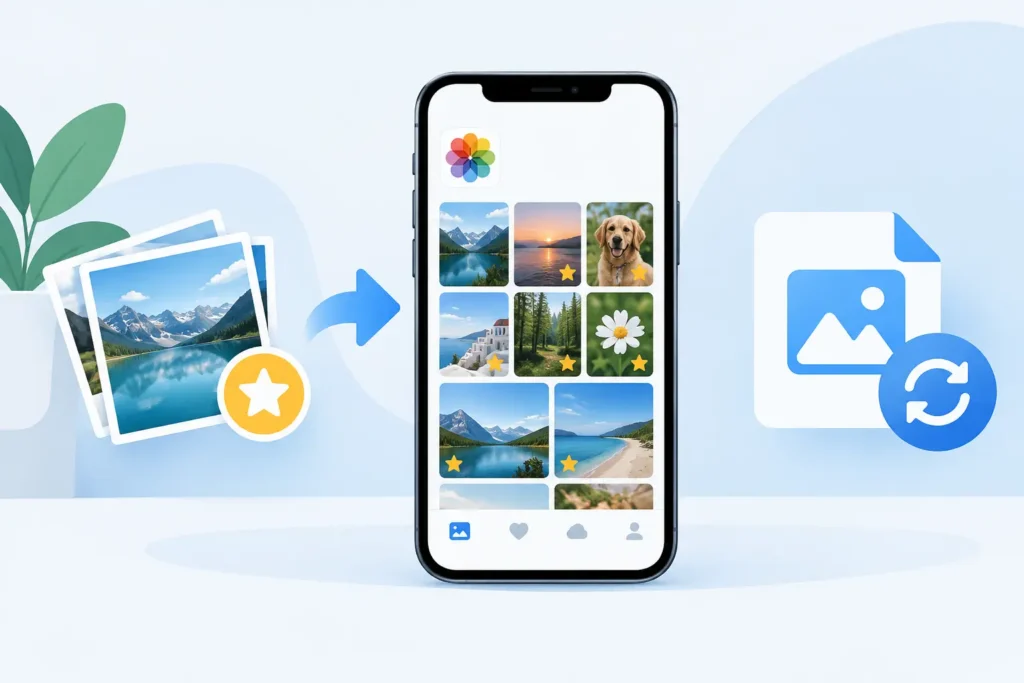
Eine umfangreiche Fotos-Bibliothek besteht aus mehr als reinen Bilddateien. Ihre Favoriten markieren genau die Aufnahmen, die Sie wiederfinden möchten: das Portrait, das Sie haben drucken lassen, das beste Bild einer Serienaufnahme, das Foto, zu dem Sie immer wieder zurückkehren, wenn Sie ein Album zusammenstellen. Bleiben Favoriten also erhalten, wenn Sie RAW-Bilder in HEIC umwandeln? Das ist möglich – hängt aber vollständig davon ab, wie die Konvertierung durchgeführt wird.
Ein herkömmliches Konvertierungsprogramm erstellt in der Regel eine neue Datei außerhalb von Fotos. Wenn Sie diese Datei importieren, behandelt Fotos sie als neues Objekt. Die ursprüngliche RAW-Datei bleibt als Favorit markiert, während das importierte HEIC ohne diesen Status beginnt. Ein nativer Ersetzungsablauf innerhalb von Fotos funktioniert anders: Er kann den organisatorischen Kontext des ausgewählten RAW-Fotos auf das HEIC-Ersatzbild übertragen, bevor das Original entfernt wird.
Bleiben Favoriten nach der RAW-zu-HEIC-Konvertierung erhalten?
Favoriten sind keine Eigenschaft, die wie Aufnahmedatum oder Kameramodell direkt im Dateiformat gespeichert wird. In Apple Fotos ist „Favorit” eine Markierung auf Bibliotheksebene, die einem bestimmten Objekt zugeordnet ist. Dieser Unterschied ist entscheidend.
Wenn Sie eine RAW-Datei in den Finder exportieren, mit einem anderen Programm konvertieren und das HEIC anschließend importieren, haben Sie ein eigenständiges neues Objekt erstellt. Selbst wenn das HEIC denselben Dateinamen, dasselbe Aufnahmedatum, denselben Standort und dasselbe Aussehen hat, gibt es für Fotos keinen zuverlässigen Grund anzunehmen, dass es die Favoriten-Markierung übernehmen soll. Das gleiche Problem kann Alben, Beschriftungen, Stichwörter, Personenzuordnungen und Bearbeitungen betreffen.
Wenn die Konvertierung innerhalb des Fotos-Workflows stattfindet und als Ersetzung statt als Dateiexport konzipiert ist, kann das neue HEIC den Platz des Fotos in Ihrer Bibliothek behalten. Das ist der Arbeitsablauf, nach dem Sie suchen sollten, wenn Favoriten Teil Ihrer Bibliotheksverwaltung sind.
Die praktische Faustregel ist einfach: Ein Duplikat beginnt in der Regel bei null; eine Ersetzung sollte den Kontext bewahren. Gehen Sie nicht davon aus, dass jede App, die das Wort „Konvertieren” verwendet, tatsächlich eine Ersetzung durchführt.
Was sollte beim konvertierten Foto erhalten bleiben?
Eine gut gestaltete, Fotos-native RAW-zu-HEIC-Konvertierung sollte die Informationen bewahren, die Sie tatsächlich nutzen, um ein Foto zu finden, zu organisieren und zu genießen. Dazu gehören Favoritenstatus, Alben, Beschriftung, Datum, Standort und die gängigen Metadaten. Das HEIC sollte an derselben logischen Stelle in Fotos verbleiben und nicht als unkatalogisierter Import enden, der manuelle Nacharbeit erfordert.
Das ist besonders wertvoll, wenn Sie jahrelang an der Pflege Ihrer Bibliothek gearbeitet haben. Favoriten sind häufig die Grundlage für Diashows, Widgets, intelligente Suchen, geteilte Auswahlen und den schnellen Überblick über die besten Aufnahmen. Ein paar Bilder neu als Favoriten zu markieren ist einfach. Ein sorgfältig aufgebautes Archiv mit Tausenden von Fotos wieder herzustellen ist es nicht.
Eine wichtige Einschränkung: Den Bibliothekskontext zu bewahren bedeutet nicht dasselbe wie alle bearbeitbaren RAW-Einstellungen dauerhaft zu erhalten. RAW-Bearbeitungen sind nicht destruktiv, weil Fotos die originalen Sensordaten und die Anweisungen zu ihrer Darstellung speichert. Ein HEIC ist ein gerendertes Bild. Bei der Konvertierung kann das bearbeitete Aussehen übernommen werden, aber die formatspezifische Flexibilität der RAW-Bearbeitung bleibt möglicherweise nicht erhalten.
Dieser Kompromiss ist oft genau der Punkt. Sobald eine Bearbeitung abgeschlossen ist, kann ein hochwertiges HEIC bis zu 10-mal kleiner sein als die RAW-Datei und dennoch eine ausgezeichnete Bildqualität für Ansicht, Weitergabe und künftige einfache Bearbeitungen liefern. Wenn Sie jedoch möglicherweise später den Weißabgleich anpassen, Lichterpartien zurückholen oder die RAW-Datei neu interpretieren möchten, behalten Sie die RAW.
Warum Export und Re-Import Favoriten verlieren können
Der verbreitete dateibasierte Ablauf klingt harmlos: RAW exportieren, konvertieren, HEIC importieren, Original löschen. In der Praxis entstehen dabei mehrere Schwachstellen, an denen der Kontext verloren gehen kann.
Fotos behandelt den Import möglicherweise als neues Ereignis in der Bibliothek. Das konvertierte Bild landet unter Umständen außerhalb seiner ursprünglichen Alben. Die Favoriten-Markierung bleibt an der RAW-Datei hängen. Eine nach einer Reise hinzugefügte Beschriftung, eine korrigierte Standortangabe oder ein sorgfältig gewähltes Titelbild müssen neu erstellt werden. Wenn die Konvertierung ein eigenständiges Bild mit leicht abweichenden Metadaten erzeugt, hilft auch die Duplikaterkennung nicht zuverlässig weiter.
Die Speicherersparnis kann dennoch real sein, aber die Organisationsarbeit fällt wieder auf Sie zurück. Das ist ein schlechter Tausch, wenn Ihre Fotos-Bibliothek bereits das System ist, dem Sie vertrauen.
Ein Fotos-nativer Ansatz vermeidet diesen losen Dateiworkflow. Sie wählen Fotos in der Bibliothek aus, erstellen HEIC-Ersatzbilder, bestätigen, dass ihr Kontext vollständig erhalten ist, und entfernen erst dann die Quell-RAWs. Die Bibliothek bleibt während des gesamten Vorgangs die einzige verlässliche Quelle.
Diese Details prüfen, bevor Sie die RAW-Datei löschen
Selbst bei einem Konvertierungsprogramm, das für Fotos entwickelt wurde, ist es sinnvoll, eine kleine Auswahl zu prüfen, bevor Sie ein großes Ereignis oder eine gesamte Kamerarolle verarbeiten. Öffnen Sie einige konvertierte Bilder und überprüfen Sie die Details, die für Ihren Arbeitsablauf wichtig sind.
Stellen Sie sicher, dass ein Favorit weiterhin im Album „Favoriten” und in allen regulären Alben erscheint, in denen Sie es abgelegt haben. Prüfen Sie Beschriftung, Datum, Standort und sichtbare Bearbeitungen. Wenn Sie HDR-Fotos nutzen, beurteilen Sie das Ergebnis auf einem HDR-fähigen Apple-Display und nicht nur anhand einer Miniaturansicht. Vergewissern Sie sich außerdem, dass Quelldatei und konvertiertes Bild bei der Überprüfung klar voneinander zu unterscheiden sind.
Das ist keine überflüssige Fleißarbeit. So stellen Sie sicher, dass der Arbeitsablauf mit Ihrer spezifischen Bibliothek, Ihrem Gerät und Ihren RAW-Dateien wie erwartet funktioniert. Kamera-RAW-Formate können variieren, und ein in Fotos stark bearbeitetes Foto verdient einen genaueren Blick als eine unveränderte Aufnahme.
Löschen Sie Originale nur nach dieser Überprüfung. Die zuverlässigsten Programme erleichtern das durch Löschsperren: zuerst konvertieren, dann klar bestätigen, dass das HEIC vorhanden ist, und die RAW-Datei erst entfernen, wenn das Ersatzbild bereit ist. Eine erfolgreiche Konvertierung sollte nie davon abhängen, zuerst zu löschen und dann auf das Ergebnis zu hoffen.
Wann Sie die RAW-Datei besser behalten sollten
HEIC eignet sich ideal für Fotos, die fertiggestellt sind: abgelieferte Kundenauswahlen, abgeschlossene Urlaubsbilder, Familienfavoriten und Alltagsfotos, die auf all Ihren Apple-Geräten jederzeit verfügbar sein sollen. Es bringt eine erhebliche Speicherersparnis, ohne Ihre Bibliothek in eine Sammlung zusammenhangloser Exporte zu verwandeln.
Behalten Sie die RAW-Datei, wenn das Original langfristigen Produktionswert hat. Dazu können ein Portfolio-Bild, das Sie möglicherweise neu bearbeiten, eine schwierige Belichtung, die von künftigen Verarbeitungswerkzeugen profitieren könnte, ein für einen Großdruck vorgesehenes Bild oder eine Szene gehören, bei der Sie maximale Spielräume für Farbe und Lichterwiederherstellung benötigen.
Eine gemischte Bibliothek ist oft die sinnvollste Lösung. Behalten Sie RAW für laufende Projekte und Ihre wertvollsten Negative. Konvertieren Sie abgeschlossene Aufnahmen zu HEIC, wenn Sie schnelle Synchronisierung, geringeren Speicherbedarf und dieselbe Fotos-Organisation wünschen, auf die Sie bereits setzen. Es gibt keine Anforderung, sich für ein einziges Format für jedes Bild zu entscheiden.
Der bessere Weg, eine Fotos-Bibliothek zu verkleinern
Die Frage lautet nicht nur, ob die Konvertierung Favoriten erhält. Sie lautet, ob die Konvertierung die Arbeit respektiert, die Sie bereits in Fotos investiert haben.
RawToHEIC wurde genau mit diesem Gedanken entwickelt. Es konvertiert unterstützte Kamera-RAW-Dateien und iPhone ProRAW direkt innerhalb von Apple Fotos, sodass das Ergebnis keine lose Datei ist, die erst importiert und organisiert werden muss. Die Verarbeitung findet ausschließlich auf dem Gerät statt – ohne Analysen und ohne das Hochladen von Fotos an einen Drittanbieter. Sie können zunächst eine kleine Auswahl ausprobieren, die Ergebnisse prüfen und dann entscheiden, welche abgeschlossenen RAWs nicht länger wertvollen Geräte- und iCloud-Speicher belegen müssen.
Dieser Ansatz ist praktikabler als eine Fotobibliothek wie eine temporäre Exportwarteschlange zu behandeln. Ihre Favoriten bleiben nutzbar, Ihre Alben bleiben zusammenhängend, und Ihr Speicherbedarf sinkt, ohne dass Sie ein aufwendiges Aufräumprojekt vor sich haben.
Beginnen Sie vor der Konvertierung einer großen Auswahl mit den Bildern, von denen Sie bereits wissen, dass sie fertig sind. Wählen Sie ein Favoritenalbum, testen Sie eine Handvoll RAW-Dateien und stellen Sie sicher, dass die HEIC-Ersatzbilder an den Stellen richtig aussehen, an denen Sie Ihre Fotos tatsächlich verwenden. Eine Bibliothek sollte kleiner werden, ohne dass man ihr weniger vertrauen kann.
Verkleinern Sie Ihre RAW-Bibliothek direkt in Fotos.
RawToHEIC wandelt Kamera-RAW- und iPhone-ProRAW-Dateien in HEIC um — bis zu 10× kleiner, bei vollständigem Erhalt von Bearbeitung, Album, Favorit und Standort. Auf dem Gerät, ohne Konto, ein einmaliger Kauf für iPhone, iPad und Mac.


Noch unsicher? Wandeln Sie ein paar Beispielfotos kostenlos um — keine Installation, kein Upload.
Kostenlos testen — ohne Installation →




