¿La conversión conserva los favoritos en Fotos de Apple?
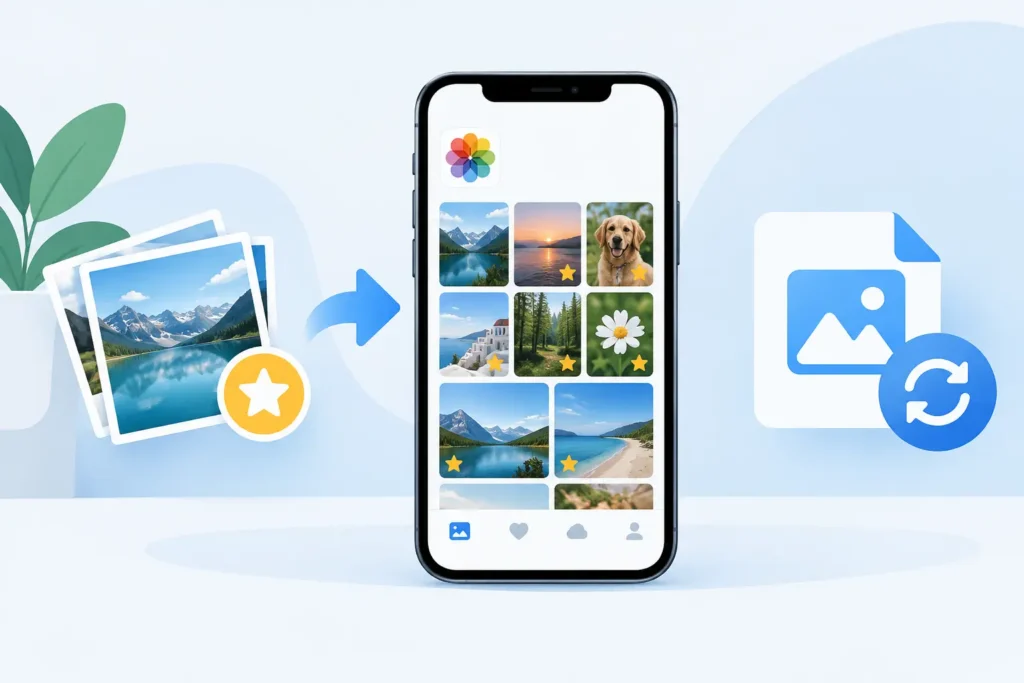
Una biblioteca de Fotos completa es mucho más que archivos de imagen. Los favoritos identifican las tomas a las que quieres volver: el retrato que imprimiste, la mejor foto de una ráfaga, la imagen a la que siempre regresas al crear un álbum. Entonces, ¿la conversión conserva los favoritos al transformar imágenes RAW en HEIC? Puede hacerlo, pero la respuesta depende por completo de cómo se gestione la conversión.
Un conversor convencional suele crear un archivo nuevo fuera de Fotos. Al importar ese archivo, Fotos lo trata como un recurso nuevo. El RAW original sigue siendo el favorito, mientras que el HEIC importado parte sin ese estado. Un flujo de trabajo de reemplazo nativo de Fotos funciona de forma diferente: puede trasladar el contexto organizativo de la foto RAW seleccionada a su reemplazo HEIC antes de eliminar el original.
¿La conversión de RAW a HEIC conserva los favoritos?
Los favoritos no son una propiedad almacenada dentro de cada formato de foto del mismo modo que la fecha de captura o el modelo de cámara. En Fotos de Apple, Favorito es una marca a nivel de biblioteca vinculada a un recurso. Esa distinción es importante.
Si exportas un archivo RAW al Finder, lo conviertes con otra herramienta e importas el HEIC después, habrás creado un recurso independiente. Aunque el HEIC tenga el mismo nombre de archivo, fecha de captura, ubicación y apariencia visual, Fotos no tiene motivo suficiente para asumir que debe heredar la marca de Favorito. El mismo problema puede afectar a álbumes, títulos, palabras clave, asociaciones de personas y ajustes.
Si la conversión ocurre dentro del flujo de trabajo de Fotos y está diseñada como un reemplazo en lugar de una exportación de archivo suelto, el nuevo HEIC puede conservar el lugar de la foto en tu biblioteca. Ese es el flujo de trabajo que debes buscar si los favoritos forman parte de cómo gestionas tu colección.
La regla práctica es sencilla: un duplicado suele empezar desde cero; un reemplazo debe preservar el contexto. No des por sentado que cualquier aplicación que use la palabra «convertir» realiza un reemplazo.
¿Qué debería conservarse con la foto convertida?
Una conversión de RAW a HEIC bien diseñada y nativa de Fotos debe preservar la información que realmente utilizas para encontrar, organizar y disfrutar una foto. Eso incluye su estado de favorito, álbumes, título, fecha, ubicación y metadatos habituales. El HEIC debe permanecer en el mismo lugar lógico dentro de Fotos, no convertirse en una importación sin clasificar que requiera limpieza manual.
Esto resulta especialmente útil cuando llevas años organizando una biblioteca. Los favoritos suelen impulsar presentaciones de diapositivas, widgets, búsquedas inteligentes, selecciones compartidas y esos momentos de «muéstrame las buenas». Volver a marcar como favoritas unas pocas imágenes es sencillo. Reconstruir un archivo cuidadosamente organizado con miles de fotos no lo es.
Hay un matiz necesario: preservar el contexto de la biblioteca no es lo mismo que conservar para siempre todos los controles editables de RAW. La edición RAW es no destructiva porque Fotos guarda los datos originales del sensor y las instrucciones para renderizarlos. Un HEIC es una imagen renderizada. Al convertir, se puede conservar el aspecto editado, pero puede que no se mantenga la flexibilidad específica del formato RAW.
Esa concesión suele ser precisamente el objetivo. Una vez que una edición es definitiva, un HEIC de alta calidad puede ser hasta 10 veces más pequeño que el RAW, conservando una imagen excelente para visualizar, compartir y realizar ediciones ligeras en el futuro. Pero si es posible que quieras revisar el balance de blancos, recuperar las altas luces o reinterpretar el RAW más adelante, conserva el RAW.
Por qué exportar y volver a importar puede hacer perder los favoritos
El flujo de trabajo habitual basado en archivos parece inofensivo: exportar un RAW, convertirlo, importar el HEIC y eliminar el original. En la práctica, crea varias oportunidades para que se pierda el contexto.
Fotos puede tratar la importación como un nuevo momento en la biblioteca. La imagen convertida puede quedar fuera de sus álbumes originales. La marca de favorito puede quedarse en el RAW. Un título añadido tras un viaje, una corrección de ubicación o una foto de portada cuidadosamente elegida puede necesitar recrearse. Si la conversión genera una imagen independiente con metadatos ligeramente distintos, la detección de duplicados tampoco garantiza una solución.
El ahorro de almacenamiento puede seguir siendo real, pero el trabajo de organización recae de nuevo sobre ti. Es un mal intercambio cuando tu biblioteca de Fotos ya es el sistema en el que confías.
Un enfoque nativo de Fotos evita el flujo de trabajo con archivos sueltos. Seleccionas las fotos en la biblioteca, creas los reemplazos HEIC, confirmas que su contexto está intacto y solo entonces eliminas los RAW de origen. La biblioteca sigue siendo la fuente de verdad durante todo el proceso.
Comprueba estos detalles antes de eliminar el RAW
Incluso con una herramienta de conversión diseñada para Fotos, conviene verificar un lote pequeño antes de procesar un evento completo o todo un carrete de cámara. Abre varias imágenes convertidas y comprueba los detalles que importan en tu flujo de trabajo.
Confirma que un favorito sigue apareciendo en el álbum Favoritos y en los álbumes regulares donde lo habías incluido. Comprueba su título, fecha, ubicación y ediciones visibles. Si utilizas fotos HDR, examina el resultado en una pantalla Apple compatible con HDR en lugar de juzgar solo por la miniatura. Confirma también que la imagen de origen y la convertida están claramente identificadas mientras las revisas.
Esto no es trabajo superfluo. Es la forma de verificar que el flujo de trabajo se comporta como esperas con tu biblioteca, dispositivo y archivos RAW concretos. Los formatos RAW de cámara pueden variar, y una foto con ediciones intensas en Fotos merece una revisión más detallada que una imagen sin retocar.
Elimina los originales solo después de esa verificación. Las herramientas más seguras facilitan este proceso con medidas de protección frente a eliminaciones accidentales: primero la conversión, luego una confirmación clara de que el HEIC existe y, por último, la eliminación del RAW solo cuando el reemplazo está listo. Una conversión correcta nunca debería depender de eliminar primero y esperar a que aparezca el resultado después.
Cuándo conviene conservar el RAW
El HEIC es ideal para fotos que ya están terminadas: selecciones entregadas a clientes, imágenes de vacaciones listas, favoritos familiares y fotos del día a día que quieres tener disponibles en todos tus dispositivos Apple. Ofrece una reducción de almacenamiento considerable sin convertir tu biblioteca en una carpeta de exportaciones desconectadas.
Conserva el RAW cuando el original tenga valor de producción a largo plazo. Eso puede incluir una imagen de portfolio que quizás vuelvas a editar, una exposición difícil que podría beneficiarse de futuras herramientas de procesado, una imagen destinada a una impresión de gran formato o una escena donde necesites el mayor margen posible para el color y la recuperación de altas luces.
Una biblioteca mixta es a menudo la solución más sensata. Conserva el RAW para el trabajo en curso y tus negativos de mayor valor. Convierte las selecciones definitivas a HEIC cuando quieras una sincronización rápida, menos uso de almacenamiento y la misma organización de Fotos en la que ya confías. No es obligatorio elegir un único formato para cada imagen.
La mejor forma de reducir el tamaño de una biblioteca de Fotos
La pregunta no es solo si la conversión conserva los favoritos. Es si la conversión respeta el trabajo que ya has invertido en Fotos.
RawToHEIC está diseñado precisamente con esa distinción en mente. Convierte archivos RAW de cámara compatibles e iPhone ProRAW directamente dentro de Fotos de Apple, de modo que el resultado no es un archivo suelto a la espera de ser importado y organizado. El procesado permanece en el dispositivo, sin análisis de datos ni subida de fotos a servicios de terceros. Puedes empezar con un conjunto pequeño de imágenes, verificar los resultados y decidir qué RAW terminados ya no necesitan consumir almacenamiento premium en el dispositivo y en iCloud.
Este enfoque es más práctico que tratar una biblioteca de fotos como una cola de exportación temporal. Tus favoritos siguen siendo útiles, tus álbumes siguen siendo coherentes y tu almacenamiento se reduce sin obligarte a emprender un proyecto de limpieza.
Antes de convertir un lote grande, empieza con las imágenes que ya sabes que están terminadas. Elige un álbum de favoritos, prueba con un puñado de RAWs y asegúrate de que los reemplazos HEIC se ven correctamente en los lugares donde realmente usas tus fotos. Una biblioteca debería ser más pequeña sin volverse menos fiable.
Reduce tu biblioteca de RAW, directamente dentro de Fotos.
RawToHEIC convierte RAW de cámara y ProRAW de iPhone a HEIC hasta 10× más pequeños — conservando cada edición, álbum, favorito y ubicación. En tu dispositivo, sin cuenta, una sola compra para iPhone, iPad y Mac.


¿Aún no estás seguro? Convierte algunas fotos de muestra gratis — sin instalar nada, sin subir nada.
Pruébalo gratis — sin instalación →




