La conversion conserve-t-elle les favoris dans Apple Photos ?
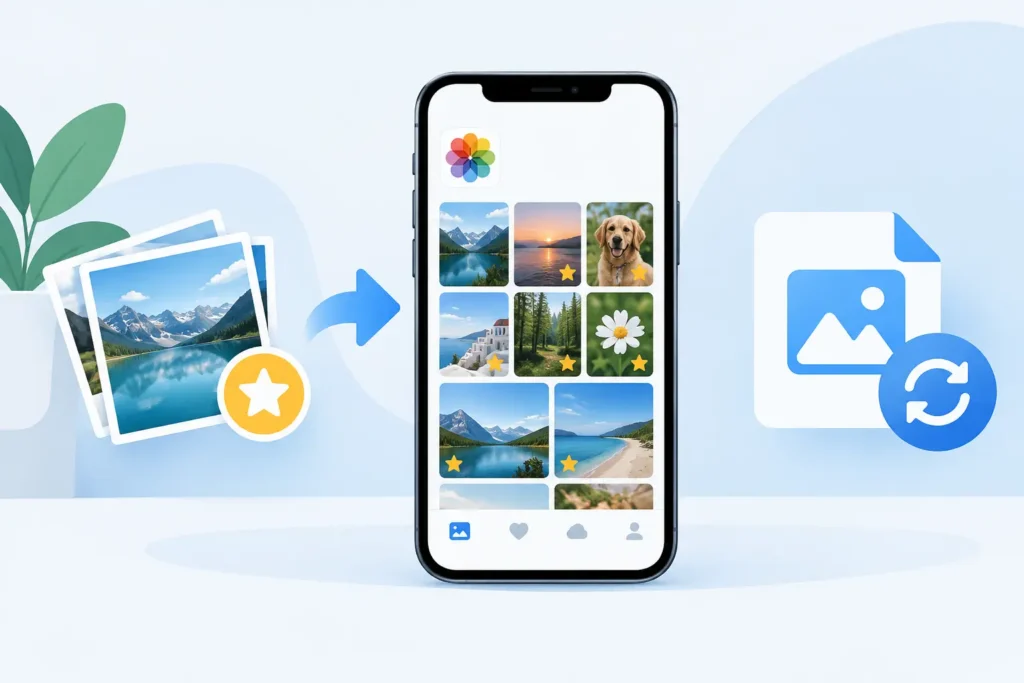
Une photothèque Photos bien remplie va bien au-delà des simples fichiers image. Vos favoris signalent les clichés que vous souhaitez retrouver : le portrait que vous avez fait imprimer, la meilleure photo d’une série en rafale, celle à laquelle vous revenez chaque fois que vous construisez un album. Alors, la conversion conserve-t-elle les favoris lorsque vous transformez des fichiers RAW en HEIC ? C’est possible, mais tout dépend de la méthode employée.
Un convertisseur classique crée généralement un nouveau fichier en dehors de Photos. Lorsque vous importez ce fichier, Photos le considère comme un nouvel élément. Le RAW d’origine reste marqué comme favori, tandis que le HEIC importé repart de zéro. Un flux de remplacement natif à Photos fonctionne différemment : il peut transférer le contexte organisationnel de la photo RAW sélectionnée vers son remplacement HEIC avant que l’original ne soit supprimé.
La conversion conserve-t-elle les favoris après un passage de RAW en HEIC ?
Les favoris ne sont pas une propriété stockée à l’intérieur de chaque format de photo comme la date de prise de vue ou le modèle d’appareil. Dans Apple Photos, « Favori » est un indicateur de photothèque attaché à un élément. Cette distinction est essentielle.
Si vous exportez un fichier RAW dans le Finder, le convertissez avec un autre outil et importez ensuite le HEIC, vous créez un nouvel élément distinct. Même si le HEIC porte le même nom de fichier, la même date de prise de vue, le même lieu et le même rendu visuel, Photos n’a aucune raison fiable d’estimer qu’il doit hériter du marquage Favori. Le même problème peut toucher les albums et légendes, les mots-clés, les associations de personnes et les réglages.
Si la conversion s’effectue dans le flux de Photos et est conçue comme un remplacement plutôt qu’une exportation de fichier libre, le nouveau HEIC peut conserver la place de la photo dans votre photothèque. C’est ce type de flux qu’il faut rechercher si les favoris font partie de votre organisation.
La règle pratique est simple : un doublon repart généralement de zéro ; un remplacement doit préserver le contexte. Ne supposez pas que chaque application utilisant le mot « convertir » effectue un véritable remplacement.
Qu’est-ce qui doit rester avec la photo convertie ?
Une conversion RAW vers HEIC bien conçue et native à Photos doit préserver les informations que vous utilisez réellement pour retrouver, organiser et apprécier une photo : le statut de favori, les albums, la légende, la date, le lieu et les métadonnées courantes. Le HEIC doit rester au même emplacement logique dans Photos, sans devenir une importation non classée qui nécessite un rangement manuel.
C’est particulièrement utile lorsque vous avez passé des années à soigner votre photothèque. Les favoris alimentent souvent les diaporamas, les widgets, les recherches intelligentes, les sélections partagées et les moments « montre-moi les meilleures photos ». Remettre quelques images en favoris est facile. Reconstruire une archive soigneusement organisée contenant des milliers de photos, non.
Une nuance s’impose toutefois : préserver le contexte de la photothèque n’est pas la même chose que conserver indéfiniment tous les réglages RAW éditables. Le traitement RAW est non destructif parce que Photos conserve les données brutes du capteur et les instructions pour les afficher. Un HEIC est une image rendue. Lors de la conversion, le rendu final des retouches peut être préservé, mais la flexibilité propre au format RAW ne l’est pas forcément.
Ce compromis est souvent exactement recherché. Une fois les retouches finalisées, un HEIC de haute qualité peut être jusqu’à 10 fois plus léger que le RAW tout en offrant une image excellente pour la consultation, le partage et de futures retouches légères. En revanche, si vous souhaitez retravailler la balance des blancs, récupérer des hautes lumières ou réinterpréter le RAW ultérieurement, conservez le fichier RAW.
Pourquoi l’exportation puis la réimportation peuvent faire perdre les favoris
Le flux classique basé sur les fichiers semble anodin : exporter un RAW, le convertir, importer le HEIC, puis supprimer l’original. En pratique, il multiplie les occasions de perdre le contexte.
Photos peut traiter l’importation comme un nouveau moment dans la photothèque. L’image convertie peut se retrouver en dehors de ses albums d’origine. Le marquage favori peut rester attaché au RAW. Une légende ajoutée au retour d’un voyage, une correction de lieu ou une photo de couverture soigneusement choisie peuvent devoir être recréées. Si la conversion produit une image séparée avec des métadonnées légèrement différentes, la détection des doublons ne sera pas d’un grand secours non plus.
Les économies de stockage restent réelles, mais le travail de réorganisation vous revient. C’est un mauvais échange lorsque votre photothèque Photos est déjà le système sur lequel vous vous appuyez.
Une approche native à Photos évite ce flux basé sur des fichiers libres. Vous sélectionnez des photos dans la photothèque, créez des remplacements HEIC, vérifiez que leur contexte est intact, et ce n’est qu’alors que vous supprimez les RAW sources. La photothèque reste la source de vérité tout au long du processus.
Ce qu’il faut vérifier avant de supprimer le RAW
Même avec un outil de conversion conçu pour Photos, il est prudent de vérifier un petit lot avant de traiter un événement entier ou un grand nombre de photos. Ouvrez plusieurs images converties et contrôlez les détails importants pour votre flux de travail.
Vérifiez qu’un favori apparaît toujours dans l’album Favoris et dans tous les albums ordinaires où vous l’avez placé. Contrôlez sa légende, sa date, son lieu et ses retouches visibles. Si vous utilisez des photos HDR, examinez le résultat sur un écran Apple compatible HDR plutôt que de vous fier uniquement à la vignette. Assurez-vous également que la source et l’image convertie sont clairement identifiées pendant la vérification.
Ce n’est pas une précaution superflue. C’est ainsi que vous confirmez que le flux se comporte comme prévu avec votre photothèque, votre appareil et vos fichiers RAW spécifiques. Les formats RAW varient selon les fabricants, et une photo fortement retouchée dans Photos mérite un examen plus attentif qu’une image non modifiée.
Ne supprimez les originaux qu’après cette vérification. Les outils les mieux conçus facilitent cette étape grâce à des protections à la suppression : conversion d’abord, confirmation claire que le HEIC existe, puis suppression du RAW uniquement une fois le remplacement prêt. Une conversion réussie ne doit jamais dépendre d’une suppression préalable en espérant que le résultat apparaîtra ensuite.
Quand conserver le RAW plutôt que de convertir
Le HEIC est idéal pour les photos abouties : sélections livrées à des clients, photos de vacances finalisées, favoris de famille et photos du quotidien que vous souhaitez avoir facilement disponibles sur tous vos appareils Apple. Il offre une réduction significative du stockage sans transformer votre photothèque en dossier d’exportations déconnectées.
Conservez le RAW lorsque l’original a une valeur de production à long terme. Cela peut inclure une image de portfolio que vous pourriez retravailler, une exposition délicate qui pourrait bénéficier de futurs outils de traitement, une image destinée à une grande impression ou une scène où vous souhaitez conserver la plus grande latitude pour la couleur et la récupération des hautes lumières.
Une photothèque mixte est souvent la réponse la plus sensée. Gardez les RAW pour les travaux en cours et vos négatifs les plus précieux. Convertissez les sélections finales en HEIC lorsque vous souhaitez une synchronisation rapide, un stockage allégé et la même organisation dans Photos sur laquelle vous vous appuyez déjà. Rien ne vous oblige à choisir un seul format pour toutes vos images.
La meilleure façon d’alléger une photothèque Photos
La question n’est pas seulement de savoir si la conversion conserve les favoris. Elle est de savoir si la conversion respecte le travail que vous avez déjà investi dans Photos.
RawToHEIC est conçu autour de cette distinction. Il convertit les fichiers RAW des appareils photo compatibles et les iPhone ProRAW directement dans Apple Photos, de sorte que le résultat n’est pas un fichier isolé en attente d’importation et de classement. Le traitement s’effectue entièrement sur l’appareil, sans analyse de données ni envoi de photos vers un service tiers. Vous pouvez commencer par un petit ensemble d’images, vérifier les résultats et décider quels RAW finalisés n’ont plus besoin d’occuper un espace précieux sur l’appareil et dans iCloud.
Cette approche est bien plus pratique que de traiter une photothèque comme une file d’exportation temporaire. Vos favoris restent utiles, vos albums restent cohérents et votre stockage diminue sans vous contraindre à un projet de réorganisation fastidieux.
Avant de convertir un grand lot, commencez par les images que vous savez déjà être finalisées. Choisissez un album de favoris, testez une poignée de RAW et assurez-vous que les remplacements HEIC s’affichent correctement aux endroits où vous utilisez vraiment vos photos. Une photothèque doit pouvoir s’alléger sans devenir moins fiable.
Réduisez votre bibliothèque RAW, directement dans Photos.
RawToHEIC convertit les RAW d'appareil photo et les ProRAW d'iPhone en HEIC jusqu'à 10× plus légers — en conservant chaque retouche, album, favori et localisation. Sur l'appareil, sans compte, un seul achat pour iPhone, iPad et Mac.


Pas encore convaincu ? Convertissez quelques photos d'exemple gratuitement — rien à installer, rien n'est envoyé.
Essayer gratuitement — sans installation →




