Conversión en el dispositivo frente a conversión en el escritorio: comparativa
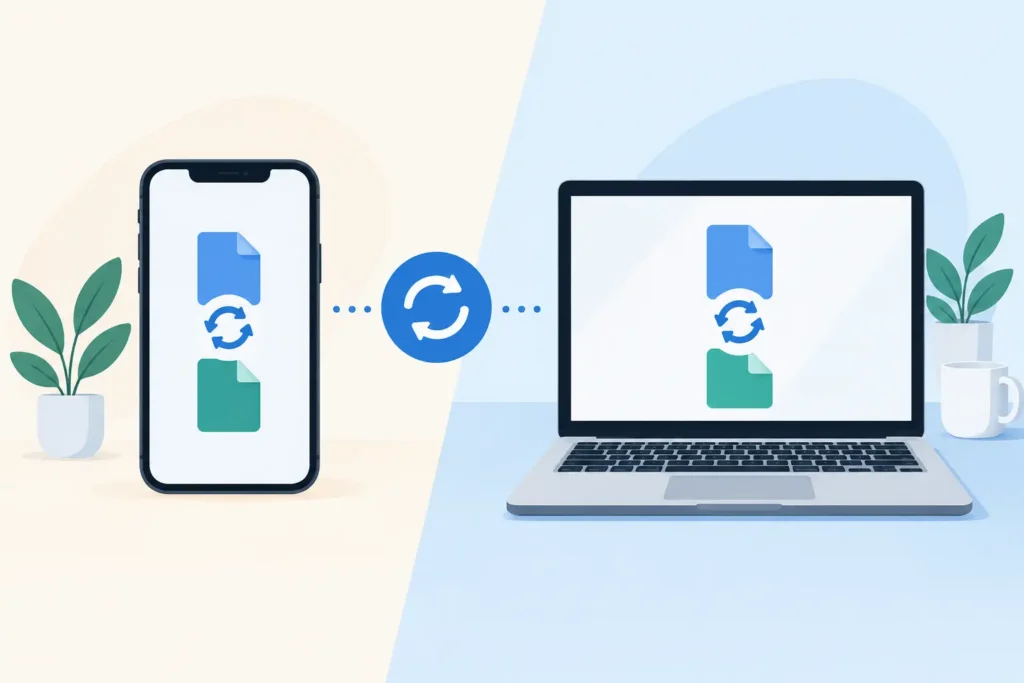
Una captura ProRAW de 48 MP, o una carpeta llena de archivos RAW de una cámara sin espejo, puede consumir almacenamiento mucho más rápido de lo que cabría esperar. Una vez terminada la edición, mantener todos los archivos fuente a tamaño completo en la biblioteca de Fotos puede no ser el mejor uso del espacio en iPhone, iPad, Mac o iCloud. La decisión entre conversión en el dispositivo y conversión en el escritorio va más allá de la velocidad de procesamiento: determina si tu biblioteca de fotos permanece intacta o se convierte en un conjunto de archivos exportados sin ningún orden.
Para los usuarios de Apple que organizan su vida en Fotos —álbumes, favoritos, descripciones, ubicaciones, caras y ediciones incluidas— el conversor debe adaptarse a la biblioteca, no al revés.
Conversión en el dispositivo frente a escritorio: la diferencia real
Un conversor de escritorio suele tratar una foto RAW como un archivo más. Lo localizas en el Finder, lo exportas desde Fotos, lo conviertes y luego importas el resultado. Si quieres la versión más ligera en el mismo álbum, tienes que reorganizarla de nuevo. Si quieres eliminar el original, necesitas estar seguro de que el archivo convertido se importó correctamente y de que no vas a borrar la única copia que tenía valor.
Este modelo funciona bien cuando gestionas una carpeta de producción, entregas una galería a un cliente o procesas miles de imágenes desde un equipo dedicado. El software de escritorio puede ofrecer controles avanzados de procesamiento por lotes, nomenclatura personalizada, automatización de carpetas y formatos de salida especializados. Para los fotógrafos cuya fuente de verdad es un sistema de archivos o una aplicación de catalogación profesional, esas opciones pueden resultar muy útiles.
Un conversor para el dispositivo diseñado para Fotos de Apple parte de una premisa distinta: la foto ya está donde debe estar. En lugar de crear un flujo de trabajo basado en archivos sueltos, trabaja con las imágenes seleccionadas de tu biblioteca y devuelve la imagen convertida a esa misma biblioteca. El objetivo no es solo generar un archivo HEIC, sino reducir el almacenamiento conservando el contexto que hace que una foto sea fácil de encontrar y disfrutar más adelante.
Por qué el contexto de Fotos es el factor determinante
Una imagen RAW en Fotos rara vez es solo una imagen. Puede formar parte de un álbum de viaje, estar marcada como favorita, tener una descripción, aparecer en el mapa y contar con ajustes de edición no destructivos. Exportarla al escritorio puede aplanar todo ese contexto en un archivo que habrá que reconstruir tras la importación.
El riesgo no siempre es evidente de inmediato. Con más frecuencia se trata de una degradación progresiva de la biblioteca. Una foto convertida aparece en Recientes pero no en el álbum original. Falta la descripción. La fecha o la ubicación requieren corrección. El original permanece porque eliminarlo da vértigo, así que el ahorro de almacenamiento nunca llega a materializarse. Repite esto con varios cientos de imágenes y lo que debía ser un flujo de conversión se convierte en una tarea de mantenimiento más.
La conversión nativa en Fotos evita gran parte de esa fricción. Cuando el HEIC convertido mantiene el vínculo con el contexto organizativo que ya habías creado, el resultado se percibe como una actualización coherente de la biblioteca, no como un proyecto de exportación independiente. Esto es especialmente valioso para quienes fotografían con el iPhone y editan en iPad o Mac, pero quieren una única biblioteca familiar accesible desde los tres dispositivos.
HEIC suele ser el formato más práctico tras la edición
El RAW es el formato de captura adecuado cuando necesitas margen de edición. Conserva mucha más información de imagen de la que una foto terminada necesita para su visualización cotidiana, para compartirla o para consultarla a largo plazo en Fotos. Pero los archivos RAW son grandes por diseño, especialmente los ProRAW del iPhone y los archivos de alta resolución de las cámaras sin espejo actuales.
El HEIC es un destino sólido una vez que la edición está completa. Ofrece una compresión eficiente, es compatible con los flujos de trabajo modernos de Apple y puede conservar el HDR donde esté soportado. Según el archivo original y el contenido de la imagen, pasar de RAW a HEIC puede reducir el almacenamiento de forma considerable —a menudo varias veces y, en casos favorables, hasta 10 veces menos.
Esto no significa que haya que convertir todos los RAW de inmediato. Conserva los originales cuando preveas revisar una edición exigente, imprimir en gran formato, entregar trabajos o mantener una copia maestra de archivo fuera de Fotos. La pregunta pertinente es qué imágenes siguen necesitando la flexibilidad del RAW y cuáles ya pueden convertirse en fotos definitivas y compactas.
Privacidad y velocidad están relacionadas
Muchos servicios de conversión envían los archivos a un servidor externo. Eso implica tiempo de carga, tiempo de descarga, gestión de cuentas y una pregunta básica sobre privacidad: ¿dónde han estado tus imágenes personales mientras se procesaban?
El procesamiento en el dispositivo mantiene la conversión en tu hardware de Apple. Las fotos no necesitan salir al servidor de un tercero, lo que resulta especialmente relevante para imágenes familiares, fotos de viajes y cualquier trabajo que deba permanecer privado. Además, hace que el flujo de trabajo sea más fiable cuando la conectividad es limitada o la sincronización con iCloud aún no ha terminado.
La conversión en el escritorio también puede ser privada cuando se realiza en local. La diferencia está en la comodidad. Un flujo de trabajo exclusivo para Mac exige esperar a estar frente al ordenador, localizar las imágenes correctas y gestionar exportaciones e importaciones. Un enfoque nativo de Apple en el dispositivo permite procesar un conjunto de imágenes seleccionadas justo donde ya las revisas: en el iPhone, el iPad o el Mac.
La seguridad importa más que un botón de convertir rápido
La parte irreversible de la conversión no es crear un HEIC. Es decidir qué ocurre con el RAW original. Un conversor nunca debería tomar esa decisión a la ligera.
Un flujo de trabajo cuidadoso crea y verifica el resultado convertido antes de ofrecer la opción de eliminar el archivo de origen. Debe dejar claro el estado de cada imagen, para que sepas cuáles se han convertido correctamente y cuáles requieren atención. El original debe permanecer disponible hasta que el reemplazo haya sido confirmado. Es un detalle de diseño aparentemente pequeño con un beneficio práctico considerable: el ahorro de almacenamiento no debería requerir un acto de fe.
RawToHEIC está construido sobre este modelo centrado en Fotos. Convierte los principales formatos RAW de cámara y el ProRAW del iPhone directamente dentro de Fotos de Apple, preserva la información que hace útil una biblioteca y aplica salvaguardas de eliminación verificada antes de borrar los originales. El procesamiento se mantiene en el dispositivo, sin recopilación de datos analíticos. La aplicación es gratuita para probar con conversiones diarias, y el uso ilimitado está disponible mediante una compra única o un plan anual para iPhone, iPad y Mac.
Cuándo sigue siendo mejor opción un conversor de escritorio
Un conversor de escritorio no ha quedado obsoleto. Simplemente está optimizado para un trabajo diferente.
Elige software de escritorio cuando necesites formatos de salida distintos al HEIC, debas aplicar ajustes preestablecidos complejos a una sesión comercial de gran volumen, o trabajes con una jerarquía de carpetas estructurada que compartes con colaboradores. También es la opción adecuada cuando tu archivo RAW reside en almacenamiento externo y Fotos es únicamente un destino de entrega, no tu biblioteca principal.
La vía del escritorio puede ser la más adecuada para un fotógrafo que prepara la entrega a un cliente o genera TIFFs, JPEGs y derivados para web desde una carpeta maestra. En ese escenario, los archivos son el flujo de trabajo y los pasos adicionales de exportación e importación son parte del proceso esperado.
Elige la conversión en el dispositivo cuando tu prioridad sea recuperar almacenamiento de fotos que ya están en Fotos de Apple sin alterar la forma en que las exploras, buscas, editas y organizas. Es la mejor opción para una biblioteca personal, una colección de viajes, un archivo ProRAW en crecimiento o una biblioteca de entusiasta compuesta por archivos RAW de Canon, Sony, Nikon, Fujifilm, Olympus o Panasonic.
Una prueba sencilla antes de convertir
Selecciona un pequeño conjunto de imágenes que representen tu biblioteca habitual. Incluye un favorito, una foto de un álbum, una con descripción o ubicación y una imagen editada. Conviértelas y examina el resultado en Fotos en el dispositivo que más utilizas.
Comprueba los detalles prácticos: ¿La imagen tiene buen aspecto? ¿Se conserva el HDR donde corresponde? ¿Aparece en el álbum correcto? ¿Están presentes la fecha, la ubicación y demás datos relevantes? ¿La encuentras con los mismos hábitos de búsqueda que antes? Solo entonces decide si eliminas los originales.
Esta prueba revela el coste real de un conversor. Una herramienta que genera un archivo más pequeño pero añade trabajo de limpieza posterior no está ahorrando demasiado. Una herramienta que mantiene la coherencia de tu biblioteca te proporciona el ahorro de almacenamiento sin crear un segundo sistema que gestionar.
Tus archivos RAW ocuparon su espacio mientras los estabas editando. Una vez terminado ese trabajo, tu biblioteca de fotos debería poder volverse más ligera, más fácil de sincronizar y tan familiar como siempre.
Reduce tu biblioteca de RAW, directamente dentro de Fotos.
RawToHEIC convierte RAW de cámara y ProRAW de iPhone a HEIC hasta 10× más pequeños — conservando cada edición, álbum, favorito y ubicación. En tu dispositivo, sin cuenta, una sola compra para iPhone, iPad y Mac.

¿Aún no estás seguro? Convierte algunas fotos de muestra gratis — sin instalar nada, sin subir nada.
Pruébalo gratis — sin instalación →




