Conversion sur l’appareil ou sur ordinateur : comparatif
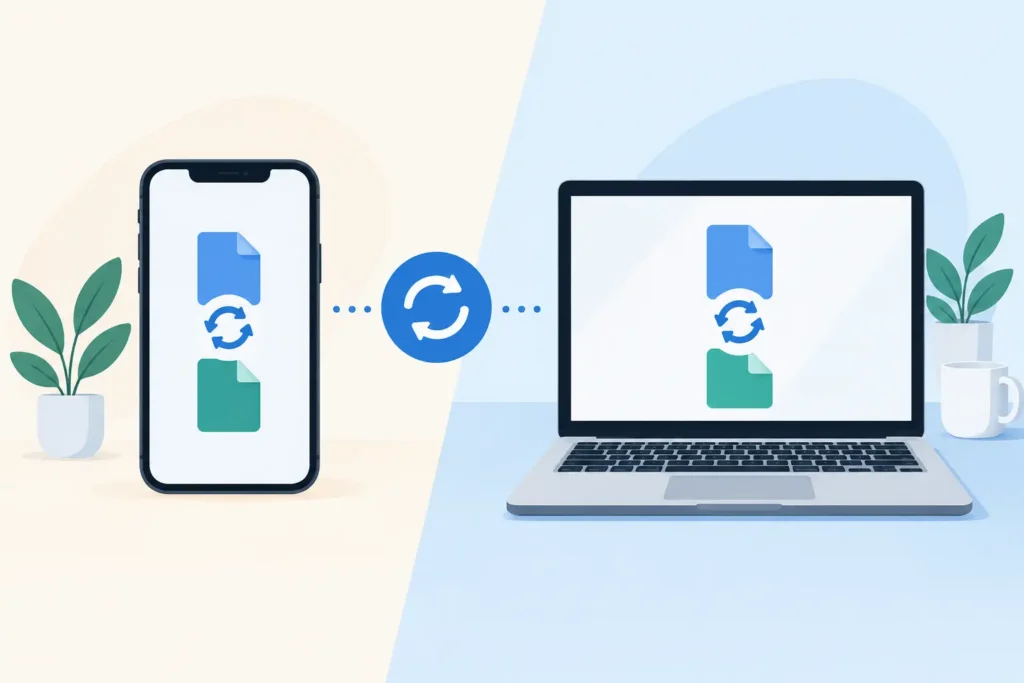
Un fichier ProRAW de 48 MP, ou un dossier de fichiers RAW issus d’un appareil photo hybride, peut saturer l’espace de stockage bien plus vite qu’on ne l’anticipe. Une fois la retouche terminée, conserver chaque fichier source en pleine résolution dans sa photothèque Photos n’est pas toujours le meilleur usage de l’espace disponible sur iPhone, iPad, Mac ou iCloud. Le choix entre conversion sur l’appareil et conversion sur ordinateur dépasse la simple question de la vitesse. Il détermine si votre photothèque reste cohérente ou se fragmente en une accumulation de fichiers exportés.
Pour les utilisateurs Apple qui organisent leur vie dans Photos — albums, favoris, légendes, localisations, visages et retouches inclus — le convertisseur doit s’adapter à la photothèque, et non l’inverse.
Conversion sur l’appareil ou sur ordinateur : la vraie différence
Un convertisseur de bureau traite généralement une photo RAW comme un simple fichier. Il faut la localiser dans le Finder, la copier ou l’exporter depuis Photos, la convertir, puis réimporter le résultat. Pour retrouver la version allégée dans le même album, il faut la réorganiser manuellement. Pour supprimer l’original, il faut s’assurer que le remplacement a bien été importé et qu’on ne risque pas d’effacer le seul exemplaire de valeur.
Ce fonctionnement convient lorsqu’on gère un dossier de production, qu’on livre une galerie à un client ou qu’on traite des milliers d’images depuis un poste de travail dédié. Les logiciels de bureau peuvent proposer des contrôles de traitement par lots avancés, des conventions de nommage personnalisées, une automatisation des dossiers et des formats de sortie spécialisés. Pour les photographes dont la source de vérité est un système de fichiers ou une application de catalogage professionnelle, ces options ont toute leur utilité.
Un convertisseur sur l’appareil conçu pour Apple Photos part d’un principe différent : la photo est déjà là où elle doit être. Plutôt que de créer un flux basé sur des fichiers libres, il opère sur les images sélectionnées dans la photothèque et y renvoie le résultat converti. L’objectif n’est pas seulement de produire un fichier HEIC. Il s’agit de réduire l’espace occupé tout en préservant le contexte qui permettra de retrouver et d’apprécier la photo ultérieurement.
Pourquoi le contexte de Photos est déterminant
Une image RAW dans Photos est rarement une simple image. Elle peut appartenir à un album de voyage, être marquée comme favorite, accompagnée d’une légende, localisée sur une carte et ajustée avec des retouches non destructives. L’exporter vers un ordinateur peut aplatir tout ce contexte en un fichier qu’il faudra reconstituer après réimportation.
Le risque n’est pas toujours spectaculaire. Il se manifeste le plus souvent par une dérive progressive de la photothèque. Une photo convertie apparaît dans les Récents, mais pas dans l’album d’origine. Une légende a disparu. La date ou la localisation doit être corrigée. L’original reste présent parce que le supprimer semble risqué, et les économies de stockage ne se concrétisent jamais. En reproduisant ce schéma sur quelques centaines d’images, le processus de conversion censé simplifier la vie devient une tâche de maintenance supplémentaire.
La conversion native dans Photos évite une grande partie de ces frictions. Lorsque le fichier HEIC converti reste rattaché au contexte organisationnel déjà en place, le résultat s’apparente à une mise à jour sensée de la photothèque plutôt qu’à un projet d’export distinct. C’est particulièrement précieux pour ceux qui photographient sur iPhone et retouchent sur iPad ou Mac, tout en souhaitant accéder à une seule photothèque familière sur ces trois appareils.
HEIC est souvent le format idéal après retouche
Le RAW est le bon format de capture lorsqu’on a besoin de latitude en post-traitement. Il préserve bien plus de données que ce dont une photo terminée a besoin pour la consultation quotidienne, le partage et l’archivage dans Photos. Mais les fichiers RAW sont volumineux par nature, en particulier les fichiers iPhone ProRAW et les fichiers haute résolution issus des hybrides récents.
Le HEIC est un excellent format de destination une fois la retouche finalisée. Il offre une compression efficace, s’intègre parfaitement aux flux de travail Apple modernes et peut préserver le HDR lorsque celui-ci est pris en charge. Selon le fichier d’origine et le contenu de l’image, passer du RAW au HEIC peut réduire considérablement l’espace occupé — souvent plusieurs fois, et dans les cas favorables jusqu’à 10 fois moins.
Cela ne signifie pas que chaque fichier RAW doit être converti immédiatement. Conservez les originaux lorsque vous prévoyez de reprendre une retouche complexe, d’imprimer en grand format, de soumettre des fichiers ou de conserver un master d’archivage complet en dehors de Photos. La bonne question est de savoir quelles images ont encore besoin de la flexibilité du RAW et lesquelles sont prêtes à devenir des photos finies et compactes.
Confidentialité et rapidité sont liées
De nombreux services de conversion font transiter les fichiers par un serveur. Cela implique des temps de téléversement et de téléchargement, des problèmes de compte, et une question fondamentale de confidentialité : où sont passées vos photos personnelles pendant leur traitement ?
Le traitement sur l’appareil maintient la conversion sur votre matériel Apple. Vos photos n’ont pas besoin de quitter l’appareil pour rejoindre un serveur tiers, ce qui est important pour les photos de famille, les souvenirs de voyages et tout contenu qui doit rester privé. Cela rend également le flux de travail plus fiable lorsque la connectivité est limitée ou que la synchronisation iCloud n’est pas encore à jour.
La conversion sur ordinateur peut également être privée lorsqu’elle s’effectue en local. La différence tient à la commodité. Un flux limité au Mac vous oblige à attendre d’être devant votre Mac, à localiser les bonnes images et à gérer les exports et les imports. Une approche native sur l’appareil Apple vous permet de traiter une sélection là où vous consultez déjà vos photos : sur iPhone, iPad ou Mac.
La fiabilité prime sur un simple bouton Convertir
La partie irréversible de la conversion n’est pas la création d’un fichier HEIC. C’est la décision concernant le sort de l’original RAW. Un convertisseur ne doit jamais prendre cette décision à la légère.
Un flux de travail rigoureux crée et vérifie le résultat converti avant de proposer de supprimer la source. Il doit indiquer clairement l’état de chaque image, afin que vous sachiez lesquelles ont été converties avec succès et lesquelles nécessitent une attention particulière. L’original doit rester disponible jusqu’à la confirmation du remplacement. C’est un détail de conception aux conséquences pratiques importantes : les économies de stockage ne doivent pas reposer sur une confiance aveugle.
RawToHEIC est conçu autour de ce modèle centré sur Photos. Il convertit les principaux formats RAW de caméras et le ProRAW iPhone directement dans Apple Photos, préserve les informations qui rendent une photothèque utile, et applique des protections de suppression vérifiée avant de retirer les originaux. Le traitement reste sur l’appareil, sans collecte de données analytiques. L’application est gratuite avec des conversions quotidiennes, et un usage illimité est disponible via un achat unique ou un abonnement annuel sur iPhone, iPad et Mac.
Quand un convertisseur de bureau reste le meilleur choix
Un convertisseur de bureau n’est pas obsolète. Il est simplement optimisé pour un usage différent.
Optez pour un logiciel de bureau lorsque vous avez besoin de formats de sortie autres que HEIC, que vous devez appliquer des préréglages élaborés à une importante séance photo commerciale, ou que vous travaillez à partir d’une hiérarchie de dossiers structurée partagée avec des collaborateurs. C’est également approprié lorsque vos archives RAW sont stockées sur un support externe et que Photos n’est qu’une destination de livraison, et non votre photothèque principale.
La solution de bureau peut valoir la peine pour un photographe qui prépare une livraison client ou génère des TIFF, des JPEG et des dérivés web à partir d’un dossier maître. Dans ce cas de figure, les fichiers constituent le flux de travail, et les étapes supplémentaires d’export et d’import font partie du processus.
Optez pour la conversion sur l’appareil lorsque votre priorité est de récupérer de l’espace de stockage à partir de photos déjà présentes dans Apple Photos, sans perturber la façon dont vous les parcourez, les recherchez, les retouchez et les organisez. C’est la solution la mieux adaptée à une photothèque personnelle, une collection de voyages, une archive ProRAW en constante croissance, ou une bibliothèque d’amateur constituée de fichiers RAW Canon, Sony, Nikon, Fujifilm, Olympus ou Panasonic.
Un test simple avant de convertir
Sélectionnez un petit ensemble d’images représentatives de votre photothèque habituelle. Incluez un favori, une photo dans un album, une avec une légende ou une localisation, et une image retouchée. Convertissez-les, puis examinez le résultat dans Photos sur l’appareil que vous utilisez le plus.
Vérifiez les détails concrets : l’image est-elle fidèle à l’original ? Le HDR est-il conservé là où c’est attendu ? La photo apparaît-elle dans le bon album ? La date, la localisation et les autres informations utiles sont-elles présentes ? Pouvez-vous la retrouver avec vos habitudes de navigation habituelles ? Ce n’est qu’après ces vérifications que vous devriez envisager de supprimer les originaux.
Ce test révèle le véritable coût d’un convertisseur. Un outil qui produit un fichier plus léger mais génère du travail de nettoyage supplémentaire ne fait pas vraiment gagner du temps. Un outil qui préserve la cohérence de votre photothèque vous offre les économies de stockage sans créer un second système à gérer.
Vos fichiers RAW ont occupé leur espace pendant toute la durée de vos retouches. Une fois ce travail accompli, votre photothèque mérite de devenir plus légère, plus facile à synchroniser et tout aussi agréable à parcourir.
Réduisez votre bibliothèque RAW, directement dans Photos.
RawToHEIC convertit les RAW d'appareil photo et les ProRAW d'iPhone en HEIC jusqu'à 10× plus légers — en conservant chaque retouche, album, favori et localisation. Sur l'appareil, sans compte, un seul achat pour iPhone, iPad et Mac.

Pas encore convaincu ? Convertissez quelques photos d'exemple gratuitement — rien à installer, rien n'est envoyé.
Essayer gratuitement — sans installation →




