Conversão no Dispositivo Versus no Computador: Comparação
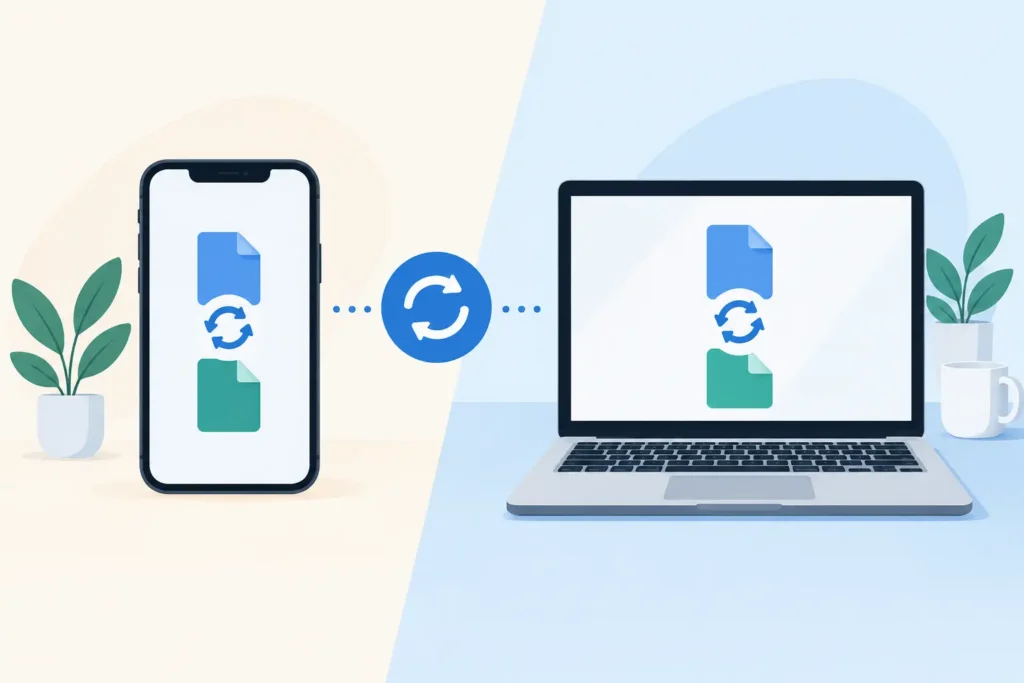
Uma fotografia ProRAW de 48 MP, ou uma pasta de ficheiros RAW de uma câmara sem espelho, pode consumir armazenamento mais depressa do que a maioria das pessoas espera. Depois de terminar a edição, manter todos os ficheiros de origem em tamanho completo na sua biblioteca Fotos pode não ser a melhor utilização do espaço no iPhone, iPad, Mac ou iCloud. A decisão entre converter no dispositivo ou no computador vai além da velocidade de conversão. Determina se a sua biblioteca de fotografias se mantém intacta ou se transforma numa coleção de ficheiros exportados avulso.
Para quem utiliza dispositivos Apple e organiza a vida real na aplicação Fotos — álbuns, favoritos, legendas, localizações, rostos e edições incluídos — o conversor deve adaptar-se à biblioteca, não o contrário.
Conversão no dispositivo versus no computador: a diferença real
Um conversor de secretária trata normalmente uma fotografia RAW como um ficheiro. Localize-o no Finder, copie-o ou exporte-o a partir do Fotos, converta-o e depois importe o resultado. Se quiser a versão mais pequena no mesmo álbum, tem de a organizar de novo. Se quiser eliminar o original, precisa de ter a certeza de que o ficheiro convertido foi importado corretamente e de que não está a apagar a única cópia de valor.
Este modelo funciona bem quando está a gerir uma pasta de produção, a entregar uma galeria a um cliente ou a processar milhares de imagens a partir de uma estação de trabalho dedicada. O software de secretária pode oferecer controlos de lote especializados, nomenclatura personalizada, automatização de pastas e formatos de saída pouco comuns. Para fotógrafos cuja fonte de verdade é o sistema de ficheiros ou uma aplicação profissional de catalogação, essas opções podem ser úteis.
Um conversor no dispositivo concebido para o Apple Fotos parte de uma premissa diferente: a fotografia já está onde deve estar. Em vez de criar um fluxo de trabalho baseado em ficheiros avulsos, trabalha com as imagens selecionadas na sua biblioteca e devolve a imagem convertida a essa mesma biblioteca. O objetivo não é apenas criar um ficheiro HEIC. É reduzir o armazenamento preservando o contexto que facilita a pesquisa e a fruição das fotografias mais tarde.
Por que o contexto do Fotos é o fator decisivo
Uma imagem RAW no Fotos raramente é apenas uma imagem. Pode fazer parte de um álbum de viagem, estar marcada como favorita, ter uma legenda, estar associada a uma localização no mapa e ter edições não destrutivas aplicadas. Exportá-la para o computador pode achatar todo esse contexto rico num ficheiro que terá de ser reconstruído após a importação.
O risco nem sempre é imediato. Na maioria das vezes, manifesta-se como uma degradação gradual da biblioteca. Uma fotografia convertida aparece em Recentes, mas não no álbum original. Falta uma legenda. A data ou a localização precisam de ser corrigidas. O original fica retido porque eliminá-lo parece arriscado, pelo que a poupança de armazenamento nunca se concretiza. Repita este processo por algumas centenas de imagens e o suposto fluxo de conversão torna-se mais uma tarefa de manutenção.
A conversão nativa no Fotos evita grande parte dessa fricção. Quando o HEIC convertido permanece ligado ao contexto organizacional que já criou, o resultado parece uma atualização sensata da biblioteca, e não um projeto de exportação separado. Isto é especialmente valioso para quem fotografa no iPhone, edita no iPad ou no Mac, mas quer uma biblioteca familiar e única nos três dispositivos.
O HEIC é muitas vezes o formato prático após a edição
O RAW é o formato de captura adequado quando precisa de margem de edição. Preserva muito mais dados de imagem do que uma fotografia finalizada necessita para visualização quotidiana, partilha e acesso a longo prazo no Fotos. Mas os ficheiros RAW são grandes por natureza, em particular os ficheiros ProRAW do iPhone e os ficheiros de alta resolução das câmaras sem espelho atuais.
O HEIC é um destino sólido quando a edição está concluída. Oferece compressão eficiente, é compatível com os fluxos de trabalho modernos da Apple e pode preservar HDR onde suportado. Dependendo do ficheiro original e do conteúdo da imagem, passar de RAW para HEIC pode reduzir drasticamente o armazenamento — muitas vezes várias vezes e, em casos favoráveis, até 10 vezes menor.
Isso não significa que todos os ficheiros RAW devam ser convertidos de imediato. Mantenha os originais quando prevê revisitar uma edição exigente, imprimir em grandes formatos, submeter trabalhos ou conservar um arquivo mestre completo fora do Fotos. A questão mais pertinente é: quais das imagens ainda precisam da flexibilidade do RAW e quais estão prontas para se tornarem fotografias compactas e finalizadas.
Privacidade e velocidade estão interligadas
Muitos serviços de conversão encaminham os ficheiros por um servidor. Isso implica tempo de carregamento, tempo de transferência, preocupações com contas e uma questão básica de privacidade: onde estiveram as suas imagens pessoais enquanto eram processadas?
O processamento no dispositivo mantém a conversão no seu hardware Apple. As suas fotografias não precisam de sair do dispositivo para um servidor de terceiros, o que é relevante para imagens de família, fotografias de viagem e qualquer trabalho que deva permanecer privado. Torna também o fluxo de trabalho mais fiável quando a ligação à internet é limitada ou a sincronização com o iCloud ainda está a decorrer.
A conversão no computador também pode ser privada quando é feita localmente. A diferença está na comodidade. Um fluxo de trabalho exclusivo no Mac obriga-o a aguardar até estar ao computador, localizar as imagens certas e gerir exportações e importações. Uma abordagem nativa da Apple no dispositivo permite-lhe processar um conjunto selecionado onde já revê as suas fotografias: no iPhone, iPad ou Mac.
A segurança importa mais do que um botão Converter rápido
A parte irreversível da conversão não é criar um HEIC. É decidir o que acontece ao ficheiro RAW original. Um conversor nunca deve tomar essa decisão de forma descuidada.
Um fluxo de trabalho cuidadoso cria e verifica o resultado convertido antes de se propor a eliminar a fonte. Deve deixar o estado claro, para que saiba quais as imagens convertidas com sucesso e quais precisam de atenção. O original deve permanecer disponível até o substituto ter sido confirmado. Este é um pormenor de conceção com um benefício prático significativo: a poupança de armazenamento não deve exigir confiança cega.
O RawToHEIC foi construído em torno deste modelo centrado no Fotos. Converte os principais formatos RAW de câmaras e o ProRAW do iPhone diretamente dentro do Apple Fotos, preserva as informações que tornam uma biblioteca útil e utiliza salvaguardas de eliminação verificada antes de os originais serem removidos. O processamento permanece no dispositivo, sem recolha de dados analíticos. A aplicação é gratuita para experimentar com conversões diárias, com utilização ilimitada disponível através de uma compra vitalícia ou de um plano anual no iPhone, iPad e Mac.
Quando um conversor no computador ainda é a melhor opção
Um conversor de secretária não está obsoleto. Está simplesmente otimizado para um trabalho diferente.
Opte pelo software de secretária quando precisa de formatos de saída além do HEIC, quando tem de aplicar predefinições elaboradas a uma sessão comercial de grande escala, ou quando trabalha a partir de uma hierarquia de pastas estruturada e partilhada com colaboradores. É também a escolha adequada quando o seu arquivo RAW reside em armazenamento externo e o Fotos é apenas um destino de entrega, e não a sua biblioteca principal.
O caminho pelo computador pode compensar para um fotógrafo que está a preparar a entrega de um projeto a um cliente ou a gerar TIFFs, JPEGs e derivados para a web a partir de uma pasta mestre. Nesse cenário, os ficheiros são o fluxo de trabalho. Os passos adicionais de exportação e importação são esperados.
Opte pela conversão no dispositivo quando a sua prioridade é recuperar espaço de armazenamento a partir de fotografias já existentes no Apple Fotos sem quebrar a forma como as pesquisa, edita e organiza. É a melhor opção para uma biblioteca pessoal, uma coleção de viagem, um arquivo ProRAW em crescimento ou uma biblioteca de entusiasta composta por ficheiros RAW de Canon, Sony, Nikon, Fujifilm, Olympus ou Panasonic.
Um teste simples antes de converter
Selecione um pequeno conjunto de imagens representativas da sua biblioteca habitual. Inclua um favorito, uma fotografia num álbum, uma com legenda ou localização, e uma imagem editada. Converta-as e depois inspecione o resultado no Fotos, no dispositivo que utiliza com mais frequência.
Verifique os detalhes práticos: A imagem tem o aspeto correto? O HDR foi mantido onde esperado? Aparece no álbum pretendido? A data, a localização e outros dados úteis estão presentes? Consegue encontrá-la com os mesmos hábitos de navegação de sempre? Só então decida se elimina os originais.
Este teste revela o verdadeiro custo de um conversor. Uma ferramenta que produz um ficheiro mais pequeno mas acrescenta trabalho de limpeza não está a poupar muito tempo. Uma ferramenta que mantém a coerência da sua biblioteca oferece-lhe a poupança de armazenamento sem criar um segundo sistema para gerir.
Os seus ficheiros RAW merecem o espaço que ocuparam enquanto estava a editar. Depois desse trabalho concluído, a sua biblioteca de fotografias deve ficar mais leve, mais fácil de sincronizar e igualmente familiar de utilizar.
Reduza sua biblioteca de RAW, direto dentro do Fotos.
O RawToHEIC converte RAW de câmera e ProRAW do iPhone para HEIC até 10× menores — mantendo cada edição, álbum, favorito e localização. No dispositivo, sem conta, uma única compra para iPhone, iPad e Mac.

Ainda não tem certeza? Converta algumas fotos de amostra grátis — sem instalar, sem enviar nada.
Experimente grátis — sem instalação →




