Conversione su dispositivo o su desktop a confronto
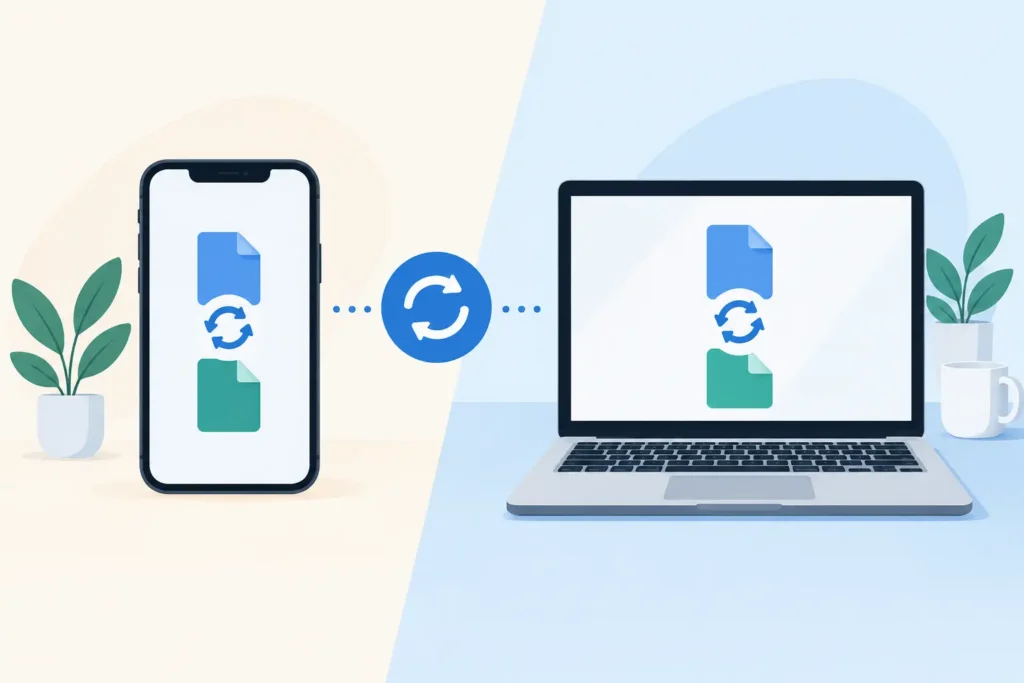
Un fotogramma ProRAW da 48MP, o una cartella di file RAW da fotocamera mirrorless, può esaurire lo spazio disponibile molto più in fretta di quanto ci si aspetti. Una volta conclusa la post-produzione, tenere ogni file sorgente a piena risoluzione nella libreria Foto potrebbe non essere il modo migliore di utilizzare lo spazio su iPhone, iPad, Mac o iCloud. La scelta tra conversione su dispositivo e conversione su desktop non si riduce alla velocità di elaborazione: determina se la libreria fotografica rimane intatta o si trasforma in un insieme disorganizzato di file esportati.
Per chi usa Foto come punto di riferimento per la propria vita quotidiana — album, preferiti, didascalie, posizioni, persone e modifiche incluse — il convertitore deve adattarsi alla libreria, non il contrario.
Conversione su dispositivo versus desktop: la differenza sostanziale
Un convertitore desktop tratta generalmente una foto RAW come un semplice file. La si individua nel Finder, la si copia o esporta da Foto, la si converte, quindi si reimporta il risultato. Se si vuole la versione più leggera nello stesso album, occorre riorganizzarla manualmente. Se si vuole eliminare l’originale, bisogna essere certi che il file sostitutivo sia stato importato correttamente e di non stare cancellando l’unica copia di valore.
Questo approccio funziona bene quando si gestisce una cartella di produzione, si consegna una galleria a un cliente o si elaborano migliaia di immagini da una postazione dedicata. I programmi desktop possono offrire controlli avanzati per l’elaborazione in batch, denominazione personalizzata, automazione delle cartelle e formati di output specifici. Per i fotografi il cui riferimento principale è il file system o un’applicazione professionale di catalogazione, queste opzioni possono risultare utili.
Un convertitore su dispositivo progettato per Foto di Apple parte da un presupposto diverso: la foto è già dove deve essere. Invece di creare un flusso di lavoro basato su file sciolti, opera sulle immagini selezionate nella libreria e restituisce l’immagine convertita nella stessa libreria. L’obiettivo non è solo produrre un file HEIC, ma ridurre lo spazio occupato preservando il contesto che rende una foto facile da ritrovare e apprezzare in seguito.
Perché il contesto di Foto è il fattore decisivo
Un’immagine RAW in Foto è raramente solo un’immagine. Può far parte di un album di viaggio, essere contrassegnata come preferita, avere una didascalia, una posizione sulla mappa e modifiche non distruttive applicate. Esportarla sul desktop può appiattire tutto questo contesto in un file che dovrà essere ricostruito dopo l’importazione.
Il rischio non è sempre evidente nell’immediato. Più spesso si manifesta come un lento degrado della libreria: la foto convertita finisce nella sezione Recenti ma non nell’album originale, manca la didascalia, la data o la posizione richiedono correzioni. L’originale rimane perché eliminarlo sembra rischioso, e il risparmio di spazio non si concretizza mai. Ripetuto su alcune centinaia di immagini, quello che doveva essere un flusso di conversione diventa un ulteriore compito di manutenzione.
La conversione nativa in Foto evita gran parte di questa attività. Quando il file HEIC convertito mantiene il collegamento al contesto organizzativo già creato, il risultato si percepisce come un aggiornamento sensato della libreria, non come un progetto di esportazione separato. È particolarmente utile per chi scatta con iPhone e ritocca su iPad o Mac, ma vuole un’unica libreria familiare su tutti e tre i dispositivi.
HEIC è spesso il formato ideale dopo la post-produzione
Il RAW è il formato di acquisizione corretto quando serve margine di manovra in fase di elaborazione. Conserva molti più dati di quanti una foto finita necessiti per la visualizzazione quotidiana, la condivisione e la consultazione a lungo termine in Foto. I file RAW sono però grandi per natura, in particolare i ProRAW di iPhone e i file ad alta risoluzione delle fotocamere mirrorless di ultima generazione.
HEIC è una destinazione solida una volta completata la post-produzione. Offre una compressione efficiente, si integra perfettamente nei flussi di lavoro Apple e può preservare l’HDR dove supportato. A seconda del file originale e del contenuto dell’immagine, il passaggio da RAW a HEIC può ridurre drasticamente lo spazio occupato — spesso di molte volte e, nei casi più favorevoli, fino a 10 volte.
Questo non significa che ogni file RAW debba essere convertito immediatamente. È bene conservare gli originali quando si prevede di tornare su una elaborazione complessa, di stampare in grande formato, di consegnare un lavoro o di mantenere un master d’archivio completo al di fuori di Foto. La domanda più utile è: quali immagini necessitano ancora della flessibilità del RAW e quali sono pronte a diventare foto compatte e definitive?
Privacy e velocità sono collegate
Molti servizi di conversione instradano i file attraverso un server. Questo comporta tempi di caricamento e scaricamento, questioni legate agli account e una domanda fondamentale sulla privacy: dove sono finite le proprie immagini personali durante l’elaborazione?
L’elaborazione su dispositivo mantiene la conversione sull’hardware Apple. Le foto non devono lasciare il dispositivo per raggiungere un server di terze parti: un aspetto rilevante per le foto di famiglia, le immagini di viaggio e qualsiasi lavoro che debba restare privato. Rende inoltre il flusso di lavoro più affidabile quando la connettività è limitata o la sincronizzazione con iCloud è ancora in corso.
Anche la conversione su desktop può essere privata se eseguita in locale. La differenza è la comodità. Un flusso di lavoro che richiede il Mac implica aspettare di averlo a disposizione, individuare le immagini giuste e gestire esportazioni e importazioni. Un approccio nativo su dispositivo Apple permette di elaborare un insieme selezionato di foto direttamente dove le si consulta già: su iPhone, iPad o Mac.
La sicurezza conta più di un pulsante “Converti” veloce
La parte irreversibile della conversione non è la creazione del file HEIC, ma la decisione su cosa fare del file RAW originale. Un convertitore non dovrebbe mai prendere questa decisione in modo superficiale.
Un flusso di lavoro accurato crea e verifica il risultato convertito prima di proporre di rimuovere il sorgente. Deve rendere lo stato delle operazioni trasparente, in modo da sapere quali immagini sono state convertite con successo e quali richiedono attenzione. L’originale deve rimanere disponibile fino a quando il file sostitutivo non è stato confermato. Si tratta di un dettaglio progettuale apparentemente secondario, ma con un beneficio pratico significativo: il risparmio di spazio non dovrebbe richiedere una fiducia cieca.
RawToHEIC è costruito attorno a questo modello che mette Foto al centro. Converte i principali formati RAW da fotocamera e i ProRAW di iPhone direttamente all’interno di Foto di Apple, preserva le informazioni che rendono utile una libreria e utilizza meccanismi di eliminazione verificata prima di rimuovere gli originali. L’elaborazione avviene interamente sul dispositivo, senza raccolta di dati analitici. L’app è gratuita con un numero limitato di conversioni giornaliere; l’uso illimitato è disponibile tramite acquisto una tantum o piano annuale su iPhone, iPad e Mac.
Quando il convertitore desktop rimane la scelta migliore
Il convertitore desktop non è obsoleto: è semplicemente ottimizzato per un tipo di lavoro diverso.
Conviene scegliere un programma desktop quando si hanno bisogno di output diversi dall’HEIC, si devono applicare preset elaborati a un servizio fotografico commerciale di grandi dimensioni, oppure si lavora con una struttura di cartelle condivisa con collaboratori. È la scelta giusta anche quando l’archivio RAW risiede su un supporto esterno e Foto è solo una destinazione di consegna, non la libreria principale.
Il percorso desktop può essere vantaggioso per un fotografo che prepara la consegna di materiale a un cliente o genera TIFF, JPEG e derivati per il web da una cartella master. In quello scenario, i file sono il flusso di lavoro e i passaggi aggiuntivi di esportazione e importazione sono attesi.
Conviene invece scegliere la conversione su dispositivo quando la priorità è recuperare spazio dalle foto già presenti in Foto di Apple senza alterare il modo in cui le si sfoglia, cerca, modifica e organizza. È la soluzione più adatta per una libreria personale, una raccolta di viaggi, un archivio ProRAW in crescita o una libreria amatoriale costruita con file RAW di Canon, Sony, Nikon, Fujifilm, Olympus o Panasonic.
Un test pratico prima di convertire
Seleziona un piccolo gruppo di immagini rappresentativo della tua libreria. Includi un preferito, una foto in un album, una con didascalia o posizione e un’immagine modificata. Convertile, quindi esamina il risultato in Foto sul dispositivo che usi più spesso.
Verifica i dettagli pratici: l’immagine appare correttamente? L’HDR è conservato dove previsto? Compare nell’album di destinazione? La data, la posizione e le altre informazioni utili sono presenti? Riesci a trovarla con le stesse abitudini di consultazione di sempre? Solo allora decidi se eliminare gli originali.
Questo test rivela il costo reale di un convertitore. Uno strumento che produce un file più leggero ma genera lavoro aggiuntivo di riordino non fa risparmiare molto tempo. Uno strumento che mantiene la libreria coerente offre il risparmio di spazio senza creare un secondo sistema da gestire.
I tuoi file RAW hanno guadagnato il loro spazio mentre lavoravi sulla post-produzione. Una volta terminato quel lavoro, la tua libreria fotografica merita di diventare più leggera, più facile da sincronizzare e altrettanto familiare da usare.
Riduci la tua libreria RAW, direttamente dentro Foto.
RawToHEIC converte i RAW della fotocamera e i ProRAW dell'iPhone in HEIC fino a 10× più leggeri — mantenendo ogni modifica, album, preferito e posizione. Sul dispositivo, senza account, un solo acquisto per iPhone, iPad e Mac.

Non sei ancora sicuro? Converti gratis qualche foto di esempio — niente da installare, niente viene caricato.
Provalo gratis — senza installazione →




