Cómo convertir fotos HDR sin perder el rango dinámico
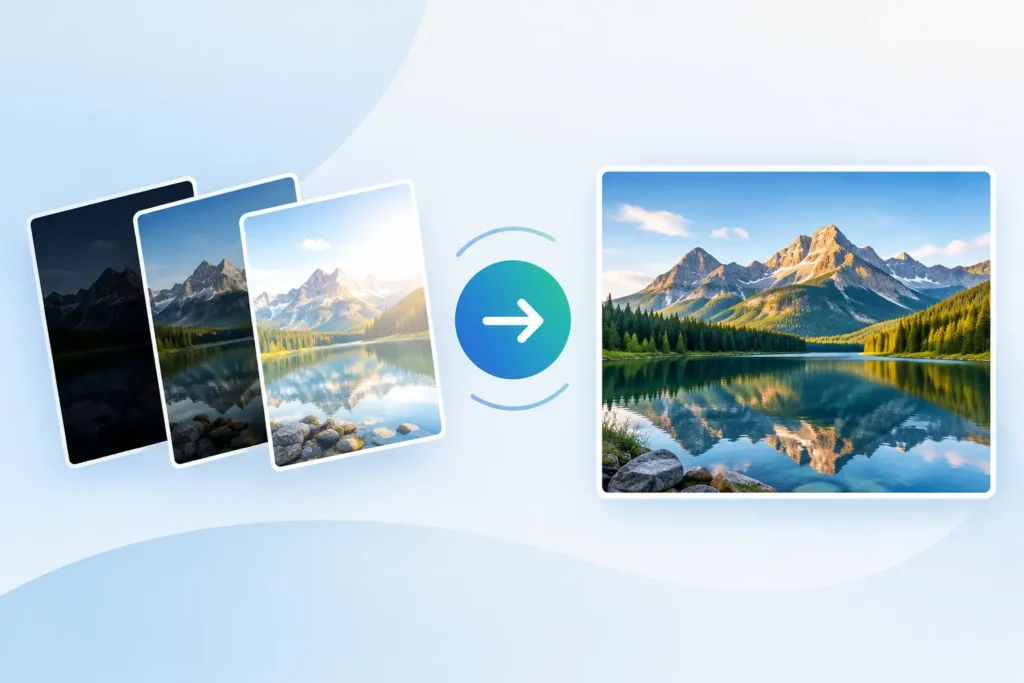
Una ventana luminosa al fondo de un retrato, un atardecer sobre el mar o las luces de una ciudad de noche ponen al descubierto los límites de un flujo de trabajo con imágenes estándar. Cuando conviertes fotos HDR, el objetivo no es simplemente obtener un archivo más pequeño, sino conservar el detalle en las altas luces, en las sombras y el rango listo para visualización que hacía que la foto mereciera la pena guardar.
Para los usuarios de Apple, esto también implica proteger el trabajo ya realizado en Fotos: álbumes, favoritos, descripciones, ubicaciones, ajustes y la fecha original de captura. Una conversión que genera archivos sueltos en una carpeta aparte puede liberar espacio, pero puede crear un problema de organización mucho mayor.
Qué cambia realmente al convertir HDR
HDR, o alto rango dinámico, describe una imagen con un rango de luminosidad más amplio del que pueden mostrar las imágenes de rango dinámico estándar. Según la cámara y el flujo de trabajo, una foto HDR puede ser una única captura RAW con gran cantidad de datos recuperables, una imagen combinada de exposiciones en horquillado, una foto iPhone ProRAW o una imagen ya preparada para visualización HDR.
Esta distinción es importante porque convertir un archivo no crea automáticamente más rango dinámico. Si una imagen es de rango dinámico estándar, guardarla como HEIC no la convertirá en HDR real. Del mismo modo, si el proceso de exportación aplana los datos HDR en un JPEG SDR, el rango de altas luces perdido no podrá recuperarse después.
Una buena conversión preserva lo que el formato de origen y el de destino pueden admitir. HEIC resulta especialmente útil en el ecosistema Apple porque permite almacenar imágenes de alta calidad de forma eficiente y es compatible con los flujos de trabajo de color y HDR modernos cuando el dispositivo, el sistema operativo y la imagen de origen lo permiten. El resultado puede ser considerablemente más pequeño que el RAW original sin perder calidad para visualizar, compartir o editar en el día a día.
¿Por qué convertir fotos HDR a HEIC?
Los archivos RAW son valiosos porque conservan una gran cantidad de datos del sensor y mucho margen de edición. También son muy grandes. Una sola foto RAW de una cámara sin espejo puede ocupar decenas de megabytes, y las capturas ProRAW de alta resolución hacen que una biblioteca de iPhone crezca rápidamente.
Una vez terminada la edición de una foto que merece la pena conservar, no siempre tiene sentido guardar todos los archivos RAW. Convertir las imágenes seleccionadas a HEIC puede reducir su tamaño de forma notable, a menudo varias veces, y en algunos flujos de trabajo hasta 10 veces. El ahorro exacto depende de la cámara, la resolución, el detalle de la escena y si el RAW original está comprimido.
HEIC no sustituye a todos los originales. Conserva los archivos RAW cuando preveas volver a una edición importante, imprimir en gran formato, entregar trabajo a un cliente que exija archivos RAW o necesites la máxima flexibilidad para el gradado de color. Para fotos personales terminadas, galerías de viajes, archivos familiares e imágenes que quieras tener siempre disponibles en todos tus dispositivos Apple, un HEIC con capacidad HDR puede ser el archivo más práctico a largo plazo.
La decisión no consiste tanto en elegir un formato para siempre como en asignar a cada formato el trabajo adecuado. El RAW es el negativo de trabajo. El HEIC suele ser la foto terminada y eficiente.
Preserva el HDR, no solo los píxeles
El error más habitual al convertir HDR es usar una ruta de exportación diseñada para la máxima compatibilidad en lugar de para la fidelidad de la imagen. Muchas aplicaciones ofrecen opciones como «máxima compatibilidad», exportación a JPEG o tamaño reducido para compartir. Estas opciones pueden ser útiles para un sitio web o para un dispositivo antiguo, pero pueden aplicar un mapeado tonal al contenido HDR y convertirlo en SDR.
Antes de convertir, confirma qué tipo de imagen tienes. En los dispositivos Apple, Fotos puede identificar el contenido HDR y mostrarlo con unas altas luces notablemente más brillantes en una pantalla compatible. Si trabajas con un archivo RAW de cámara, el aspecto HDR puede provenir de tu edición en Fotos en lugar de ser un archivo HDR capturado directamente por la cámara. En ese caso, preservar el resultado renderizado es tan importante como preservar los datos originales.
Utiliza un convertidor que admita explícitamente la preservación de HDR, en lugar de asumir que cualquier exportación a HEIC lo conservará. La compatibilidad puede variar según el formato de origen, la versión de macOS o iOS y los marcos de procesamiento de imágenes disponibles en tu dispositivo. Una herramienta cuidadosa debe preservar la salida HDR compatible sin obligarte a pasar por una exportación en el escritorio, una subida a la nube o una carpeta intermedia.
Tras la conversión, revisa varias imágenes con alto contraste en una pantalla Apple compatible con HDR. Fíjate en nubes brillantes, reflejos, lámparas y ropa blanca bajo el sol. Si esas zonas parecen planas, recortadas o notablemente más oscuras que el original, es posible que la ruta de conversión haya generado una salida SDR.
Mantén intacta tu biblioteca de Fotos
Un flujo de trabajo de conversión tradicional suele funcionar así: exportas el archivo RAW, lo conviertes en otra aplicación, importas el nuevo archivo, lo encuentras en un grupo de importaciones recientes, copias los metadatos en la medida de lo posible y luego decides si es seguro eliminar el original. Este proceso es lento y rompe la conexión entre la foto terminada y la organización que ya habías construido.
Un flujo de trabajo nativo de Fotos es diferente. La conversión se realiza sobre la imagen que ya está en tu biblioteca, de modo que el HEIC resultante sigue formando parte del sistema que usas a diario. La foto permanece donde esperas encontrarla, con su pertenencia a álbumes, su estado de favorito, su descripción, ubicación y fecha intactos. Los ajustes no destructivos también deberían trasladarse al resultado renderizado cuando el flujo de trabajo lo admita.
Esto importa cada vez más a medida que crece tu biblioteca. Si llevas años organizando viajes, inspiración de proyectos, eventos familiares y tus fotos favoritas en Fotos, esa organización tiene un valor real. Un archivo más pequeño solo es útil si no te cuesta ese contexto.
RawToHEIC está diseñado con este enfoque. Convierte los formatos RAW de cámara compatibles y el iPhone ProRAW directamente en Apple Fotos en iPhone, iPad y Mac, con procesamiento en el propio dispositivo y sin flujos de trabajo con archivos sueltos. Está diseñado para preservar el HDR cuando es compatible, manteniendo la imagen convertida dentro de la estructura de biblioteca en la que ya confías.
Una rutina de conversión HDR más segura
Empieza con un lote de prueba pequeño, no con toda tu biblioteca. Elige entre cinco y diez imágenes que representen tu trabajo real: un paisaje de alto contraste, una foto de interior con luz de ventana, una escena nocturna, una imagen ProRAW editada y una foto con metadatos importantes. Así comprobarás cómo gestiona tu flujo de trabajo tanto el aspecto HDR como los detalles de la biblioteca.
Revisa las imágenes convertidas en Fotos antes de eliminar nada. Compara la imagen a pantalla completa, abre el panel de información y confirma que la fecha, la ubicación, la descripción y la pertenencia al álbum son correctas. Si dependes de ajustes, compara el resultado final con el original en lugar de fijarte solo en el tipo de archivo.
Solo entonces considera eliminar los archivos RAW originales. Este paso merece prudencia. Una herramienta de conversión fiable debe verificar que se ha creado correctamente un archivo de sustitución antes de ofrecer cualquier acción de eliminación. No trates la eliminación como parte de la conversión, sino como una decisión de almacenamiento independiente y deliberada.
Para el trabajo que no tiene sustituto, mantén una copia de seguridad aparte antes de reducir tu biblioteca. iCloud Fotos ofrece sincronización, pero tu estrategia de archivo debe reflejar cuánto te importan los originales. Algunos fotógrafos conservan los archivos RAW para su trabajo de portfolio y solo convierten las imágenes personales. Otros mantienen una biblioteca final en HEIC en Fotos junto con un archivo en frío de las sesiones RAW seleccionadas. Ambos enfoques son razonables.
El HEIC HDR encaja mejor en bibliotecas centradas en Apple
HEIC está profundamente integrado en los flujos de trabajo de iPhone, iPad y Mac. Es eficiente para sincronizar, rápido para navegar y muy adecuado para las bibliotecas de Fotos donde la prioridad es disfrutar y organizar imágenes en lugar de mantener un sistema de archivos basado en carpetas.
Existen compromisos. Algunos programas más antiguos, sitios web y destinatarios fuera del ecosistema Apple siguen prefiriendo JPEG. Si envías imágenes con frecuencia fuera del ecosistema Apple, es posible que necesites una copia de exportación independiente para esas situaciones. Eso no significa que tu biblioteca principal deba ser JPEG o RAW para siempre. Conserva el HEIC eficiente en Fotos y exporta una versión compatible solo cuando un destino concreto lo requiera.
El mismo principio se aplica al HDR. Tu HEIC HDR puede verse mejor en una pantalla Apple compatible, mientras que otra pantalla o aplicación puede mostrar una versión SDR con mapeado tonal. Se trata de una limitación de visualización y compatibilidad, no necesariamente de una conversión fallida.
Libera espacio sin perder la foto que terminaste
El mejor momento para convertir es después de que la foto haya ganado su lugar en tu biblioteca. Edita la imagen RAW, verifica el resultado y luego conserva una versión HEIC eficiente con capacidad HDR para el visionado y el intercambio cotidianos. Deja los archivos RAW vinculados a las imágenes que aún necesiten flexibilidad de edición en profundidad.
Este enfoque mantiene tu biblioteca de Fotos más ligera sin convertir la gestión fotográfica en otro proyecto. Tus imágenes terminadas permanecen organizadas, tu trabajo HDR sigue siendo visible donde tiene compatibilidad y el almacenamiento empieza a servir a las fotos que realmente quieres tener a mano.
Reduce tu biblioteca de RAW, directamente dentro de Fotos.
RawToHEIC convierte RAW de cámara y ProRAW de iPhone a HEIC hasta 10× más pequeños — conservando cada edición, álbum, favorito y ubicación. En tu dispositivo, sin cuenta, una sola compra para iPhone, iPad y Mac.


¿Aún no estás seguro? Convierte algunas fotos de muestra gratis — sin instalar nada, sin subir nada.
Pruébalo gratis — sin instalación →




