HDR-Fotos konvertieren ohne Dynamikumfang zu verlieren
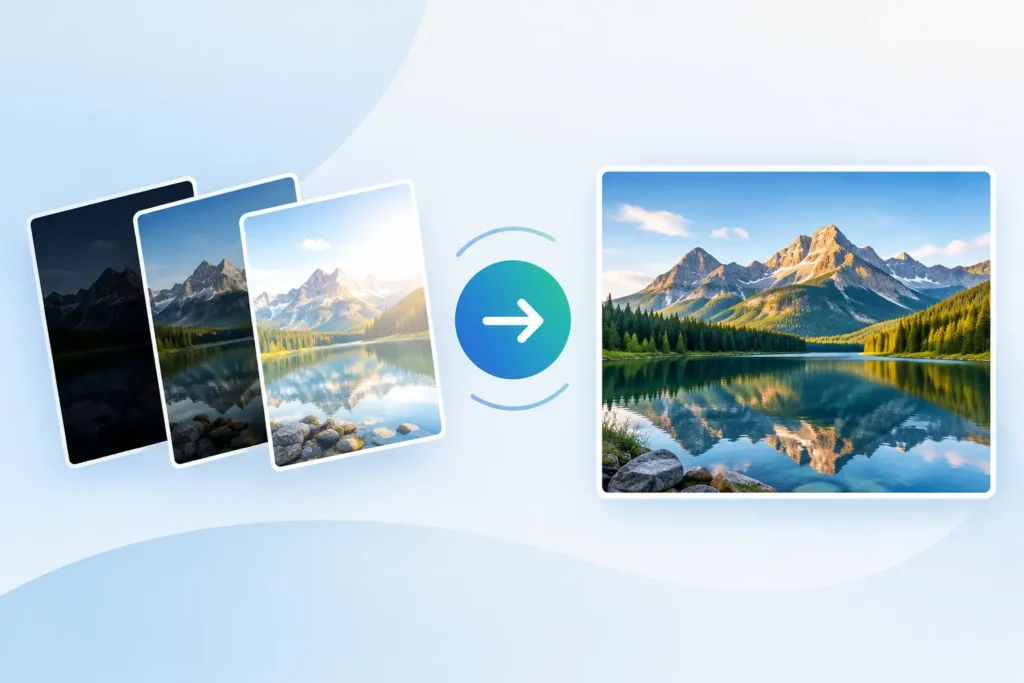
Ein helles Fenster hinter einem Porträt, ein Sonnenuntergang über dem Wasser oder Stadtlichter in der Nacht zeigen schnell die Grenzen eines herkömmlichen Bild-Workflows. Wer HDR-Fotos konvertiert, möchte nicht einfach nur eine kleinere Datei – das Ziel ist, Lichter, Schatten und den displayoptimierten Dynamikumfang zu erhalten, die das Foto überhaupt sehenswert machen.
Für Apple-Nutzer bedeutet das auch, die bereits in der Fotos-App geleistete Arbeit zu schützen: Alben, Favoriten, Beschriftungen, Orte, Bearbeitungen und das ursprüngliche Aufnahmedatum. Eine Konvertierung, die lose Dateien in einem separaten Ordner ablegt, spart zwar Speicherplatz, schafft aber oft ein weitaus größeres Organisationsproblem.
Was HDR-Konvertierung tatsächlich verändert
HDR – kurz für High Dynamic Range – bezeichnet ein Bild mit einem größeren Helligkeitsumfang, als es Bilder mit Standarddynamik darstellen können. Je nach Kamera und Workflow kann ein HDR-Foto eine einzelne RAW-Aufnahme mit umfangreichen wiederherstellbaren Daten sein, ein aus mehreren Belichtungen zusammengesetztes Bild, ein iPhone-ProRAW-Foto oder ein bereits für HDR-Displays aufbereitetes Bild.
Diese Unterscheidung ist wichtig, denn eine Dateikonvertierung erzeugt keinen zusätzlichen Dynamikumfang. Ein Bild mit Standarddynamik wird durch das Speichern als HEIC kein echtes HDR. Ebenso gilt: Wenn ein Exportpfad HDR-Daten in ein SDR-JPEG umrechnet, lässt sich der verlorene Detailumfang in den Lichtern später nicht wiederherstellen.
Eine gute Konvertierung bewahrt das, was Quell- und Zielformat gemeinsam unterstützen. HEIC ist im Apple-Ökosystem besonders praktisch, weil es hochwertige Bilder effizient speichert und moderne Farb- und HDR-Workflows unterstützt – vorausgesetzt, Gerät, Betriebssystem und Quelldatei spielen mit. Das Ergebnis kann deutlich kleiner als das RAW-Original sein und eignet sich hervorragend zum Anzeigen, Teilen und für die alltägliche Bildbearbeitung.
Warum HDR-Fotos in HEIC konvertieren?
RAW-Dateien sind wertvoll, weil sie umfangreiche Sensordaten und einen großen Bearbeitungsspielraum bieten. Sie sind aber auch groß. Eine einzelne RAW-Aufnahme einer spiegellosen Kamera kann mehrere Dutzend Megabyte belegen, und hochauflösende ProRAW-Aufnahmen lassen eine iPhone-Bibliothek schnell anwachsen.
Wenn die Bearbeitung eines Bildes abgeschlossen ist, muss nicht jede RAW-Datei dauerhaft aufbewahrt werden. Die Konvertierung ausgewählter Bilder nach HEIC kann den Speicherbedarf erheblich reduzieren – häufig um ein Vielfaches und in manchen Workflows bis zum Zehnfachen. Das genaue Einsparpotenzial hängt von Kamera, Auflösung, Motivkomplexität und davon ab, ob das Original ein komprimiertes RAW ist.
HEIC ist kein Ersatz für jedes Original. RAW-Dateien sollten behalten werden, wenn eine umfangreiche Nachbearbeitung geplant ist, sehr großformatige Drucke entstehen sollen, ein Auftraggeber RAW-Dateien verlangt oder maximale Flexibilität beim Farbmanagement benötigt wird. Für fertige Privatfotos, Reisegalerien, Familienarchive und Bilder, die auf allen Apple-Geräten jederzeit verfügbar sein sollen, ist ein HDR-fähiges HEIC oft die praktischere Langzeitlösung.
Es geht weniger darum, ein Format für immer zu wählen, als darum, jedem Format die richtige Aufgabe zuzuweisen. RAW ist das Arbeitsnegativ. HEIC ist häufig das fertige, optimierte Foto.
HDR erhalten – nicht nur Pixel
Der häufigste Fehler bei der HDR-Konvertierung besteht darin, einen Exportweg zu wählen, der auf breite Kompatibilität ausgelegt ist statt auf Bildtreue. Viele Apps bieten Optionen wie „maximale Kompatibilität”, JPEG-Export oder verkleinerte Freigabe. Diese Optionen können für Websites oder ältere Empfängergeräte sinnvoll sein, rechnen HDR-Inhalte dabei jedoch unter Umständen in SDR um.
Stellen Sie vor der Konvertierung fest, um welchen Bildtyp es sich handelt. Auf Apple-Geräten kann die Fotos-App HDR-Inhalte erkennen und auf einem kompatiblen Display mit spürbar helleren Lichtern anzeigen. Wenn Sie mit einer Kamera-RAW-Datei arbeiten, entsteht der HDR-Eindruck möglicherweise erst durch Ihre Bearbeitung in Fotos und nicht durch eine von der Kamera erfasste HDR-Bilddatei. In diesem Fall ist das Erhalten der gerenderten Bearbeitung ebenso wichtig wie das Sichern der Quelldaten.
Verwenden Sie einen Konverter, der HDR-Erhalt ausdrücklich unterstützt, anstatt davon auszugehen, dass jeder HEIC-Export HDR beibehält. Die Unterstützung kann je nach Quellformat, macOS- oder iOS-Version und den auf dem Gerät verfügbaren Imaging-Frameworks variieren. Ein sorgfältig entwickeltes Werkzeug sollte unterstützte HDR-Ausgabe erhalten, ohne dass ein Desktop-Export, ein Cloud-Upload oder ein Zwischenordner erforderlich ist.
Prüfen Sie nach der Konvertierung einige anspruchsvolle Bilder auf einem HDR-fähigen Apple-Display. Achten Sie auf helle Wolken, Reflexionen, Lichtquellen und weiße Kleidung im Sonnenlicht. Wirken diese Bereiche flach, abgeschnitten oder merklich dunkler als im Original, hat der Konvertierungsweg möglicherweise SDR-Ausgabe erzeugt.
Die Fotomediathek unversehrt erhalten
Ein klassischer Konvertierungs-Workflow sieht meist so aus: RAW-Datei exportieren, in einer anderen App konvertieren, die neue Datei importieren, sie in einer separaten Importgruppe finden, Metadaten nach Möglichkeit übertragen und dann entscheiden, ob das Original sicher gelöscht werden kann. Dieser Ablauf ist zeitaufwendig und unterbricht den Zusammenhang zwischen dem fertigen Foto und der bereits aufgebauten Organisation.
Ein direkt in Fotos integrierter Workflow ist anders. Die Konvertierung erfolgt mit dem bereits in der Mediathek vorhandenen Bild, sodass das resultierende HEIC Teil des gewohnten Systems bleibt. Das Foto bleibt dort, wo man es erwartet – mit zugehörigen Alben, Favoritenstatus, Beschriftung, Ort und Datum. Nicht-destruktive Bearbeitungen sollten beim Rendern ebenfalls übernommen werden, sofern der Workflow das unterstützt.
Das ist umso wichtiger, je größer die Mediathek wird. Wer über Jahre hinweg Reisen, Kundenprojekte, Familienereignisse und Lieblingsaufnahmen in Fotos organisiert hat, hat echten Wert in dieser Struktur geschaffen. Eine kleinere Datei nützt nur dann etwas, wenn dabei dieser Kontext nicht verloren geht.
RawToHEIC ist nach diesem Prinzip entwickelt. Die App konvertiert unterstützte Kamera-RAW-Formate und iPhone-ProRAW direkt in Apple Fotos auf iPhone, iPad und Mac – mit geräteseitiger Verarbeitung und ohne losen Datei-Workflow. Sie ist darauf ausgelegt, HDR wo unterstützt zu erhalten und das konvertierte Bild in der vertrauten Mediatheksstruktur zu belassen.
Ein sicherer HDR-Konvertierungsablauf
Beginnen Sie mit einem kleinen Testdurchlauf – nicht mit der gesamten Mediathek. Wählen Sie fünf bis zehn Bilder, die Ihre reale Arbeit repräsentieren: eine kontrastreiche Landschaft, ein Innenraumbild mit Fensterlicht, eine Nachtaufnahme, ein bearbeitetes ProRAW-Bild und ein Foto mit wichtigen Metadaten. So sehen Sie, wie der gewählte Workflow sowohl mit HDR-Erscheinungsbild als auch mit Bibliotheksdetails umgeht.
Prüfen Sie die konvertierten Bilder in Fotos, bevor Sie irgendetwas löschen. Vergleichen Sie das Bild im Vollbild, öffnen Sie das Infofenster und überprüfen Sie, ob Datum, Ort, Beschriftung und Albumzugehörigkeit korrekt sind. Wenn Sie auf Bearbeitungen angewiesen sind, vergleichen Sie das Endergebnis mit dem Original, anstatt nur den Dateityp zu beurteilen.
Erst dann sollten Sie in Betracht ziehen, die ursprünglichen RAW-Dateien zu löschen. Dieser Schritt erfordert Umsicht. Ein zuverlässiges Konvertierungswerkzeug sollte sicherstellen, dass ein Ersatz erfolgreich erstellt wurde, bevor es eine Löschoption anbietet. Behandeln Sie das Löschen nicht als Teil der Konvertierung, sondern als separate, bewusste Speicherentscheidung.
Für unersetzliche Aufnahmen empfiehlt sich ein separates Backup, bevor die Mediathek verkleinert wird. iCloud Fotos bietet Synchronisierung, aber Ihre Archivstrategie sollte widerspiegeln, wie wichtig Ihnen die Originale sind. Manche Fotografen behalten RAW-Dateien für Portfolio-Arbeiten und konvertieren nur private Bilder. Andere pflegen eine fertige HEIC-Bibliothek in Fotos und ein Kaltarchiv ausgewählter RAW-Aufnahmen. Beide Ansätze sind sinnvoll.
HDR-HEIC ist ideal für Apple-zentrierte Bibliotheken
HEIC ist tief in die Workflows von iPhone, iPad und Mac integriert. Es lässt sich effizient synchronisieren, schnell durchsuchen und eignet sich hervorragend für Fotos-Bibliotheken, bei denen das Betrachten und Organisieren von Bildern im Vordergrund steht – nicht die Verwaltung eines ordnerbasierten Asset-Systems.
Es gibt Einschränkungen. Ältere Software, Websites und Empfänger außerhalb des Apple-Ökosystems bevorzugen nach wie vor JPEG. Wer regelmäßig Bilder außerhalb von Apple weitergibt, benötigt möglicherweise für diese Fälle eine separate Exportkopie. Das bedeutet jedoch nicht, dass die primäre Bibliothek dauerhaft auf JPEG oder RAW beschränkt sein muss. Behalten Sie das effiziente HEIC in Fotos und exportieren Sie eine kompatible Version nur dann, wenn ein bestimmtes Ziel dies erfordert.
Dasselbe Prinzip gilt für HDR. Ein HDR-HEIC sieht auf einem kompatiblen Apple-Display am besten aus, während ein anderer Bildschirm oder eine andere App möglicherweise eine tonemappte SDR-Version anzeigt. Das ist eine Anzeige- und Kompatibilitätsbeschränkung – kein Zeichen einer fehlgeschlagenen Konvertierung.
Speicher sparen, ohne das fertige Foto zu verlieren
Der beste Zeitpunkt zur Konvertierung ist, nachdem das Foto seinen Platz in der Mediathek verdient hat. Bearbeiten Sie das RAW-Bild, überprüfen Sie das Ergebnis und behalten Sie dann eine effiziente, HDR-fähige HEIC-Version für den täglichen Gebrauch und zum Teilen. RAW-Dateien bleiben bei den Bildern, die noch maximale Bearbeitungsflexibilität erfordern.
Dieser Ansatz hält Ihre Fotos-Bibliothek schlanker, ohne die Fotoverwaltung zu einem eigenen Projekt werden zu lassen. Ihre fertigen Bilder bleiben geordnet, Ihre HDR-Aufnahmen sind dort sichtbar, wo sie unterstützt werden, und Ihr Speicher dient den Fotos, die Sie wirklich griffbereit haben möchten.
Verkleinern Sie Ihre RAW-Bibliothek direkt in Fotos.
RawToHEIC wandelt Kamera-RAW- und iPhone-ProRAW-Dateien in HEIC um — bis zu 10× kleiner, bei vollständigem Erhalt von Bearbeitung, Album, Favorit und Standort. Auf dem Gerät, ohne Konto, ein einmaliger Kauf für iPhone, iPad und Mac.


Noch unsicher? Wandeln Sie ein paar Beispielfotos kostenlos um — keine Installation, kein Upload.
Kostenlos testen — ohne Installation →




