Come convertire foto HDR senza perdere la gamma dinamica
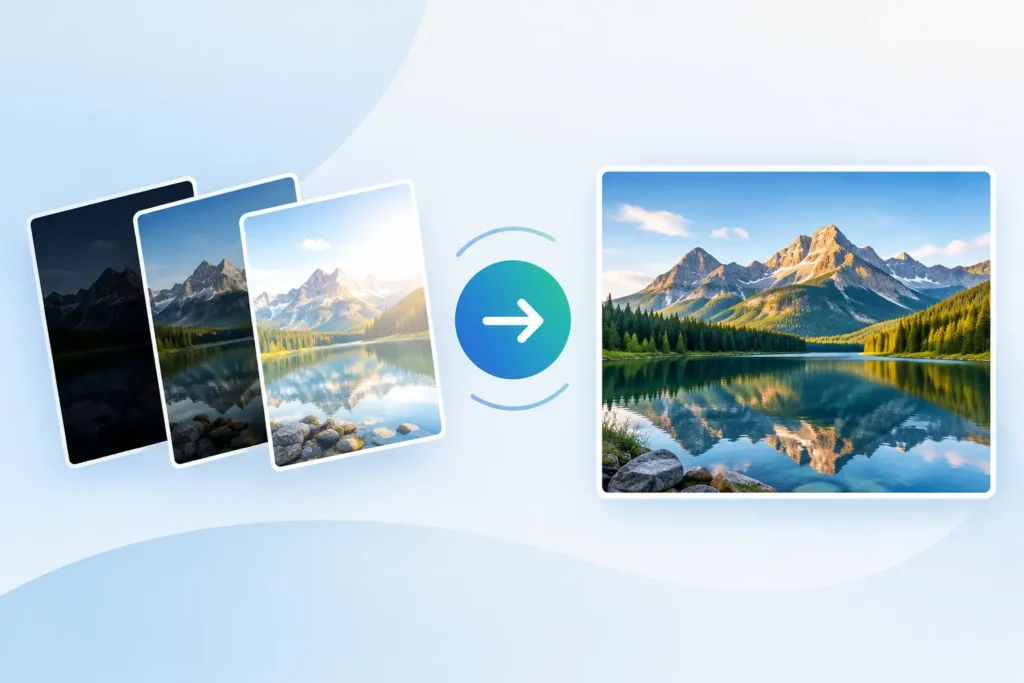
Una finestra luminosa alle spalle di un ritratto, un tramonto sul mare o le luci della città di notte: tutte situazioni che mettono a dura prova qualsiasi flusso di lavoro fotografico standard. Quando si convertono foto HDR, l’obiettivo non è semplicemente ottenere un file più leggero. Si tratta di conservare i dettagli nelle alte luci, nelle ombre e la gamma pronta per la visualizzazione che ha reso quella foto degna di essere salvata.
Per chi usa dispositivi Apple, questo significa anche proteggere il lavoro già svolto in Foto: album, preferiti, didascalie, posizioni, modifiche e la data di scatto originale. Una conversione che genera file sparsi in una cartella separata può liberare spazio, ma rischia di creare un problema organizzativo ben più grande.
Cosa cambia davvero con la conversione HDR
HDR, ovvero high dynamic range, descrive un’immagine con una gamma di luminosità più ampia rispetto a quella che le immagini a gamma dinamica standard riescono a rappresentare. A seconda della fotocamera e del flusso di lavoro, una foto HDR può essere uno scatto RAW singolo con ampi dati recuperabili, un’immagine ottenuta da esposizioni multiple, una foto iPhone ProRAW oppure un’immagine già preparata per la visualizzazione HDR.
Questa distinzione è importante perché convertire un file non crea automaticamente più gamma dinamica. Se un’immagine è a gamma standard, salvarla in HEIC non la trasformerà in un vero HDR. Allo stesso modo, se il percorso di esportazione comprime i dati HDR in un JPEG SDR, la gamma delle alte luci persa non potrà essere recuperata in seguito.
Una buona conversione preserva ciò che il formato sorgente e quello di destinazione sono in grado di supportare. HEIC è particolarmente utile nell’ecosistema Apple perché consente di archiviare immagini di alta qualità in modo efficiente e supporta i moderni flussi di lavoro per colore e HDR quando il dispositivo, il sistema operativo e l’immagine sorgente lo consentono. Il risultato può essere notevolmente più leggero rispetto al RAW originale, pur restando eccellente per la visualizzazione, la condivisione e l’editing quotidiano.
Perché convertire le foto HDR in HEIC?
I file RAW sono preziosi perché conservano un’ampia quantità di dati del sensore e un elevato margine di modifica. Sono anche pesanti. Un singolo scatto RAW da una fotocamera mirrorless può occupare decine di megabyte, mentre le acquisizioni ProRAW ad alta risoluzione fanno crescere rapidamente la libreria di un iPhone.
Una volta terminato di lavorare su un’immagine selezionata, conservare ogni file RAW potrebbe non essere la scelta più sensata. Convertire le immagini scelte in HEIC può ridurne notevolmente le dimensioni, spesso di alcune volte e, in certi flussi di lavoro, fino a 10 volte. Il risparmio esatto dipende dalla fotocamera, dalla risoluzione, dalla complessità della scena e dal fatto che il RAW originale sia compresso o meno.
HEIC non è un sostituto per ogni originale. Mantieni i file RAW quando prevedi di riprendere in mano un’elaborazione importante, stampare in grandi formati, consegnare il lavoro a un cliente che richiede la consegna dei RAW, o quando hai bisogno della massima flessibilità per la correzione del colore. Per le foto personali finite, i viaggi, gli archivi di famiglia e le immagini che vuoi avere sempre a portata di mano su tutti i tuoi dispositivi Apple, un HEIC con supporto HDR può essere il file più pratico sul lungo periodo.
La scelta non riguarda tanto l’adottare un formato per sempre, quanto l’assegnare a ogni formato il compito giusto. Il RAW è il negativo di lavoro. L’HEIC è spesso la foto finita e ottimizzata.
Preserva l’HDR, non solo i pixel
L’errore più comune nella conversione HDR è utilizzare un percorso di esportazione pensato per la compatibilità universale piuttosto che per la fedeltà dell’immagine. Molte app offrono opzioni come “massima compatibilità”, esportazione JPEG o condivisione a dimensioni ridotte. Queste opzioni possono essere utili per un sito web o per un dispositivo di un destinatario datato, ma possono mappare il contenuto HDR in SDR, perdendo la gamma estesa.
Prima di convertire, verifica che tipo di immagine hai. Sui dispositivi Apple, Foto può riconoscere il contenuto HDR e visualizzarlo con alte luci notevolmente più brillanti su uno schermo compatibile. Se stai lavorando da un file RAW di fotocamera, l’aspetto HDR potrebbe derivare dalla tua modifica in Foto piuttosto che da un file immagine HDR catturato dalla fotocamera. In quel caso, preservare la modifica renderizzata è importante quanto preservare i dati sorgente.
Usa un convertitore che supporti esplicitamente la preservazione dell’HDR, senza dare per scontato che qualsiasi esportazione HEIC la mantenga. Il supporto può variare in base al formato sorgente, alla versione di macOS o iOS e ai framework di elaborazione delle immagini disponibili sul tuo dispositivo. Uno strumento accurato dovrebbe preservare l’output HDR supportato senza costringerti a passare per un’esportazione desktop, un caricamento nel cloud o una cartella intermedia.
Dopo la conversione, controlla alcune immagini impegnative su un display Apple compatibile con l’HDR. Verifica le nuvole luminose, i riflessi, le lampade e i vestiti bianchi in piena luce. Se quelle aree appaiono piatte, sovraesposte o visibilmente più scure rispetto all’originale, è probabile che il percorso di conversione abbia prodotto un output SDR.
Mantieni intatta la tua libreria di Foto
Un flusso di lavoro di conversione tradizionale di solito funziona così: esporti un file RAW, lo converti in un’altra app, importi il nuovo file, lo trovi in un gruppo di importazioni recenti, copi i metadati dove possibile, poi decidi se è sicuro eliminare l’originale. Questo processo è lento e spezza il collegamento tra la foto finita e l’organizzazione che hai già costruito.
Un flusso di lavoro nativo di Foto è diverso. La conversione avviene sull’immagine già presente nella tua libreria, quindi il file HEIC risultante rimane parte del sistema che usi ogni giorno. La tua foto resta dove ti aspetti di trovarla, con la sua appartenenza agli album, lo stato preferito, la didascalia, la posizione e la data intatte. Anche le modifiche non distruttive dovrebbero essere incluse nel risultato renderizzato quando il flusso di lavoro lo supporta.
Questo diventa ancora più importante man mano che la libreria cresce. Se hai trascorso anni a organizzare viaggi, ispirazioni di lavoro, eventi di famiglia e scatti preferiti in Foto, quella organizzazione ha un valore reale. Un file più piccolo è utile solo se non ti costa quel contesto.
RawToHEIC è costruito attorno a questo approccio. Converte i formati RAW di fotocamera supportati e iPhone ProRAW direttamente in Apple Foto su iPhone, iPad e Mac, con elaborazione sul dispositivo e nessun flusso di lavoro basato su file separati. È progettato per preservare l’HDR dove supportato, mantenendo l’immagine convertita nella struttura della libreria di cui già ti fidi.
Una routine di conversione HDR più sicura
Inizia con un piccolo gruppo di prova, non con l’intera libreria. Scegli da cinque a dieci immagini rappresentative del tuo lavoro reale: un paesaggio ad alto contrasto, una foto in interni con luce proveniente da una finestra, una scena notturna, un’immagine ProRAW modificata e una foto con metadati importanti. Questo ti mostra come il flusso di lavoro scelto gestisce sia l’aspetto HDR sia i dettagli della libreria.
Esamina le immagini convertite in Foto prima di eliminare qualsiasi cosa. Confronta l’immagine a schermo intero, apri il pannello informazioni e verifica che data, posizione, didascalia e appartenenza agli album siano corretti. Se fai affidamento sulle modifiche, confronta l’aspetto finale con la sorgente anziché giudicare solo il tipo di file.
Solo allora valuta di eliminare i file RAW originali. Questo passaggio richiede cautela. Uno strumento di conversione affidabile dovrebbe verificare che il file sostitutivo sia stato creato correttamente prima di proporre qualsiasi azione di eliminazione. Non trattare l’eliminazione come parte della conversione. Considerala come una decisione separata e deliberata sulla gestione dello spazio.
Per il lavoro insostituibile, mantieni un backup separato prima di ridurre la libreria. iCloud Foto offre la sincronizzazione, ma la tua strategia di archiviazione dovrebbe riflettere quanto sono importanti per te gli originali. Alcuni fotografi conservano i file RAW per il lavoro di portfolio e convertono solo le foto personali. Altri mantengono una libreria HEIC definitiva in Foto più un archivio a freddo di specifiche sessioni RAW selezionate. Entrambi gli approcci sono validi.
L’HEIC HDR è ideale per le librerie pensate per Apple
HEIC è profondamente integrato nei flussi di lavoro di iPhone, iPad e Mac. È efficiente da sincronizzare, veloce da sfogliare e ben adatto alle librerie di Foto in cui la priorità è godersi e organizzare le immagini piuttosto che gestire un sistema di asset basato su cartelle.
Ci sono dei compromessi. Alcuni software datati, siti web e destinatari che non usano Apple preferiscono ancora il JPEG. Se consegni regolarmente immagini al di fuori dell’ecosistema Apple, potresti aver bisogno di una copia di esportazione separata per quelle situazioni. Questo non significa che la tua libreria principale debba essere per sempre in JPEG o RAW. Tieni l’HEIC efficiente in Foto, poi esporta una versione compatibile solo quando una destinazione specifica lo richiede.
Lo stesso principio vale per l’HDR. Il tuo HEIC HDR potrebbe apparire al meglio su un display Apple compatibile, mentre un altro schermo o un’altra app potrebbe mostrare una versione SDR con tone mapping. Si tratta di un limite di visualizzazione e compatibilità, non necessariamente di una conversione fallita.
Libera spazio senza perdere la foto che hai perfezionato
Il momento migliore per convertire è dopo che la foto ha guadagnato il suo posto nella libreria. Modifica l’immagine RAW, verifica il risultato, poi conserva una versione HEIC efficiente con supporto HDR per la visualizzazione e la condivisione quotidiana. Lascia i file RAW collegati alle immagini che richiedono ancora la massima flessibilità di editing.
Questo approccio alleggerisce la libreria di Foto senza trasformare la gestione delle foto in un altro progetto da portare avanti. Le tue immagini finite restano organizzate, il tuo lavoro HDR rimane visibile dove supportato e lo spazio di archiviazione inizia a servire davvero le foto che vuoi tenere sempre a portata di mano.
Riduci la tua libreria RAW, direttamente dentro Foto.
RawToHEIC converte i RAW della fotocamera e i ProRAW dell'iPhone in HEIC fino a 10× più leggeri — mantenendo ogni modifica, album, preferito e posizione. Sul dispositivo, senza account, un solo acquisto per iPhone, iPad e Mac.


Non sei ancora sicuro? Converti gratis qualche foto di esempio — niente da installare, niente viene caricato.
Provalo gratis — senza installazione →




