Comment convertir des photos HDR sans perdre la plage dynamique
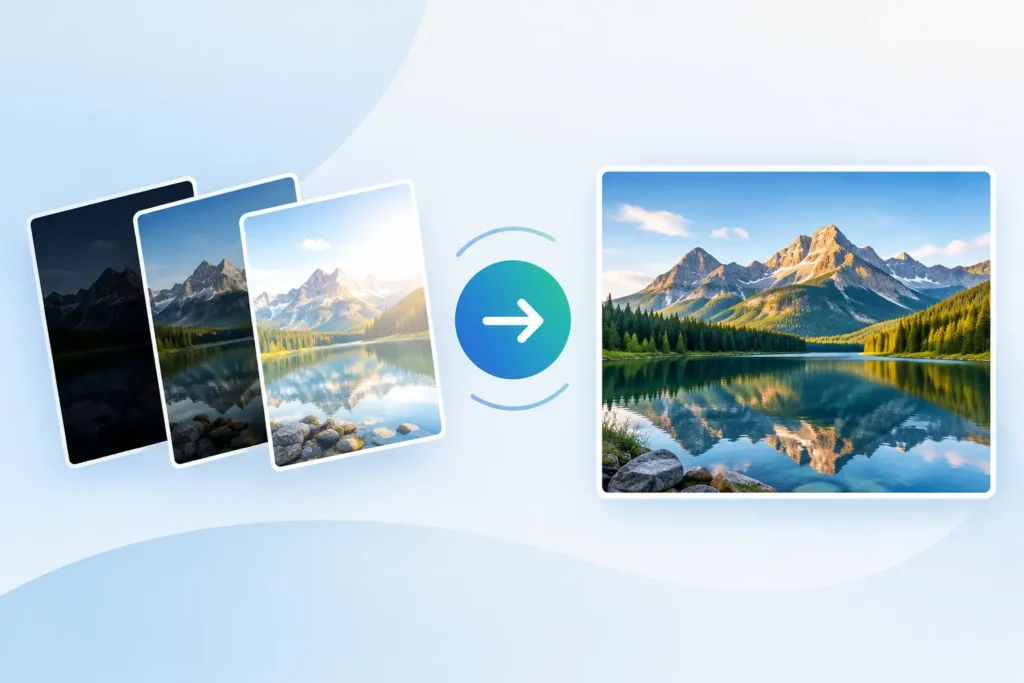
Une fenêtre lumineuse derrière un portrait, un coucher de soleil sur l’eau ou des lumières de ville après la tombée de la nuit mettent tous en évidence les limites d’un flux de travail image standard. Lorsque vous convertissez des photos HDR, l’objectif n’est pas simplement d’obtenir un fichier plus léger. Il s’agit de conserver le détail dans les hautes lumières, dans les ombres et la plage d’affichage qui ont rendu la photo digne d’être conservée.
Pour les utilisateurs Apple, cela signifie aussi protéger le travail déjà effectué dans Photos : albums, favoris, légendes, localisations, retouches et date de prise de vue d’origine. Une conversion qui crée des fichiers indépendants dans un dossier séparé peut libérer de l’espace, mais elle peut engendrer un problème d’organisation bien plus important.
Ce que la conversion HDR modifie réellement
Le HDR, ou haute plage dynamique, désigne une image dont l’étendue de luminosité est plus large que ce que peuvent afficher les images en plage dynamique standard. Selon votre appareil photo et votre flux de travail, une photo HDR peut être une capture RAW unique avec des données de récupération étendues, une image fusionnée à partir de plusieurs expositions, une photo iPhone ProRAW ou une image déjà préparée pour un affichage HDR.
Cette distinction est importante, car convertir un fichier ne crée pas automatiquement davantage de plage dynamique. Si une image est en plage dynamique standard, l’enregistrer en HEIC ne la transformera pas en véritable HDR. De même, si un chemin d’export aplatit les données HDR dans un JPEG en SDR, la plage des hautes lumières perdue ne pourra pas être restaurée ultérieurement.
Une bonne conversion préserve ce que le format source et le format de destination peuvent prendre en charge. Le HEIC est particulièrement adapté à l’écosystème Apple, car il permet de stocker des images de haute qualité de manière efficace et prend en charge les flux de travail couleur et HDR modernes lorsque l’appareil, le système d’exploitation et l’image source le permettent. Le résultat peut être considérablement plus léger qu’un fichier RAW d’origine, tout en restant excellent pour la visualisation, le partage et les retouches courantes.
Pourquoi convertir des photos HDR en HEIC ?
Les fichiers RAW sont précieux parce qu’ils conservent une grande quantité de données capteur et offrent une large latitude de retouche. Ils sont aussi volumineux. Une seule photo RAW issue d’un hybride peut peser plusieurs dizaines de mégaoctets, tandis que les captures ProRAW en haute résolution font grossir rapidement une bibliothèque iPhone.
Une fois qu’une photo retouchée a trouvé sa place définitive, conserver chaque fichier RAW n’est pas nécessairement la bonne décision. La conversion d’images sélectionnées en HEIC peut réduire leur empreinte de manière significative, souvent plusieurs fois, et dans certains flux de travail jusqu’à 10 fois. Les gains réels dépendent de l’appareil photo, de la résolution, du niveau de détail de la scène et de la compression du RAW d’origine.
Le HEIC ne remplace pas tous les fichiers originaux. Conservez les fichiers RAW lorsque vous prévoyez de reprendre un montage important, de tirer en très grand format, de livrer des fichiers à un client qui exige des RAW ou lorsque vous avez besoin d’une flexibilité maximale pour l’étalonnage colorimétrique. Pour les photos personnelles finalisées, les galeries de voyages, les archives familiales et les images que vous souhaitez avoir à portée de main sur tous vos appareils Apple, un HEIC compatible HDR est souvent le format le plus pratique sur le long terme.
Le choix est moins une question de format unique pour toujours que d’attribution du bon rôle à chaque format. Le RAW est le négatif de travail. Le HEIC est souvent la photo finale efficace.
Préserver le HDR, pas seulement les pixels
L’erreur la plus courante lors d’une conversion HDR est d’utiliser un chemin d’export conçu pour la compatibilité maximale plutôt que pour la fidélité de l’image. De nombreuses applications proposent des options comme « le plus compatible », l’export JPEG ou le partage en taille réduite. Ces options peuvent être utiles pour un site web ou un destinataire dont l’appareil est ancien, mais elles peuvent convertir le contenu HDR en SDR par cartographie tonale.
Avant de convertir, vérifiez quel type d’image vous avez. Sur les appareils Apple, Photos peut identifier le contenu HDR et l’afficher avec des hautes lumières nettement plus éclatantes sur un écran compatible. Si vous travaillez à partir d’un fichier RAW issu d’un appareil photo, le rendu HDR peut provenir de vos retouches dans Photos plutôt que d’une image HDR capturée directement par l’appareil. Dans ce cas, préserver la retouche rendue est tout aussi important que préserver les données source.
Utilisez un convertisseur qui prend explicitement en charge la préservation du HDR, plutôt que de supposer que tout export HEIC le conservera. Cette prise en charge peut varier selon le format source, la version de macOS ou d’iOS et les frameworks d’imagerie disponibles sur votre appareil. Un outil rigoureux doit préserver la sortie HDR prise en charge sans vous obliger à passer par un export bureau, un envoi vers le cloud ou un dossier intermédiaire.
Après la conversion, examinez plusieurs images délicates sur un écran Apple compatible HDR. Vérifiez les nuages lumineux, les reflets, les sources lumineuses et les vêtements blancs en plein soleil. Si ces zones paraissent ternes, écrêtées ou nettement moins lumineuses que l’original, le chemin de conversion a peut-être produit une sortie SDR.
Préserver l’intégrité de votre bibliothèque Photos
Un flux de conversion traditionnel ressemble généralement à ceci : exporter un fichier RAW, le convertir dans une autre application, importer le nouveau fichier, le retrouver dans un groupe d’importations récentes distinct, copier les métadonnées dans la mesure du possible, puis décider s’il est prudent de supprimer l’original. Ce processus est lent et rompt le lien entre la photo finalisée et l’organisation déjà mise en place.
Un flux natif à Photos est différent. La conversion s’effectue directement sur l’image déjà présente dans votre bibliothèque, de sorte que le HEIC résultant reste intégré au système que vous utilisez au quotidien. Votre photo reste là où vous vous attendez à la trouver, avec son appartenance aux albums, son statut de favori, sa légende, sa localisation et sa date préservés. Les retouches non destructives doivent également être intégrées au résultat rendu lorsque le flux de travail le permet.
Cela prend d’autant plus d’importance à mesure que votre bibliothèque s’agrandit. Si vous avez passé des années à organiser des voyages, des références créatives, des événements familiaux et vos meilleures photos dans Photos, cette organisation a une vraie valeur. Un fichier plus léger n’est utile que s’il ne vous coûte pas ce contexte.
RawToHEIC est conçu selon cette approche. Il convertit les formats RAW des appareils photo pris en charge ainsi que l’iPhone ProRAW directement dans Apple Photos sur iPhone, iPad et Mac, avec un traitement entièrement sur l’appareil et sans gestion de fichiers indépendants. Il est conçu pour préserver le HDR lorsque cela est pris en charge, tout en maintenant l’image convertie dans la structure de bibliothèque à laquelle vous faites déjà confiance.
Une routine de conversion HDR plus sûre
Commencez par un petit lot de test, pas l’intégralité de votre bibliothèque. Choisissez cinq à dix images représentatives de votre travail réel : un paysage à fort contraste, une photo en intérieur avec de la lumière venant d’une fenêtre, une scène nocturne, une image ProRAW retouchée et une photo avec des métadonnées importantes. Cela vous permettra de voir comment votre flux de travail gère à la fois le rendu HDR et les informations de bibliothèque.
Examinez les images converties dans Photos avant de supprimer quoi que ce soit. Comparez l’image en plein écran, ouvrez le panneau d’informations et vérifiez que la date, la localisation, la légende et l’appartenance aux albums sont correctes. Si vous vous appuyez sur des retouches, comparez l’apparence finale avec le fichier source plutôt que de vous fier uniquement au type de fichier.
Ce n’est qu’ensuite que vous pouvez envisager de supprimer les fichiers RAW d’origine. Cette étape mérite d’être abordée avec prudence. Un outil de conversion fiable doit vérifier qu’un fichier de remplacement a bien été créé avant de proposer toute action de suppression. Ne traitez pas la suppression comme une étape de la conversion. Traitez-la comme une décision de stockage distincte et délibérée.
Pour les travaux irremplaçables, conservez une sauvegarde séparée avant d’alléger votre bibliothèque. iCloud Photos assure la synchronisation, mais votre stratégie d’archivage doit refléter l’importance que vous accordez aux originaux. Certains photographes conservent les fichiers RAW pour leur portfolio et ne convertissent que les photos personnelles. D’autres maintiennent une bibliothèque HEIC finale dans Photos et une archive froide de certaines séances RAW sélectionnées. Les deux approches sont tout à fait valables.
Le HEIC HDR est idéal pour les bibliothèques centrées sur Apple
Le HEIC est profondément intégré aux flux de travail iPhone, iPad et Mac. Il est efficace à synchroniser, rapide à parcourir et parfaitement adapté aux bibliothèques Photos dont la priorité est de profiter des images et de les organiser, plutôt que de gérer un système de fichiers dans des dossiers.
Il existe des compromis. Certains logiciels plus anciens, certains sites web et certains destinataires en dehors de l’écosystème Apple préfèrent encore le JPEG. Si vous livrez régulièrement des images en dehors de l’écosystème Apple, vous aurez peut-être besoin d’une copie d’export compatible pour ces situations. Cela ne signifie pas que votre bibliothèque principale doit rester en JPEG ou en RAW pour toujours. Conservez le HEIC efficace dans Photos, puis exportez une version compatible uniquement lorsqu’une destination spécifique l’exige.
Le même principe s’applique au HDR. Votre HEIC HDR s’affichera dans les meilleures conditions sur un écran Apple compatible, tandis qu’un autre écran ou une autre application pourra afficher une version SDR avec cartographie tonale. Il s’agit d’une limitation d’affichage et de compatibilité, pas nécessairement d’une conversion ratée.
Libérer de l’espace sans sacrifier la photo que vous avez finalisée
Le meilleur moment pour convertir est après que la photo a trouvé sa place définitive dans votre bibliothèque. Retouchez l’image RAW, vérifiez le résultat, puis conservez une version HEIC compatible HDR efficace pour la visualisation et le partage au quotidien. Laissez les fichiers RAW attachés aux images qui nécessitent encore une grande flexibilité de retouche.
Cette approche allège votre bibliothèque Photos sans transformer la gestion des photos en un projet à part entière. Vos images finalisées restent organisées, votre travail HDR reste visible là où il est pris en charge et votre stockage se met enfin au service des photos que vous souhaitez vraiment conserver à portée de main.
Réduisez votre bibliothèque RAW, directement dans Photos.
RawToHEIC convertit les RAW d'appareil photo et les ProRAW d'iPhone en HEIC jusqu'à 10× plus légers — en conservant chaque retouche, album, favori et localisation. Sur l'appareil, sans compte, un seul achat pour iPhone, iPad et Mac.


Pas encore convaincu ? Convertissez quelques photos d'exemple gratuitement — rien à installer, rien n'est envoyé.
Essayer gratuitement — sans installation →




