Come convertire i file della fotocamera in privato su Apple
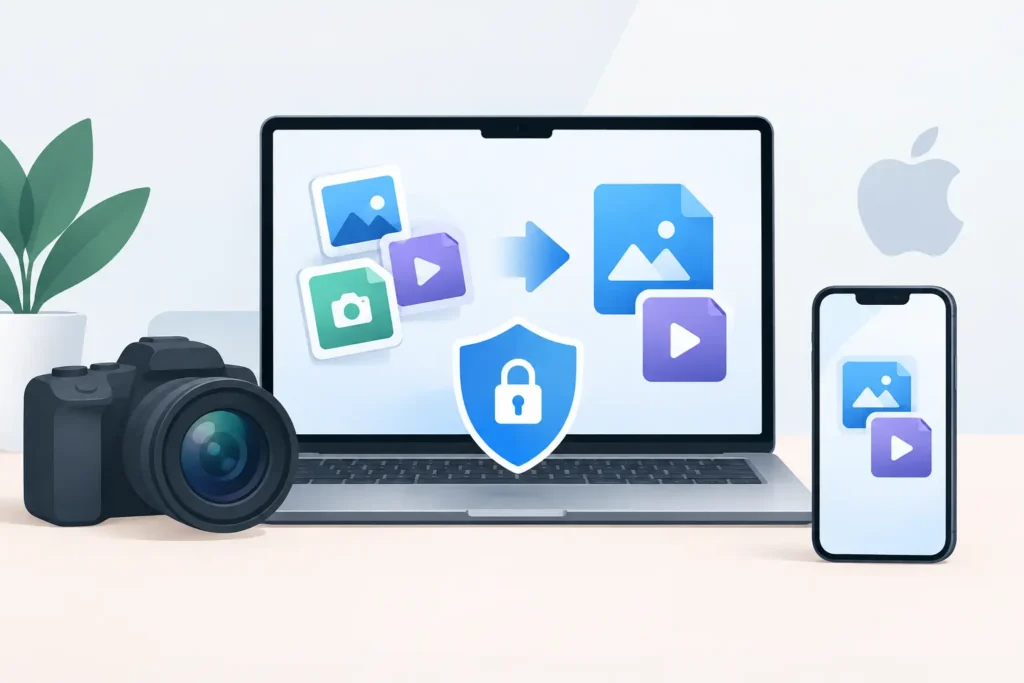
Una libreria RAW completa può trasformare un iPhone, iPad o Mac da 256 GB in un costante problema di spazio. La soluzione più ovvia è convertire i file della fotocamera in un formato più compatto, ma il metodo fa tutta la differenza. Inviare le proprie foto a un convertitore online può esporre immagini personali, eliminare informazioni utili e generare un mucchio di file sparsi da gestire, tutto prima ancora di aver liberato un solo byte.
Per chi usa già Foto di Apple per organizzare il proprio archivio, la strada migliore è la conversione che avviene direttamente sul dispositivo, all’interno della libreria già costruita.
Perché convertire i file della fotocamera in privato?
I file RAW contengono i dati del sensore necessari per un editing approfondito. Quella flessibilità è preziosa mentre si corregge l’esposizione, si recuperano le alte luci o si affina il colore. Lo è molto meno quando una foto è terminata, approvata e occupa spazio su tutti i dispositivi collegati a iCloud Foto.
Un file HEIC può essere notevolmente più piccolo dell’originale RAW, mantenendo al contempo un’eccellente qualità visiva per l’uso quotidiano. A seconda della fotocamera, del soggetto e del formato originale, il risparmio può arrivare fino a 10 volte. Questo crea spazio per nuove sessioni fotografiche, musica offline, app e backup iCloud, senza dover spostare ogni immagine completata su un archivio esterno.
La privacy è l’altro aspetto fondamentale della decisione. I file della fotocamera contengono spesso molto più dei semplici pixel: dati di posizione, date di scatto, informazioni sulla fotocamera, didascalie e immagini di familiari, clienti, abitazioni, viaggi o eventi privati. Un convertitore basato su browser richiede di caricare tutti questi file sull’infrastruttura di qualcun altro prima di poter scaricare la versione convertita. Anche quando un servizio promette la cancellazione, gli originali sono comunque stati trasferiti.
La conversione sul dispositivo elimina questo passaggio intermedio. Le immagini vengono elaborate localmente su iPhone, iPad o Mac, senza code di caricamento e senza dover affidare le proprie foto a un account di terze parti. Per una libreria personale, non si tratta di una questione astratta di privacy: è semplicemente una catena di custodia più semplice e affidabile.
Il flusso di lavoro con i file è spesso il vero problema
La maggior parte degli strumenti di conversione tratta le foto come semplici file. Si trovano i RAW nel Finder o in File, li si esporta in una cartella, li si converte, si importano i risultati in Foto e poi si decide quali originali possano essere eliminati in sicurezza. Questo processo può funzionare per un piccolo progetto isolato. Diventa tedioso e rischioso quando la libreria di Foto è la fonte principale dell’archivio.
Il problema non si riduce a qualche tap in più. Esportare e reimportare può separare una foto convertita dai suoi album, preferiti, didascalie e dalla posizione nell’organizzazione esistente. Può anche creare duplicati quasi identici ma con date o metadati diversi. In seguito ci si ritrova a confrontare file chiedendosi quale versione sia quella giusta.
Un flusso di lavoro nativo in Foto evita questa deviazione. Si selezionano le immagini RAW già presenti in Foto, le si converte, si verificano le nuove versioni HEIC e si eliminano gli originali solo dopo che la conversione ha superato un controllo di sicurezza. La libreria rimane una libreria, non una cartella di esportazione temporanea.
Questo è il principio alla base di RawToHEIC: convertire i file RAW supportati e i ProRAW di iPhone direttamente in Apple Foto, senza spostare le immagini attraverso un altro file system o un servizio cloud.
Cosa si mantiene e cosa cambia
Convertire un’immagine RAW completata in HEIC non è la stessa cosa che comprimere un archivio ZIP. Il RAW è un file sorgente per l’editing. L’HEIC è un formato immagine finale, altamente efficiente. Vale la pena capire il compromesso prima di riorganizzare una libreria di grandi dimensioni.
Si mantiene la foto così come appare, incluso il risultato visivo finale delle modifiche apportate, insieme al contesto della libreria Foto che rende l’immagine facile da trovare e utilizzare. Ciò significa che l’immagine può restare associata ai propri album, preferiti, didascalie, date e posizioni, oltre a tutta l’organizzazione già gestita in Foto. Il contenuto HDR può essere preservato quando la sorgente e il dispositivo lo supportano.
Ciò che cambia è l’ampiezza delle possibilità di editing proprie del RAW. Una volta eliminato l’originale RAW, non è più possibile tornare ai dati grezzi del sensore per modificare radicalmente il bilanciamento del bianco, recuperare le alte luci o intervenire sull’esposizione in modo approfondito. L’HEIC supporta ancora le normali regolazioni di Foto, ma non sostituisce il negativo originale.
Questo non significa che ogni RAW debba essere conservato per sempre. Significa che la decisione di mantenere o convertire deve essere proporzionata al valore dell’immagine. Tieni gli originali RAW per il lavoro di portfolio, le consegne a clienti, le foto importanti e irripetibili, o le immagini che prevedi di rielaborare a fondo. Converti gli scatti quotidiani già completati, i duplicati, le immagini di riferimento, le foto pronte per i social e gli album di viaggio conclusi, dove il risparmio di spazio conta più della possibilità di un editing radicale.
Un modo più sicuro per convertire RAW in HEIC in Foto
Inizia con un album limitato, non con l’intera libreria. Un viaggio concluso, una serie di scatti di prova o le foto casual dell’anno scorso offrono un modo a basso rischio per verificare che i risultati soddisfino le aspettative.
Prima di tutto, rivedi le immagini a schermo intero. Assicurati che le modifiche siano definitive e identifica le fotografie di cui vuoi preservare l’originale RAW. Se usi iCloud Foto con Ottimizza spazio attivato, lascia il tempo necessario agli originali selezionati per scaricarsi prima della conversione. L’elaborazione locale richiede l’accesso al file sorgente, non solo a un’anteprima ridotta.
Successivamente, seleziona le foto RAW in Foto ed esegui la conversione tramite un’estensione o un flusso di lavoro nativo in Foto. Gli strumenti migliori rendono chiara la destinazione: il nuovo HEIC viene creato all’interno della stessa libreria gestita, non scaricato in una cartella senza nome. Non dovrebbe essere necessario esportare, cercare una posizione di importazione o riconciliare manualmente i duplicati in un secondo momento.
Poi verifica il risultato prima di eliminare gli originali. Apri alcune immagini convertite, ingrandisci le aree di dettaglio, controlla alte luci e ombre e verifica che didascalie, posizioni, preferiti e collocazione negli album siano corretti. Controlla le immagini HDR su un display Apple compatibile se la conservazione dell’HDR rientra nei tuoi obiettivi. Un convertitore affidabile dovrebbe trattare questa verifica come una misura di sicurezza obbligatoria, non come un avviso facoltativo nascosto nelle impostazioni.
Solo dopo aver confermato i file HEIC dovresti eliminare le immagini RAW sorgente. Lasciale in Eliminati di recente finché non sei sicuro del risultato. Questo ti offre una finestra di recupero finale mentre Foto e iCloud terminano la sincronizzazione tra i dispositivi.
La privacy va oltre il “nessun account richiesto”
Un convertitore può evitare di richiedere un accesso e al tempo stesso raccogliere dati tramite analytics, segnalazione degli arresti anomali, framework pubblicitari o elaborazione cloud. Per le app di gestione delle foto, lo standard di privacy più utile è semplice: l’elaborazione avviene sul dispositivo, le immagini non vengono caricate per la conversione e l’app non raccoglie dati su di te o sulla tua libreria.
Questo approccio migliora anche l’affidabilità quando si è in viaggio o si lavora lontano da una connessione Wi-Fi veloce. Non c’è nessun caricamento da gigabyte da attendere, nessuna coda di conversione lato server e nessun download che può interrompersi a metà. Lo spazio disponibile sul dispositivo e la batteria restano importanti, specialmente per grandi lotti, ma il flusso di lavoro non dipende da una connessione internet.
L’elaborazione locale è particolarmente pratica per i fotografi che importano da fotocamere Canon, Sony, Nikon, Fujifilm, Olympus o Panasonic e poi organizzano le selezioni in Foto. Il supporto per un formato RAW specifico va verificato prima di avviare una pulizia estesa. La compatibilità RAW di Apple può variare in base al modello di fotocamera e alla versione del sistema operativo, quindi il supporto aggiornato per il proprio dispositivo e formato conta più di una generica promessa di compatibilità con “tutti i file RAW”.
Scegli la dimensione giusta del lotto
C’è la tentazione di selezionare migliaia di file RAW e recuperare spazio in un colpo solo. I lotti più piccoli sono più sicuri: permettono di ispezionare i risultati con più attenzione, tenere sotto controllo lo spazio disponibile e individuare un problema legato a un formato specifico prima che si ripercuota su un archivio importante.
Per la maggior parte delle librerie, convieni un album completato o qualche centinaio di immagini alla volta. Tieni il dispositivo in carica durante un lotto consistente, specialmente su iPhone o iPad, e lascia a iCloud Foto il tempo di sincronizzarsi prima di passare a un altro dispositivo. Se la libreria è quasi piena, converti abbastanza immagini da creare margine prima di avviare il lotto successivo.
Una versione di prova gratuita è utile in questa fase. Permette di testare i propri file della fotocamera, gli stili di editing, le foto HDR e l’organizzazione della libreria prima di acquistare la versione completa. Se il flusso di lavoro diventa parte della manutenzione ordinaria della libreria, un acquisto una tantum a vita può essere più conveniente di un altro abbonamento.
Mantieni la libreria Foto in cui hai già fiducia
L’obiettivo non è rendere la fotografia RAW usa e getta. È mantenere il RAW dove giustifica il proprio spazio e convertire le immagini finite dove non lo giustifica più. La conversione HEIC privata e sul dispositivo ti permette di prendere questa decisione senza affidarsi la propria libreria a un servizio web o ricostruire l’organizzazione a partire da file esportati.
Inizia con un album completato. Verifica ogni dettaglio che conta per te, recupera lo spazio e lascia che la tua libreria Foto rimanga al tempo stesso privata e pratica.
Riduci la tua libreria RAW, direttamente dentro Foto.
RawToHEIC converte i RAW della fotocamera e i ProRAW dell'iPhone in HEIC fino a 10× più leggeri — mantenendo ogni modifica, album, preferito e posizione. Sul dispositivo, senza account, un solo acquisto per iPhone, iPad e Mac.


Non sei ancora sicuro? Converti gratis qualche foto di esempio — niente da installare, niente viene caricato.
Provalo gratis — senza installazione →