Cómo convertir archivos de cámara de forma privada en Apple
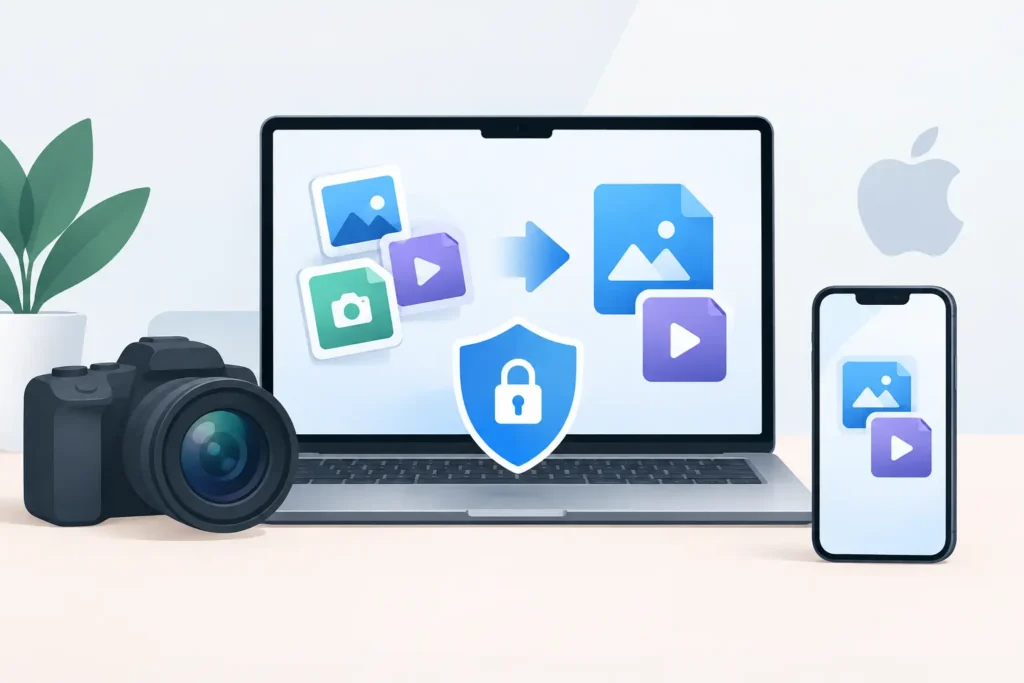
Una biblioteca RAW completa puede convertir un iPhone, iPad o Mac de 256 GB en una negociación constante de espacio. La solución más evidente es convertir archivos de cámara de forma privada a un formato más compacto, pero el método importa. Enviar fotos personales a un conversor web puede exponer imágenes sensibles, eliminar información útil y generar una carpeta de archivos sueltos que limpiar antes de haber liberado ni un byte.
Para los fotógrafos de Apple que ya organizan su trabajo en Fotos, el enfoque más adecuado es la conversión que ocurre directamente en el dispositivo y permanece dentro de la biblioteca que ya has construido.
¿Por qué convertir archivos de cámara de forma privada?
Los archivos RAW almacenan los datos del sensor necesarios para una edición detallada. Esa flexibilidad es valiosa mientras corriges la exposición, recuperas las altas luces o afinas el color. Lo es menos cuando una foto ya está terminada, validada y ocupa espacio en todos los dispositivos vinculados a Fotos en iCloud.
Un archivo HEIC puede ser considerablemente más pequeño que el RAW original manteniendo una calidad de imagen cotidiana excelente. Dependiendo de la cámara, el motivo y el formato original, el ahorro puede llegar hasta 10×. Eso libera espacio para nuevas sesiones, música sin conexión, aplicaciones y copias de seguridad en iCloud sin necesidad de archivar cada imagen terminada en un almacenamiento externo.
La privacidad es la otra cara de la decisión. Los archivos de cámara suelen contener mucho más que píxeles. Pueden incluir datos de ubicación, fechas de captura, información del equipo, pies de foto e imágenes de familiares, clientes, domicilios, viajes o eventos privados. Un conversor basado en el navegador exige subir esos archivos a la infraestructura de un tercero antes de poder descargar la versión convertida. Aunque el servicio prometa eliminarlos, los originales ya han salido de tus manos.
La conversión en el propio dispositivo elimina esa cesión. Las imágenes se procesan localmente en tu iPhone, iPad o Mac, sin cola de subida ni cuenta de terceros necesaria para gestionar tus fotos. En una biblioteca personal, no se trata de una preferencia de privacidad abstracta, sino de una cadena de custodia más sencilla.
El flujo de trabajo con archivos suele ser el verdadero problema
La mayoría de las herramientas de conversión tratan las fotos ante todo como archivos. Localizas los RAW en el Finder o en Archivos, los exportas a una carpeta, los conviertes, importas el resultado en Fotos y decides qué originales puedes eliminar de forma segura. Ese proceso puede funcionar para un proyecto pequeño y puntual. Resulta tedioso y arriesgado cuando tu biblioteca de Fotos es la fuente de verdad.
La fricción no se limita a unos pocos pasos adicionales. Exportar y reimportar puede desvincular una foto convertida de sus álbumes, favoritos, pies de foto y posición dentro de tu biblioteca. También puede generar duplicados prácticamente idénticos pero con fechas o metadatos distintos. Después te quedas comparando archivos y preguntándote qué versión corresponde a cada lugar.
Un flujo de trabajo nativo de Fotos evita ese rodeo por archivos sueltos. Seleccionas las imágenes RAW que ya están en Fotos, las conviertes, verificas las nuevas versiones HEIC y eliminas los originales solo después de que la conversión haya superado una comprobación de seguridad. Tu biblioteca sigue siendo una biblioteca, no una carpeta de exportación temporal.
Este es el diseño de RawToHEIC: convierte archivos RAW de cámara compatibles e iPhone ProRAW directamente en Apple Fotos, sin mover tus imágenes a otro sistema de archivos ni a ningún servicio en la nube.
Qué conservas y qué cambia
Convertir un archivo RAW terminado a HEIC no es lo mismo que comprimir un archivo ZIP. RAW es un archivo fuente de edición. HEIC es un formato de imagen final y muy eficiente. Vale la pena entender el intercambio antes de limpiar una biblioteca grande.
Conservas la foto que ves, incluido el resultado visual definitivo de tus ediciones, junto con el contexto de la biblioteca de Fotos que facilita encontrar y usar la imagen. Esto significa que la imagen puede seguir asociada a sus álbumes, favoritos, pies de foto, fechas y ubicaciones, además de cualquier otra organización que ya gestiones en Fotos. El contenido HDR también puede conservarse cuando la fuente y el dispositivo lo permiten.
Lo que cambia es el margen de edición RAW en profundidad. Una vez que eliminas el RAW original, no puedes volver a sus datos de sensor sin procesar para aplicar un balance de blancos completamente distinto, recuperar altas luces o realizar ajustes de exposición extensos. HEIC sigue siendo compatible con los ajustes habituales de Fotos, pero no sustituye al negativo original.
Eso no significa que todo RAW deba conservarse para siempre. Significa que la decisión de conservar o convertir debe seguir el valor de cada imagen. Mantén los originales RAW para trabajos de portfolio, encargos de clientes, fotos irrepetibles o imágenes que prevés retocar en profundidad. Convierte las tomas cotidianas terminadas, las selecciones duplicadas, las imágenes de referencia, las fotos listas para redes sociales y los álbumes de viaje cerrados donde el ahorro de espacio importa más que una reedición exhaustiva.
Una forma más segura de convertir RAW a HEIC en Fotos
Empieza con un álbum pequeño en lugar de toda la biblioteca. Un viaje terminado, una ráfaga de pruebas o las fotos informales del año pasado te ofrecen una forma de bajo riesgo de confirmar que los resultados cumplen tus expectativas.
Primero, revisa las imágenes a tamaño completo. Asegúrate de que las ediciones son definitivas e identifica las fotografías cuyos originales RAW quieres conservar. Si usas Fotos en iCloud con Optimizar almacenamiento activado, deja tiempo para que los originales seleccionados se descarguen antes de la conversión cuando sea necesario. El procesamiento local necesita acceder al archivo fuente, no solo a una previsualización reducida.
A continuación, selecciona las fotos RAW en Fotos y ejecuta la conversión mediante una extensión o flujo de trabajo nativo de Fotos. Las mejores herramientas dejan claro el destino: se crea un nuevo HEIC en la misma biblioteca gestionada, sin que aparezca en una carpeta sin etiquetar. No debería ser necesario exportar, buscar una ubicación de importación ni reconciliar duplicados manualmente después.
Después verifica el resultado antes de eliminar nada. Abre varias imágenes convertidas, amplía las zonas de detalle, comprueba las altas luces y las sombras, y confirma que los pies de foto, las ubicaciones, los favoritos y la posición en los álbumes son correctos. Revisa las imágenes HDR en una pantalla Apple compatible si preservar el HDR forma parte de tus objetivos. Un conversor fiable debe tratar esta verificación como una medida de seguridad obligatoria, no como un aviso opcional enterrado en los ajustes.
Solo después de confirmar los archivos HEIC debes eliminar los RAW originales. Déjalos en Eliminados recientemente hasta que estés satisfecho con el resultado. Esto te da una ventana de recuperación final mientras Fotos e iCloud terminan de sincronizarse entre dispositivos.
La privacidad es más que “sin cuenta necesaria”
Un conversor puede no pedir inicio de sesión y aun así recopilar datos mediante analíticas, informes de errores, marcos de publicidad o procesamiento en la nube. Para utilidades de fotografía, el estándar de privacidad útil es claro: el procesamiento ocurre en el dispositivo, las imágenes no se suben para la conversión y la aplicación no recopila datos sobre ti ni sobre tu biblioteca.
Este enfoque también mejora la fiabilidad cuando viajas o trabajas sin Wi-Fi rápido. No hay que esperar una subida de varios gigabytes, ni cola de conversión en el servidor, ni descarga que pueda fallar a mitad del proceso. El almacenamiento disponible en el dispositivo y la batería siguen siendo importantes, especialmente en lotes grandes, pero el flujo de trabajo no depende de una conexión a internet.
El procesamiento local resulta especialmente práctico para fotógrafos que importan desde cámaras Canon, Sony, Nikon, Fujifilm, Olympus o Panasonic y luego organizan las selecciones en Fotos. Conviene confirmar la compatibilidad con un formato RAW antes de abordar una limpieza a gran escala. La compatibilidad RAW de Apple puede variar según el modelo de cámara y la versión del sistema operativo, por lo que el soporte actualizado de dispositivo y formato importa más que una promesa genérica de “todos los archivos RAW”.
Elige el tamaño de lote adecuado
Existe la tentación de seleccionar miles de archivos RAW y recuperar espacio de una sola vez. Los lotes más pequeños son más seguros. Facilitan inspeccionar los resultados, controlar el almacenamiento disponible y detectar un problema específico de formato antes de que afecte a un archivo importante.
En la mayoría de las bibliotecas, convierte un álbum terminado o unos pocos centenares de imágenes cada vez. Mantén el dispositivo conectado a la corriente durante un lote grande, especialmente en iPhone o iPad, y deja que Fotos en iCloud sincronice antes de cambiar de dispositivo. Si la biblioteca está casi al límite, convierte suficientes imágenes para crear margen de maniobra antes de iniciar el siguiente lote.
Una prueba gratuita resulta muy útil aquí. Te permite comprobar tus archivos de cámara reales, estilos de edición, fotos HDR y organización de la biblioteca antes de pagar por conversiones ilimitadas. Si el flujo de trabajo pasa a formar parte de tu mantenimiento fotográfico habitual, una opción de compra única de por vida puede ser más sensata que otra suscripción.
Conserva la biblioteca de Fotos en la que ya confías
El objetivo no es hacer que la fotografía RAW sea prescindible. Es conservar el RAW donde justifica su espacio y convertir las imágenes terminadas donde no lo hace. La conversión privada a HEIC en el dispositivo te permite tomar esa decisión sin entregar tu biblioteca a un servicio web ni reconstruir tu organización a partir de archivos exportados.
Empieza con un álbum terminado. Verifica cada detalle que te importe, recupera el espacio y deja que tu biblioteca de Fotos siga siendo tanto privada como práctica.
Reduce tu biblioteca de RAW, directamente dentro de Fotos.
RawToHEIC convierte RAW de cámara y ProRAW de iPhone a HEIC hasta 10× más pequeños — conservando cada edición, álbum, favorito y ubicación. En tu dispositivo, sin cuenta, una sola compra para iPhone, iPad y Mac.


¿Aún no estás seguro? Convierte algunas fotos de muestra gratis — sin instalar nada, sin subir nada.
Pruébalo gratis — sin instalación →




