Como Converter Ficheiros de Câmara de Forma Privada no Apple
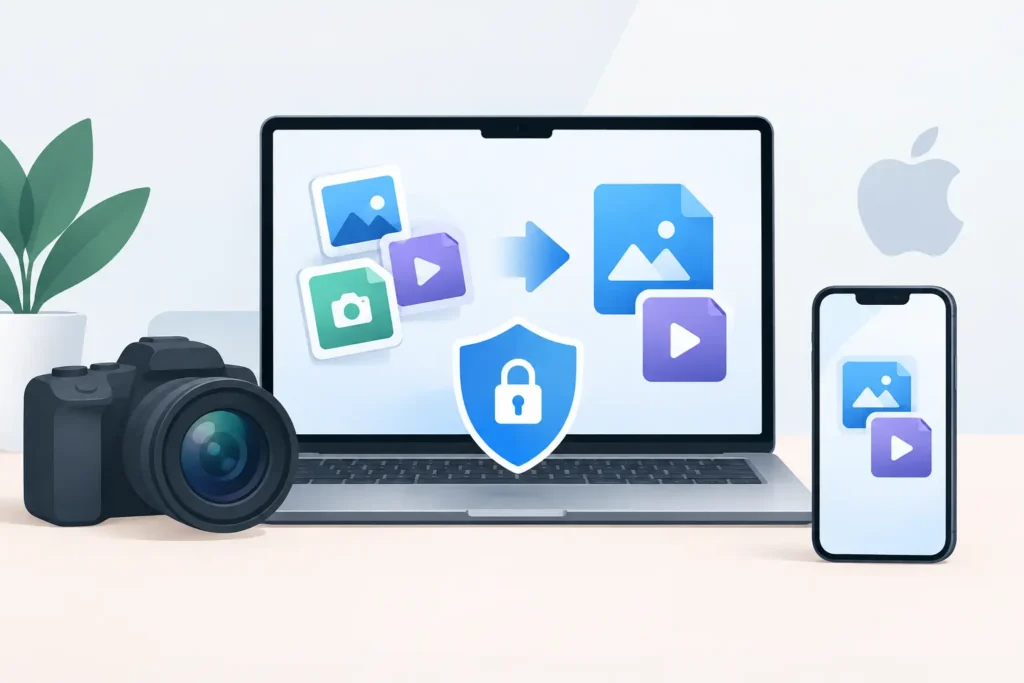
Uma biblioteca RAW extensa pode transformar um iPhone, iPad ou Mac de 256 GB numa negociação permanente de espaço. A solução óbvia é converter ficheiros de câmara de forma privada para um formato mais compacto, mas o método escolhido faz toda a diferença. Enviar fotografias pessoais para um conversor online pode expor imagens sensíveis, eliminar contexto valioso e criar um projeto de limpeza de ficheiros soltos antes mesmo de ter recuperado um único gigabyte.
Para os fotógrafos Apple que já organizam o seu trabalho no Fotos, a melhor abordagem é uma conversão que ocorre diretamente no dispositivo e permanece dentro da biblioteca que já construíram.
Por Que Converter Ficheiros de Câmara de Forma Privada?
Os ficheiros RAW guardam os dados do sensor necessários para uma edição detalhada. Essa flexibilidade é valiosa enquanto está a corrigir a exposição, a recuperar altas luzes ou a afinar as cores. Torna-se menos relevante quando a fotografia está concluída, aprovada e a ocupar espaço em todos os dispositivos ligados ao iCloud Fotos.
Um ficheiro HEIC pode ser significativamente mais pequeno do que o RAW original, mantendo uma excelente qualidade de imagem para o uso quotidiano. Dependendo da câmara, do motivo e do formato original, a poupança pode chegar a 10×. Isso liberta espaço para novas sessões fotográficas, música offline, aplicações e cópias de segurança do iCloud, sem ser necessário mover cada imagem finalizada para armazenamento externo.
A privacidade é a outra metade desta decisão. Os ficheiros de câmara contêm frequentemente mais do que pixels. Podem incluir dados de localização, datas de captura, informações da câmara, legendas e fotografias de familiares, clientes, residências, viagens ou eventos privados. Um conversor baseado no navegador exige que carregue esses ficheiros para a infraestrutura de terceiros antes de poder descarregar a nova versão. Mesmo quando o serviço promete a eliminação dos dados, os originais já foram transferidos.
A conversão no próprio dispositivo elimina essa transferência. As imagens são processadas localmente no seu iPhone, iPad ou Mac, sem fila de carregamento e sem necessidade de uma conta de terceiros para tratar as suas fotografias. Para uma biblioteca pessoal, não se trata de uma preferência de privacidade abstrata. É uma cadeia de custódia mais simples e mais segura.
O Fluxo de Trabalho com Ficheiros É Geralmente o Verdadeiro Problema
A maioria das ferramentas de conversão trata as fotografias como ficheiros antes de tudo. É preciso localizar os ficheiros RAW no Finder ou em Ficheiros, exportá-los para uma pasta, convertê-los, importar os resultados para o Fotos e depois decidir quais os originais que podem ser eliminados com segurança. Este processo pode funcionar para um projeto pequeno e isolado. Torna-se fastidioso e arriscado quando a biblioteca do Fotos é a sua fonte de verdade.
O atrito não se limita a alguns toques extra. Exportar e reimportar pode desassociar uma fotografia convertida dos seus álbuns, favoritos, legendas e posicionamento na biblioteca existente. Pode também criar duplicados quase idênticos mas com datas ou metadados diferentes. Mais tarde, fica a comparar ficheiros e a perguntar qual das versões pertence a cada lugar.
Um fluxo de trabalho nativo do Fotos evita o desvio pelos ficheiros soltos. Selecione as imagens RAW já presentes no Fotos, converta-as, verifique as novas versões HEIC e elimine os originais apenas depois de a conversão ter passado uma verificação de segurança. A sua biblioteca mantém-se uma biblioteca, e não uma pasta de exportação temporária.
Este é o conceito por detrás do RawToHEIC: converter ficheiros RAW de câmara suportados e iPhone ProRAW diretamente no Fotos da Apple, sem mover as imagens por outro sistema de ficheiros ou serviço em nuvem.
O Que Se Mantém e O Que Muda
Converter uma imagem RAW finalizada para HEIC não é o mesmo que comprimir um arquivo ZIP. O RAW é um ficheiro de origem para edição. O HEIC é um formato de imagem acabado e altamente eficiente. Vale a pena compreender esta troca antes de fazer uma limpeza numa biblioteca de grande dimensão.
Mantém a fotografia que vê, incluindo o resultado visual final das suas edições, bem como o contexto da biblioteca do Fotos que facilita a localização e utilização da imagem. Isto significa que a imagem pode continuar associada aos seus álbuns, favoritos, legendas, datas e localizações, além de toda a organização já gerida no Fotos. O conteúdo HDR também pode ser preservado quando a fonte e o dispositivo o suportam.
O que muda é a profundidade da latitude de edição RAW. Depois de eliminar o RAW original, não é possível regressar aos dados brutos do sensor para ajustar completamente o balanço de brancos, recuperar altas luzes ou fazer correções de exposição extensas. O HEIC ainda suporta os ajustes normais do Fotos, mas não substitui o negativo original.
Isso não significa que todos os RAW devam ficar para sempre. Significa que a decisão de conservar ou converter deve ter em conta o valor da imagem. Preserve os originais RAW para trabalhos de portefólio, entregas pagas a clientes, fotografias únicas e irrepetíveis, ou imagens que prevê vir a reeditar intensamente. Converta as capturas quotidianas concluídas, seleções duplicadas, imagens de referência, fotografias prontas para redes sociais e álbuns de viagem finalizados, onde a poupança de espaço tem mais peso do que uma reedição profunda.
Uma Forma Mais Segura de Converter RAW para HEIC no Fotos
Comece com um álbum pequeno em vez de toda a biblioteca. Uma viagem concluída, uma série de fotografias de teste ou as fotos casuais do ano passado oferecem uma forma de baixo risco para confirmar que os resultados correspondem às suas expectativas.
Em primeiro lugar, reveja as imagens em tamanho real. Certifique-se de que as edições estão finalizadas e identifique as fotografias cujos originais RAW quer preservar. Se utilizar o iCloud Fotos com a opção Otimizar Armazenamento ativada, dê tempo aos originais selecionados para serem descarregados antes da conversão, quando necessário. O processamento local necessita de acesso ao ficheiro de origem, não apenas a uma pré-visualização de menor dimensão.
De seguida, selecione as fotografias RAW no Fotos e execute a conversão através de uma extensão ou fluxo de trabalho nativo do Fotos. As melhores ferramentas tornam o destino claro: é criado um novo HEIC na mesma biblioteca gerida, em vez de ser depositado numa pasta sem identificação. Não deve ser necessário exportar, procurar uma localização de importação ou reconciliar duplicados manualmente a posteriori.
Depois, verifique o resultado antes de eliminar. Abra várias imagens convertidas, amplie as áreas de detalhe, verifique as altas luzes e as sombras e confirme que as legendas, localizações, favoritos e posição nos álbuns estão corretos. Verifique as imagens HDR num ecrã Apple compatível se preservar o HDR fizer parte dos seus objetivos. Um conversor fiável deve tratar esta verificação como uma salvaguarda obrigatória, e não como um aviso opcional enterrado nas definições.
Só depois de os ficheiros HEIC estarem confirmados deve eliminar as imagens RAW de origem. Deixe-as em Eliminados Recentemente até estar confortável com o resultado. Isto dá-lhe uma janela de recuperação final enquanto o Fotos e o iCloud terminam a sincronização entre dispositivos.
Privacidade É Mais do Que “Sem Conta Necessária”
Um conversor pode dispensar o registo e ainda assim recolher dados através de análises, relatórios de falhas, frameworks de publicidade ou processamento em nuvem. Para utilitários de fotografias, o critério de privacidade verdadeiramente útil é claro: o processamento ocorre no dispositivo, as imagens não são carregadas para conversão e a aplicação não recolhe dados sobre si nem sobre a sua biblioteca.
Esta abordagem melhora também a fiabilidade quando está a viajar ou a trabalhar longe de uma ligação Wi-Fi rápida. Não há um carregamento de múltiplos gigabytes a aguardar, nenhuma fila de conversão no servidor e nenhum descarregamento que possa falhar a meio. O armazenamento disponível e a bateria do dispositivo continuam a ser relevantes, especialmente em lotes de grande dimensão, mas o fluxo de trabalho não depende de uma ligação à internet.
O processamento local é particularmente prático para fotógrafos que importam de câmaras Canon, Sony, Nikon, Fujifilm, Olympus ou Panasonic e depois organizam as seleções no Fotos. O suporte a um formato RAW deve ser confirmado antes de se comprometer com uma limpeza de grande escala. A compatibilidade RAW da Apple pode variar consoante o modelo da câmara e a versão do sistema operativo, pelo que o suporte atualizado ao dispositivo e ao formato é mais relevante do que uma promessa genérica de “todos os ficheiros RAW”.
Escolha o Tamanho de Lote Adequado
É tentador selecionar milhares de ficheiros RAW e recuperar espaço de uma só vez. Lotes mais pequenos são mais seguros. Facilitam a inspeção dos resultados, a monitorização do armazenamento disponível e a deteção de um problema específico de formato antes que afete um arquivo de grande dimensão.
Para a maioria das bibliotecas, converta um álbum finalizado ou algumas centenas de imagens de cada vez. Mantenha o dispositivo carregado durante um lote extenso, especialmente no iPhone ou iPad, e dê tempo ao iCloud Fotos para sincronizar antes de mudar de dispositivo. Se a biblioteca estiver perto da capacidade máxima, converta imagens suficientes para criar margem de manobra antes de iniciar o lote seguinte.
Uma quota de utilização gratuita é útil neste contexto. Permite testar os seus ficheiros de câmara reais, estilos de edição, fotografias HDR e organização da biblioteca antes de pagar por conversões ilimitadas. Se o fluxo de trabalho se tornar parte da manutenção regular das suas fotografias a longo prazo, uma opção de compra única vitalícia pode ser mais sensata do que mais uma subscrição.
Preserve a Biblioteca do Fotos em Que Já Confia
O objetivo não é tornar a fotografia RAW descartável. É manter o RAW onde justifica o espaço que ocupa e converter as imagens finalizadas onde já não justifica. A conversão privada para HEIC no próprio dispositivo permite tomar essa decisão sem entregar a sua biblioteca a um serviço web ou reconstruir a organização a partir de ficheiros exportados.
Comece com um álbum concluído. Verifique cada detalhe que seja importante para si, recupere o espaço e deixe a sua biblioteca do Fotos manter-se simultaneamente privada e funcional.
Reduza sua biblioteca de RAW, direto dentro do Fotos.
O RawToHEIC converte RAW de câmera e ProRAW do iPhone para HEIC até 10× menores — mantendo cada edição, álbum, favorito e localização. No dispositivo, sem conta, uma única compra para iPhone, iPad e Mac.


Ainda não tem certeza? Converta algumas fotos de amostra grátis — sem instalar, sem enviar nada.
Experimente grátis — sem instalação →




