Kameradateien privat auf Apple-Geräten konvertieren
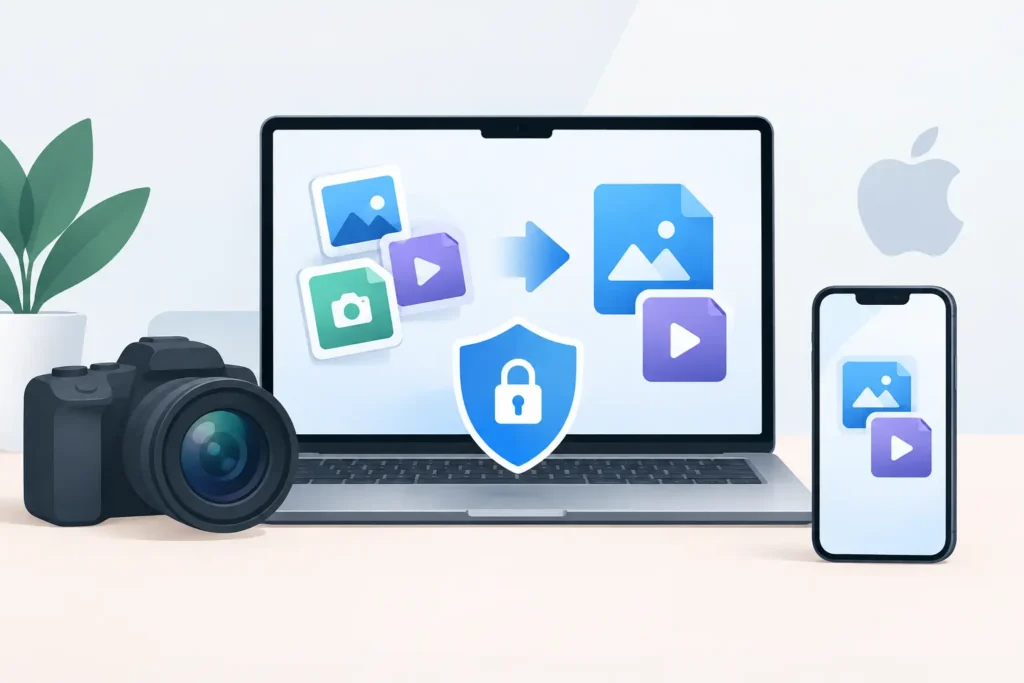
Eine umfangreiche RAW-Bibliothek macht aus einem 256-GB-iPhone, iPad oder Mac schnell eine dauerhafte Speicherplatzverwaltung. Die naheliegende Lösung ist es, Kameradateien privat in ein kleineres Format zu konvertieren – doch die Methode ist entscheidend. Wer persönliche Fotos an einen Web-Konverter schickt, riskiert, sensible Aufnahmen preiszugeben, nützliche Kontextinformationen zu verlieren und sich mit losen Exportdateien herumzuschlagen, bevor auch nur ein Megabyte gespart wurde.
Für Apple-Fotografen, die ihre Aufnahmen bereits in der Fotos-App verwalten, ist ein besserer Ansatz die Konvertierung, die direkt auf dem Gerät stattfindet und innerhalb der bereits aufgebauten Bibliothek bleibt.
Warum Kameradateien privat konvertieren?
RAW-Dateien enthalten die Rohdaten des Sensors, die für eine detaillierte Nachbearbeitung benötigt werden. Diese Flexibilität ist wertvoll, solange man Belichtung korrigiert, Lichter zurückholt oder Farben verfeinert. Sie ist weniger wertvoll, wenn ein Foto fertig bearbeitet, freigegeben und auf jedem mit iCloud Fotos verbundenen Gerät vorhanden ist und dort Speicherplatz belegt.
Eine HEIC-Datei kann deutlich kleiner als das Original-RAW sein und dabei eine hervorragende Bildqualität für den Alltag behalten. Je nach Kamera, Motiv und Ausgangsformat können die Einsparungen bis zum 10-Fachen betragen. Das schafft Platz für neue Aufnahmen, Musik zur Offline-Nutzung, Apps und iCloud-Backups – ohne fertige Fotos auf externe Speichermedien auslagern zu müssen.
Datenschutz ist die zweite Seite der Entscheidung. Kameradateien enthalten oft mehr als nur Pixel. Sie können Standortdaten, Aufnahmedaten, Kamerainformationen, Bildunterschriften sowie Aufnahmen von Familie, Kunden, Wohnungen, Reisen oder privaten Ereignissen enthalten. Ein browserbasierter Konverter erfordert, dass diese Dateien auf eine fremde Infrastruktur hochgeladen werden, bevor man eine neue Version herunterladen kann. Selbst wenn ein Dienst die Löschung zusichert, wurden die Originale bereits übertragen.
Eine gerätelokale Konvertierung vermeidet diese Weitergabe. Die Bilder werden lokal auf iPhone, iPad oder Mac verarbeitet – ohne Upload-Warteschlange und ohne Drittanbieter-Konto. Für eine private Bibliothek ist das keine abstrakte Datenschutzpräferenz, sondern eine klar nachvollziehbare Kontrollkette.
Der Datei-Workflow ist meistens das eigentliche Problem
Die meisten Konvertierungstools behandeln Fotos in erster Linie als Dateien. Man sucht RAW-Dateien im Finder oder der Dateien-App, exportiert sie in einen Ordner, konvertiert sie, importiert die Ergebnisse in Fotos und entscheidet dann, welche Originale sicher gelöscht werden können. Dieser Ablauf kann bei einem kleinen, abgeschlossenen Projekt funktionieren. Bei einer Fotos-Bibliothek als zentraler Ablageort wird er schnell mühsam und fehleranfällig.
Das Problem beschränkt sich nicht auf einige zusätzliche Schritte. Durch Export und Reimport kann ein konvertiertes Foto von seinen Alben, Favoriten, Bildunterschriften und seiner Position in der bestehenden Bibliothek getrennt werden. Zudem entstehen leicht Duplikate, die nahezu identisch aussehen, aber unterschiedliche Datum- oder Metadatenangaben haben. Später steht man vor dem Vergleich einzelner Dateien und der Frage, welche Version wohin gehört.
Ein nativer Fotos-Workflow umgeht diesen Umweg über lose Dateien. Man wählt die RAW-Bilder direkt in Fotos aus, konvertiert sie, überprüft die neuen HEIC-Versionen und löscht die Originale erst, nachdem die Konvertierung eine Sicherheitsprüfung bestanden hat. Die Bibliothek bleibt eine Bibliothek – kein temporärer Exportordner.
Das ist der Grundgedanke hinter RawToHEIC: unterstützte Kamera-RAW-Dateien und iPhone ProRAW direkt in Apple Fotos konvertieren, ohne die Bilder durch ein anderes Dateisystem oder einen Cloud-Dienst zu schleusen.
Was erhalten bleibt – und was sich ändert
Ein fertiges RAW-Bild in HEIC zu konvertieren ist nicht dasselbe wie das Komprimieren eines ZIP-Archivs. RAW ist eine Bearbeitungsquelldatei. HEIC ist ein fertiges, hocheffizientes Bildformat. Den Kompromiss zu verstehen lohnt sich, bevor man eine große Bibliothek bereinigt.
Man behält das Foto, das man sieht – einschließlich des fertigen visuellen Ergebnisses der eigenen Bearbeitungen – sowie den Bibliothekskontext in Fotos, der das Bild leicht auffindbar und nutzbar macht. Das bedeutet, das Bild bleibt seinen Alben, Favoriten, Bildunterschriften, Datum- und Standortangaben sowie der übrigen in Fotos verwalteten Struktur zugeordnet. HDR-Inhalte können ebenfalls erhalten bleiben, wenn Quelle und Gerät dies unterstützen.
Was sich ändert, ist der Spielraum für eine tiefgreifende RAW-Nachbearbeitung. Sobald das Original-RAW gelöscht ist, lässt sich nicht mehr auf die unberührten Sensordaten zurückgreifen – für eine völlig andere Weißabgleich-Einstellung, das Zurückholen von Lichtern oder umfangreiche Belichtungskorrekturen. HEIC unterstützt weiterhin normale Fotos-Anpassungen, ist aber kein Ersatz für das originale Negativ.
Das bedeutet nicht, dass jedes RAW für immer aufbewahrt werden muss. Es bedeutet, dass die Entscheidung „behalten oder konvertieren” vom Wert des Bildes abhängen sollte. RAW-Originale sollten für Portfolio-Arbeiten, bezahlte Kundenprojekte, bedeutsame einmalige Aufnahmen oder Bilder, die voraussichtlich noch intensiv bearbeitet werden, erhalten bleiben. Fertige Alltagsaufnahmen, ausgewählte Duplikate, Referenzbilder, Social-Media-taugliche Fotos und abgeschlossene Reisealben, bei denen Speicherplatzersparnis mehr zählt als eine tiefgehende Nachbearbeitung, sind gute Kandidaten für die Konvertierung.
Sicherer Weg zur Konvertierung von RAW in HEIC in Fotos
Am besten beginnt man mit einem kleinen Album statt der gesamten Bibliothek. Eine abgeschlossene Reise, eine Testserie oder Alltagsfotos vom letzten Jahr eignen sich gut, um mit geringem Risiko zu prüfen, ob die Ergebnisse den eigenen Ansprüchen genügen.
Zunächst sollte man die Bilder in voller Auflösung sichten. Bearbeitungen sollten abgeschlossen sein, und Fotos, deren RAW-Originale erhalten bleiben sollen, werden vorab markiert. Wer iCloud Fotos mit der Option „Speicher optimieren” nutzt, sollte ausgewählten Originalen bei Bedarf ausreichend Zeit zum Herunterladen geben, bevor die Konvertierung startet. Die lokale Verarbeitung benötigt Zugriff auf die Quelldatei – eine verkleinerte Vorschau reicht nicht aus.
Anschließend wählt man die RAW-Fotos in Fotos aus und führt die Konvertierung über eine native Fotos-Erweiterung oder einen App-Workflow durch. Gute Tools machen das Ziel klar: Ein neues HEIC wird in derselben verwalteten Bibliothek erstellt, nicht in einem unbenannten Ordner abgelegt. Man sollte weder exportieren noch einen Import-Speicherort suchen oder Duplikate manuell abgleichen müssen.
Vor dem Löschen sollte man die Ergebnisse überprüfen. Mehrere konvertierte Bilder öffnen, in Detailbereiche hineinzoomen, Lichter und Schatten kontrollieren und sicherstellen, dass Bildunterschriften, Standorte, Favoriten und Albumzuordnungen stimmen. HDR-Bilder sollte man auf einem kompatiblen Apple-Display prüfen, wenn das Erhalten von HDR ein Ziel ist. Ein zuverlässiger Konverter behandelt diese Überprüfung als notwendige Sicherheitsmaßnahme – nicht als versteckten optionalen Hinweis in den Einstellungen.
Erst wenn die HEIC-Dateien bestätigt sind, sollte man die RAW-Quelldateien löschen. Man lässt sie zunächst in „Zuletzt gelöscht”, bis man mit dem Ergebnis zufrieden ist. Das gibt ein letztes Wiederherstellungsfenster, während Fotos und iCloud die Synchronisierung über alle Geräte abschließen.
Datenschutz bedeutet mehr als „kein Konto erforderlich”
Ein Konverter kann auf einen Login verzichten und trotzdem Daten über Analysen, Absturzberichte, Werbe-Frameworks oder Cloud-Verarbeitung erfassen. Für Foto-Dienstprogramme gilt ein klarer Datenschutzstandard: Die Verarbeitung findet auf dem Gerät statt, Bilder werden nicht für die Konvertierung hochgeladen, und die App erfasst keine Daten über den Nutzer oder die Bibliothek.
Dieser Ansatz verbessert auch die Zuverlässigkeit beim Reisen oder Arbeiten ohne schnelles WLAN. Es gibt keinen mehrere Gigabyte großen Upload, auf den man warten muss, keine serverseitige Konvertierungswarteschlange und keinen Download, der auf halbem Weg abbrechen kann. Verfügbarer Gerätespeicher und Akku spielen weiterhin eine Rolle – insbesondere bei großen Stapeln – aber der Workflow ist nicht von einer Internetverbindung abhängig.
Lokale Verarbeitung ist besonders praktisch für Fotografen, die Material von Canon, Sony, Nikon, Fujifilm, Olympus oder Panasonic importieren und Auswahlen in Fotos organisieren. Die Unterstützung eines RAW-Formats sollte vor einer umfangreichen Bereinigung geprüft werden. Apples RAW-Kompatibilität kann je nach Kameramodell und Betriebssystemversion variieren – aktuelle Geräte- und Formatunterstützung ist daher wichtiger als ein allgemeines Versprechen, „alle RAW-Dateien” zu unterstützen.
Die richtige Stapelgröße wählen
Es ist verlockend, tausende RAW-Dateien auf einmal auszuwählen und den Speicherplatz in einem Durchgang zurückzugewinnen. Kleinere Stapel sind jedoch sicherer. Sie erleichtern die Überprüfung der Ergebnisse, ermöglichen die Überwachung des verfügbaren Speichers und helfen dabei, formatspezifische Probleme zu erkennen, bevor sie ein gesamtes Archiv betreffen.
Für die meisten Bibliotheken empfiehlt sich die Konvertierung eines abgeschlossenen Albums oder einiger Hundert Bilder auf einmal. Das Gerät sollte während eines großen Stapels am Strom hängen – besonders bei iPhone oder iPad – und iCloud Fotos sollte ausreichend Zeit zur Synchronisierung erhalten, bevor man das Gerät wechselt. Wenn die Bibliothek fast voll ist, sollte man zunächst genug Bilder konvertieren, um etwas Luft zu schaffen, bevor man den nächsten Stapel beginnt.
Ein kostenloser Testkontigent ist hier hilfreich. Es ermöglicht, die eigenen Kameradateien, Bearbeitungsstile, HDR-Fotos und die Bibliotheksstruktur zu testen, bevor man für unbegrenzte Konvertierungen bezahlt. Wenn der Workflow zur langfristigen Fotopflege gehört, kann ein einmaliger Kauf auf Lebenszeit sinnvoller sein als ein weiteres Abonnement.
Die vertraute Fotos-Bibliothek behalten
Das Ziel ist nicht, RAW-Fotografie überflüssig zu machen. Es geht darum, RAW dort zu behalten, wo es seinen Platz verdient, und fertige Bilder dort zu konvertieren, wo das nicht der Fall ist. Private, gerätelokale HEIC-Konvertierung ermöglicht genau diese Entscheidung – ohne die Bibliothek an einen Web-Dienst zu übergeben oder die Struktur aus exportierten Dateien neu aufzubauen.
Am besten beginnt man mit einem abgeschlossenen Album. Alle wichtigen Details prüfen, den Speicherplatz zurückgewinnen und die Fotos-Bibliothek so halten, wie sie sein sollte: privat und praktisch.
Verkleinern Sie Ihre RAW-Bibliothek direkt in Fotos.
RawToHEIC wandelt Kamera-RAW- und iPhone-ProRAW-Dateien in HEIC um — bis zu 10× kleiner, bei vollständigem Erhalt von Bearbeitung, Album, Favorit und Standort. Auf dem Gerät, ohne Konto, ein einmaliger Kauf für iPhone, iPad und Mac.


Noch unsicher? Wandeln Sie ein paar Beispielfotos kostenlos um — keine Installation, kein Upload.
Kostenlos testen — ohne Installation →




