Comment convertir des fichiers photo en toute confidentialité sur Apple
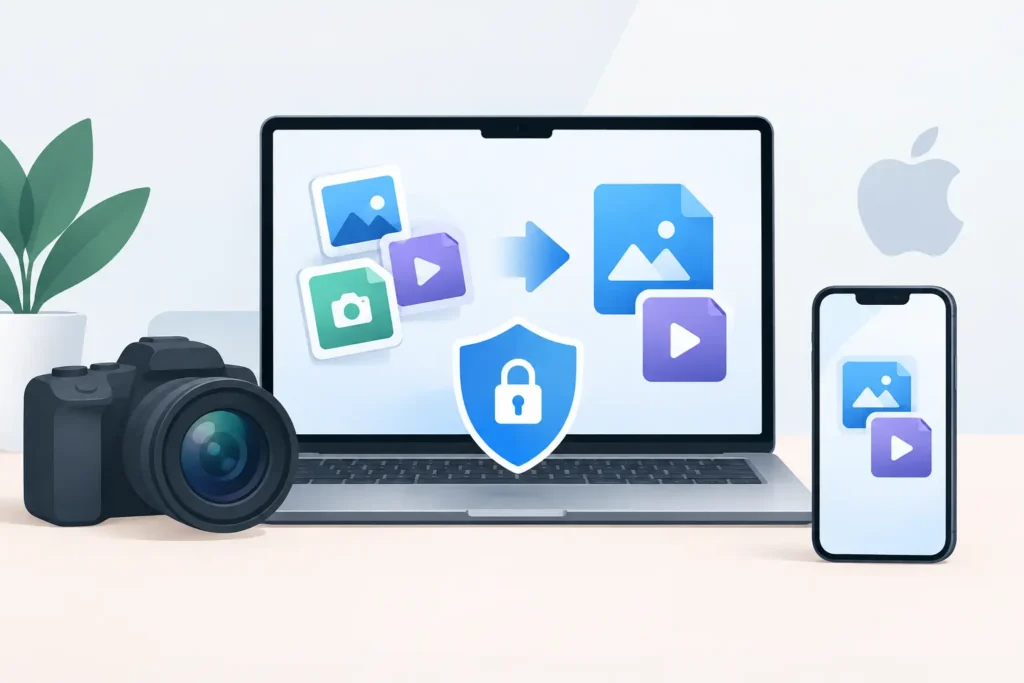
Une bibliothèque RAW complète peut rapidement transformer un iPhone, un iPad ou un Mac de 256 Go en un casse-tête permanent de gestion du stockage. La solution évidente consiste à convertir ses fichiers photo dans un format plus léger, mais la méthode choisie est déterminante. Envoyer des photos personnelles à un convertisseur en ligne peut exposer des images sensibles, effacer des informations utiles et générer un chantier de fichiers épars à ranger avant même d’avoir libéré le moindre octet.
Pour les photographes Apple qui organisent déjà leur travail dans Photos, la bonne approche est une conversion qui s’effectue directement sur l’appareil et reste à l’intérieur de la bibliothèque que vous avez déjà constituée.
Pourquoi convertir ses fichiers photo en toute confidentialité ?
Les fichiers RAW conservent les données brutes du capteur, indispensables à une retouche poussée. Cette souplesse est précieuse lorsque vous corrigez l’exposition, récupérez des hautes lumières ou affinez les couleurs. Elle l’est beaucoup moins quand une photo est terminée, validée et occupe de l’espace sur chaque appareil connecté à iCloud Photos.
Un fichier HEIC peut être considérablement plus léger que le RAW d’origine tout en conservant une excellente qualité d’image au quotidien. Selon l’appareil photo, le sujet et le format d’origine, le gain peut atteindre un facteur 10. Cela libère de la place pour de nouvelles prises de vue, de la musique hors connexion, des applications et des sauvegardes iCloud, sans avoir à reléguer chaque image terminée sur un stockage externe.
La confidentialité est l’autre enjeu central de cette décision. Les fichiers photo contiennent souvent bien plus que des pixels : données de localisation, dates de prise de vue, informations sur l’appareil, légendes, et clichés de la famille, de clients, du domicile, de voyages ou d’événements privés. Un convertisseur en ligne vous oblige à téléverser ces fichiers sur l’infrastructure d’un tiers avant de pouvoir récupérer une nouvelle version. Même quand un service s’engage à supprimer les données, les originaux ont déjà été transférés.
La conversion sur l’appareil supprime cette étape de transmission. Vos images sont traitées localement sur votre iPhone, iPad ou Mac, sans file d’attente de téléversement ni compte tiers nécessaire pour accéder à vos photos. Pour une bibliothèque personnelle, ce n’est pas une préférence de confidentialité abstraite. C’est une chaîne de responsabilité plus simple et plus sûre.
Le flux de fichiers est souvent le véritable problème
La plupart des outils de conversion traitent les photos comme de simples fichiers. Vous repérez les fichiers RAW dans le Finder ou Fichiers, vous les exportez dans un dossier, vous les convertissez, vous importez les résultats dans Photos, puis vous déterminez quels originaux peuvent être supprimés en toute sécurité. Ce processus peut fonctionner pour un petit projet isolé. Il devient fastidieux et risqué dès que votre bibliothèque Photos est la source de vérité.
Réduisez votre bibliothèque RAW, directement dans Photos.
RawToHEIC convertit les RAW d'appareil photo et les ProRAW d'iPhone en HEIC jusqu'à 10× plus légers — en conservant chaque retouche, album, favori et localisation. Sur l'appareil, sans compte, un seul achat pour iPhone, iPad et Mac.



Pas encore convaincu ? Convertissez quelques photos d'exemple gratuitement — rien à installer, rien n'est envoyé.
Essayer gratuitement — sans installation →