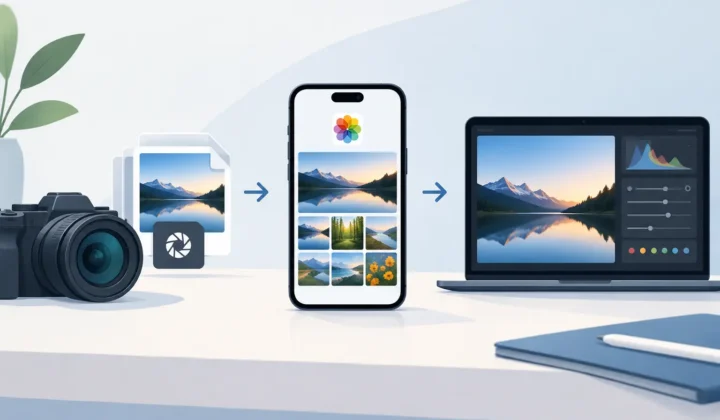
Guida alla pulizia dell’archivio fotografico su Mac per librerie RAW
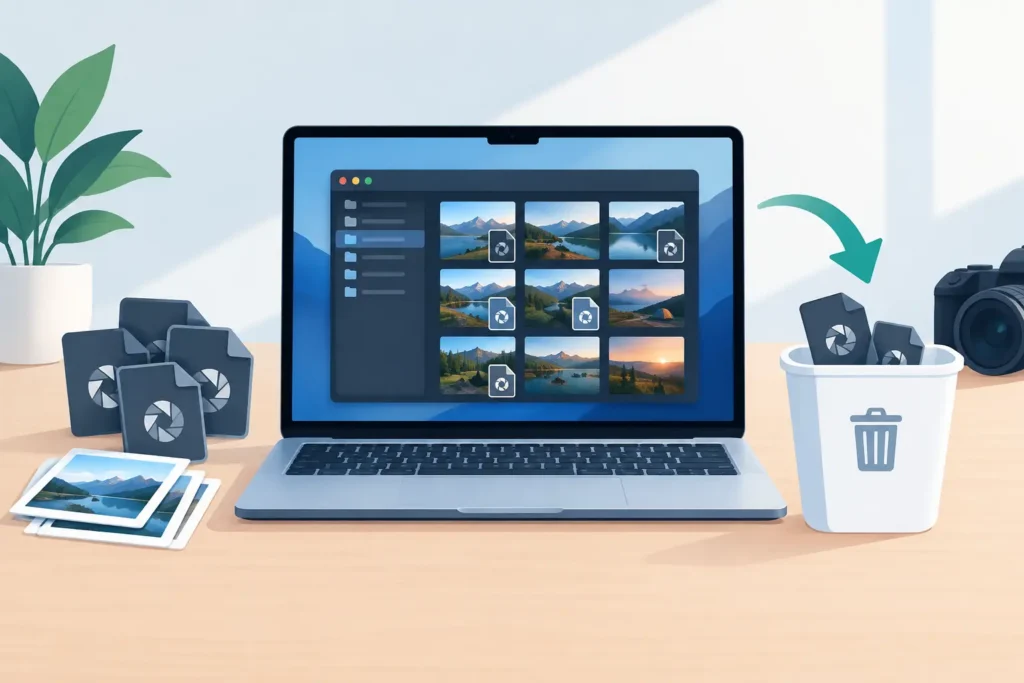
Una libreria di Foto piena raramente lo è perché contiene scatti di scarsa qualità. Più spesso è piena di originali che pesano molto: foto ProRAW da iPhone, file ad alta risoluzione da fotocamere mirrorless, importazioni duplicate e scatti già elaborati che portano ancora con sé il peso del file RAW sorgente. Questa guida alla pulizia dell’archivio fotografico su Mac ti aiuta a ridurre quel peso senza compromettere l’organizzazione che hai già costruito in Apple Foto.
L’obiettivo non è eliminare in modo aggressivo. È conservare le immagini che vale la pena tenere, proteggere gli originali che contano davvero e fare scelte ragionate su quali file hanno ancora bisogno della flessibilità del RAW una volta terminata la post-produzione.
Parti dal problema di spazio che hai davvero
Prima di rimuovere qualsiasi cosa, stabilisci se il tuo Mac è limitato dalla libreria di Foto in sé o dalle copie locali dei contenuti archiviati nel cloud. Apri Foto, poi controlla le dimensioni della libreria nel Finder individuando il file Libreria Foto nella cartella Immagini e scegliendo Ottieni informazioni. Questo ti fornisce un punto di partenza utile, anche se il valore può variare mentre iCloud Foto sincronizza i contenuti.
Controlla poi lo spazio disponibile sul Mac nelle Impostazioni di Sistema. Se Foto è tra le categorie che occupano più spazio, concentrati lì per prima cosa. Se non lo è, eliminare qualche screenshot non risolverà il problema di una libreria il cui peso deriva principalmente dai file RAW originali.
I file RAW meritano un’attenzione particolare perché sono progettati per conservare molti più dati di acquisizione rispetto a HEIC o JPEG. Questo è prezioso durante la fase di modifica. Può invece essere superfluo per una foto già completata, condivisa, stampata e che difficilmente richiederà una post-produzione radicalmente diversa in futuro.
Questa distinzione è importante: una pulizia non è un abbassamento generalizzato della qualità dell’intera libreria. È una strategia di archiviazione.
Proteggi la libreria di Foto prima di fare pulizia
Foto è un database, non una cartella di immagini indipendenti. Evita di aprire il pacchetto della Libreria Foto ed eliminare file al suo interno tramite il Finder. Questa operazione può danneggiare i collegamenti tra originali, modifiche, miniature, album e metadati.
Assicurati che iCloud Foto abbia completato la sincronizzazione prima di apportare modifiche sostanziali. In Foto, scorri fino in fondo alla Libreria per verificare lo stato della sincronizzazione. Se utilizzi iCloud Foto, conferma anche che le tue immagini più importanti siano visibili su un altro dispositivo Apple attendibile o su iCloud prima di iniziare.
Un backup separato rimane comunque consigliabile. Time Machine è una soluzione pratica di base, soprattutto se il tuo Mac conserva gli originali ad alta risoluzione. Per una libreria insostituibile, mantieni un secondo backup su un disco esterno e conservalo in un luogo separato dal Mac. La sincronizzazione con iCloud mantiene i dispositivi allineati, ma non equivale a una cronologia di backup a lungo termine.
Se la tua libreria si trova su un disco esterno, verifica che il disco sia in buone condizioni, formattato correttamente per Mac e collegato in modo affidabile. Non avviare sessioni di conversione o eliminazione su un disco che si disconnette in modo intermittente.
Guida alla pulizia dell’archivio fotografico su Mac: ordina prima di eliminare
Il modo più rapido per pentirsene è eliminare le foto basandosi solo sulla data. Meglio invece esaminare la libreria per gruppi che riflettano il tuo modo di scattare e di ritornare sulle immagini.
Inizia dalle importazioni più recenti, perché di solito le ricordi meglio. Cerca per modello di fotocamera o sfoglia le importazioni relative a un viaggio, un evento o un progetto specifico. Se scatti sia in RAW che in JPEG, esamina questi gruppi con attenzione. Un JPEG potrebbe essere un file companion, un’anteprima generata in-camera o la versione che vuoi effettivamente conservare per la condivisione rapida.
Usa gli album per separare le decisioni invece di forzare un’eliminazione immediata. Crea un album temporaneo per le immagini chiaramente eliminabili, un altro per i file da archiviare in un formato più compatto e un terzo per gli originali che vuoi preservare. Gli album di Foto non duplicano la foto, quindi questa fase di revisione non aggiunge pressione sullo spazio di archiviazione.
Cerca le categorie che di solito portano a risparmi significativi:
- Raffiche indesiderate, quasi-duplicati, scatti accidentali ed esposizioni fallite
- File RAW di scatti già elaborati che non richiedono più margini di regolazione avanzati
- Immagini ProRAW conservate solo perché catturate in ProRAW
- Vecchie importazioni con sia un originale RAW che un JPEG aggiuntivo non necessario
- Registrazioni dello schermo, meme scaricati e screenshot di app che hanno esaurito il loro scopo
Non trattare ogni duplicato come un ingombro. Un file RAW e un JPEG esportato non sono intercambiabili. Il file RAW potrebbe essere il tuo master recuperabile; il JPEG potrebbe essere la versione corrispondente a una modifica completata o consegnata a qualcuno. Conserva entrambi finché non ne conosci il ruolo.
Decidi cosa deve restare in RAW
Il RAW non è un problema. È il formato giusto quando prevedi di ritornare su esposizione, bilanciamento del bianco, recupero delle alte luci o lavoro dettagliato sul colore. Conserva gli originali RAW per i tuoi migliori scatti da portfolio, i lavori a pagamento soggetti alle aspettative del cliente, le foto di famiglia irripetibili e le scene con illuminazione difficile che potrebbero beneficiare degli strumenti di modifica futuri.
Per tutto il resto, poniti una domanda più semplice: se questa immagine ha già l’aspetto che voglio, riaprirò realisticamente il file RAW tra un anno?
Se la risposta è no, un formato di archiviazione ad alta efficienza può essere la scelta migliore. HEIC è particolarmente pratico all’interno di Apple Foto perché garantisce un’eccellente qualità dell’immagine a dimensioni molto inferiori rispetto a molti file RAW. Il risparmio varia in base alla fotocamera e alla scena, ma un’immagine RAW completata può spesso diventare considerevolmente più piccola, in alcuni casi fino a 10 volte più piccola.
C’è un compromesso. Un HEIC convertito non conserva lo stesso margine di modifica a livello di sensore di un originale RAW. Per questo motivo la conversione va eseguita al termine del processo di modifica e selezione, non all’inizio. Conserva il RAW per la flessibilità. Usa HEIC per le foto completate che vuoi mantenere accessibili senza pagare il costo di archiviazione di ogni originale.
Converti le foto RAW finite senza uscire da Foto
Gli strumenti di conversione tradizionali creano un flusso di lavoro con file sparsi: esporti le immagini nel Finder, le converti altrove, reimporti i risultati, ricostruisci gli album, verifichi i metadati e rimuovi manualmente gli originali. Funziona, ma genera più decisioni e più opportunità di perdere il contesto.
Un convertitore nativo per Foto evita questa procedura indiretta. RawToHEIC converte i file RAW delle fotocamere supportate e iPhone ProRAW direttamente dall’app Foto su Mac, iPhone o iPad. La conversione avviene sul dispositivo, senza analisi e senza caricamenti su server esterni. Il contesto organizzativo esistente resta dove deve stare: in Foto.
Un flusso di conversione accurato deve preservare i dettagli che rendono una libreria utilizzabile, inclusi album, preferiti, didascalie, posizioni, metadati e modifiche non distruttive. Deve inoltre verificare che il risultato convertito esista prima di proporre la rimozione dell’originale. Questo controllo di sicurezza non è una funzione secondaria. È la differenza tra recuperare spazio con fiducia e sperare che una conversione sia andata a buon fine.
Inizia con piccoli gruppi. Converti una manciata di foto RAW completate, verifica che i file HEIC risultanti abbiano un aspetto corretto sul tuo Mac e su un altro dispositivo Apple, poi controlla la loro posizione negli album e nei risultati di ricerca. Una volta che hai fiducia nel processo, procedi con gruppi più ampi, come vacanze concluse o anni precedenti.
Le foto HDR richiedono una verifica aggiuntiva. Se per te è importante preservare l’aspetto HDR, usa un percorso di conversione progettato per mantenerlo, poi controlla alcune immagini su un display Apple compatibile con HDR. Un risultato che appare piatto è un motivo per fermarsi e rivedere il piano di archiviazione, non per continuare senza porsi domande.
Pulisci in un ordine che previene gli errori
Inizia convertendo o eliminando gli elementi già esaminati con certezza. Poi svuota la cartella Eliminati di recente solo dopo aver confermato che la libreria ha l’aspetto corretto e che il backup è aggiornato. Foto conserva gli elementi eliminati lì per un periodo limitato, il che ti offre una finestra di recupero utile. Non affrettarti a rimuovere questa rete di sicurezza lo stesso giorno in cui apporti centinaia di modifiche.
Se iCloud Foto è attivo, le eliminazioni si sincronizzano su tutti i tuoi dispositivi. È comodo quando è intenzionale, ma significa che un’eliminazione sul Mac non è una semplice pulizia locale: modifica la libreria ovunque. Controlla di tanto in tanto l’album Eliminati di recente, soprattutto dopo una pulizia importante, in modo che il risparmio di spazio possa effettivamente concretizzarsi.
Per la manutenzione ordinaria, stabilisci una piccola regola che puoi rispettare. Dopo ogni viaggio o sessione fotografica importante, scarta gli scatti chiaramente da eliminare, completa le modifiche che ti interessano e converti i RAW definitivi che non richiedono più la flessibilità del formato originale. Una routine di venti minuti è molto più gestibile che cercare di dipanare cinque anni di importazioni durante un’emergenza di spazio.
Mantieni la libreria utile, non solo più leggera
Una libreria più piccola è un risultato positivo solo se le foto restano facili da trovare. Conserva le didascalie per i momenti significativi, mantieni i dati di posizione quando ti aiutano nella ricerca e usa i preferiti con parsimonia per le immagini che vuoi davvero avere a portata di mano. Gli album sono utili per progetti ed eventi, mentre le parole chiave e le didascalie aiutano quando il ricordo della data è meno preciso.
Non devi trattare ogni immagine allo stesso modo. Conserva i file RAW che rappresentano il tuo lavoro migliore. Mantieni le foto quotidiane già completate in un formato compatto. Elimina gli scatti mancati. Questo approccio tutela la qualità dove conta e permette al tuo Mac, al tuo iPhone e allo spazio iCloud di servire le foto che vuoi davvero ritrovare.
Il miglior archivio non è quello con il minor numero di file. È quello di cui ti fidi abbastanza da continuare a usare.
Riduci la tua libreria RAW, direttamente dentro Foto.
RawToHEIC converte i RAW della fotocamera e i ProRAW dell'iPhone in HEIC fino a 10× più leggeri — mantenendo ogni modifica, album, preferito e posizione. Sul dispositivo, senza account, un solo acquisto per iPhone, iPad e Mac.

Non sei ancora sicuro? Converti gratis qualche foto di esempio — niente da installare, niente viene caricato.
Provalo gratis — senza installazione →