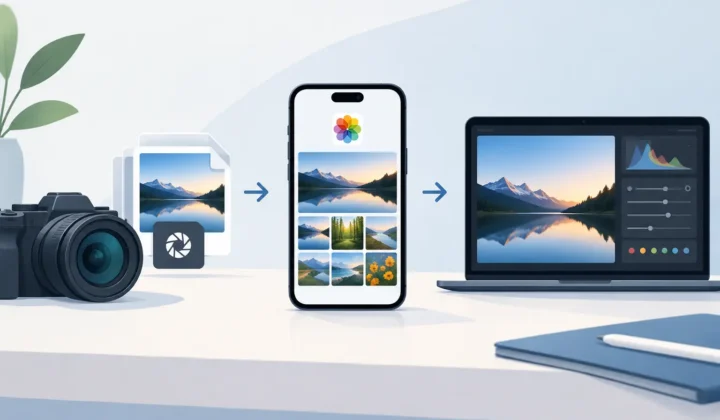
Guide de nettoyage et d’archivage photo RAW sur Mac
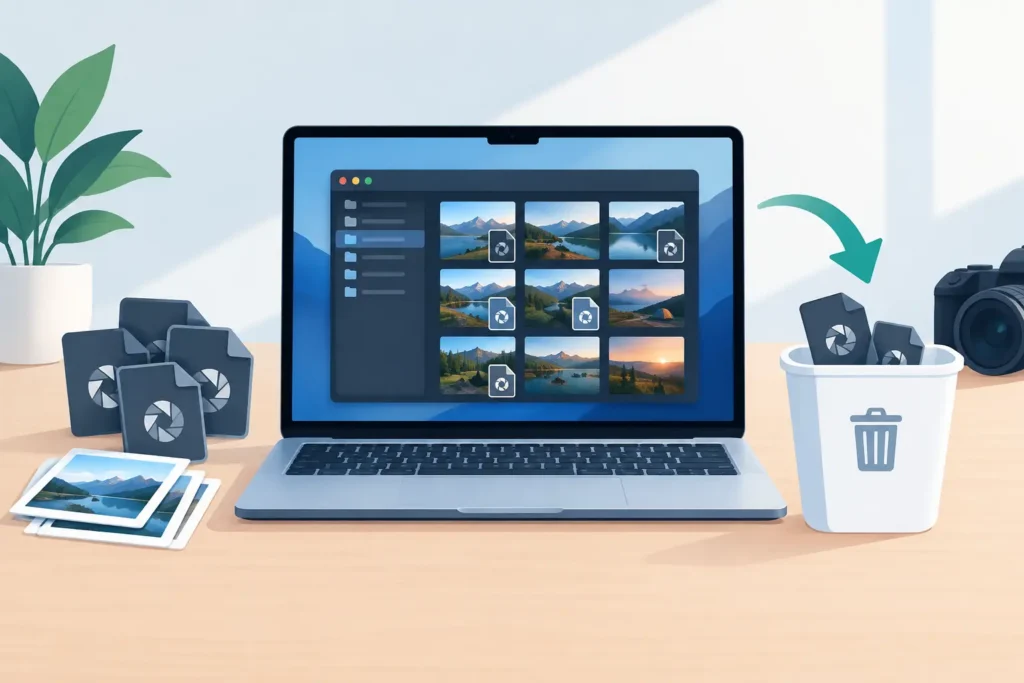
Une bibliothèque Photos saturée ne contient que rarement de mauvaises photos. Le plus souvent, elle regorge de fichiers originaux volumineux : des clichés ProRAW issus d’un iPhone, des fichiers haute résolution provenant d’un appareil hybride, des imports en double, et des retouches finalisées qui continuent d’embarquer le poids de leur source RAW. Ce guide de nettoyage et d’archivage photo RAW sur Mac vous aide à alléger cette charge sans compromettre l’organisation que vous avez déjà mise en place dans Apple Photos.
L’objectif n’est pas de supprimer à tout prix. Il s’agit de conserver les images qui le méritent, de protéger les originaux qui comptent vraiment, et de décider intelligemment quels fichiers nécessitent encore la flexibilité du format RAW une fois la retouche terminée.
Commencez par identifier précisément votre problème de stockage
Avant de supprimer quoi que ce soit, déterminez si votre Mac est limité par la bibliothèque Photos elle-même ou par les copies locales de contenus stockés dans le cloud. Ouvrez Photos, puis évaluez la taille de votre bibliothèque dans le Finder en localisant le fichier Photothèque dans votre dossier Images et en sélectionnant Lire les informations. Cette valeur constitue un point de référence utile, même si elle peut évoluer pendant la synchronisation avec iCloud Photos.
Consultez ensuite l’espace de stockage de votre Mac dans les Réglages Système. Si Photos figure parmi les catégories les plus volumineuses, commencez par là. Dans le cas contraire, supprimer quelques captures d’écran n’aura aucun effet sur une bibliothèque dont l’espace est principalement occupé par des fichiers RAW originaux.
Les fichiers RAW méritent une attention particulière, car ils sont conçus pour conserver bien plus d’informations de prise de vue que les formats HEIC ou JPEG. C’est un avantage réel en phase de retouche. Mais cela devient superflu pour une photo finalisée, partagée, imprimée, et qu’il est peu probable de retravailler en profondeur par la suite.
Cette distinction est essentielle : un nettoyage n’est pas une dévalorisation globale de votre bibliothèque. C’est une politique d’archivage.
Protégez votre bibliothèque Photos avant le nettoyage
Photos est une base de données, pas un simple dossier de fichiers indépendants. Évitez d’ouvrir le paquet Photothèque pour y supprimer des fichiers directement depuis le Finder. Cela peut rompre les liens entre les originaux, les retouches, les vignettes, les albums et les métadonnées.
Assurez-vous qu’iCloud Photos a terminé sa synchronisation avant d’effectuer des modifications importantes. Dans Photos, faites défiler jusqu’en bas de la Bibliothèque pour vérifier l’état de la synchronisation. Si vous utilisez iCloud Photos, confirmez également que vos images les plus importantes sont visibles sur un autre appareil Apple de confiance ou dans iCloud avant de commencer.
Une sauvegarde distincte reste indispensable. Time Machine constitue une base solide, surtout si votre Mac stocke les originaux en pleine résolution. Pour une bibliothèque irremplaçable, conservez une deuxième sauvegarde sur un disque externe et rangez-le dans un endroit séparé de votre Mac. La synchronisation iCloud maintient la cohérence entre vos appareils ; elle ne remplace pas un historique de sauvegarde sur le long terme.
Si votre bibliothèque réside sur un disque externe, vérifiez que celui-ci est en bon état, formaté pour macOS, et connecté de manière stable. N’entamez pas une session de conversion ou de suppression importante sur un disque qui se déconnecte de façon intempestive.
Guide de nettoyage et d’archivage photo RAW sur Mac : triez avant de supprimer
Le chemin le plus court vers le regret, c’est de supprimer en se basant uniquement sur la date. À la place, parcourez votre bibliothèque par groupes qui reflètent vos habitudes de prise de vue et la façon dont vous revisitez vos images.
Commencez par les imports récents, plus faciles à reconnaître. Recherchez par modèle d’appareil ou parcourez les imports d’un voyage, d’un événement ou d’un projet client en particulier. Si vous photographiez en RAW et en JPEG simultanément, examinez ces groupes avec attention. Un JPEG peut être un fichier compagnon, un aperçu généré en interne par l’appareil, ou la version que vous souhaitez réellement conserver pour un partage rapide.
Utilisez les albums pour organiser vos décisions plutôt que de vous forcer à supprimer immédiatement. Créez un album temporaire pour les images clairement à éliminer, un autre pour les fichiers à archiver dans un format plus léger, et un troisième pour les originaux à conserver. Les albums Photos ne dupliquent pas les photos, donc cette étape de tri n’ajoute aucune pression sur le stockage.
Repérez les catégories qui génèrent généralement les économies les plus significatives :
- Rafales non souhaitées, quasi-doublons, prises accidentelles et expositions ratées
- Fichiers RAW issus de retouches finalisées qui n’ont plus besoin d’une grande latitude d’ajustement
- Images ProRAW conservées uniquement parce qu’elles ont été capturées en ProRAW
- Anciens imports comportant à la fois un original RAW et un JPEG supplémentaire inutile
- Enregistrements d’écran, images téléchargées et captures d’applications qui ont fait leur temps
Ne traitez pas systématiquement chaque doublon comme un encombrement. Un fichier RAW et un JPEG exporté ne sont pas interchangeables. Le fichier RAW peut être votre master récupérable ; le JPEG peut être la version correspondant à une retouche finalisée ou remise à quelqu’un. Conservez les deux jusqu’à ce que vous connaissiez leur rôle respectif.
Déterminez ce qui doit rester en RAW
Le RAW n’est pas un problème en soi. C’est le bon format lorsque vous prévoyez de retravailler l’exposition, la balance des blancs, la récupération des hautes lumières ou des ajustements chromatiques fins. Conservez les originaux RAW pour vos meilleures images de portfolio, vos travaux rémunérés soumis aux attentes d’un client, les photos de famille uniques et irremplaçables, et les scènes à l’éclairage complexe susceptibles de bénéficier des outils de retouche futurs.
Pour tout le reste, posez-vous une question simple : si cette image est déjà telle que je la veux, est-ce que je rouvrirais réaliste le fichier RAW dans un an ?
Si la réponse est non, un format d’archivage haute efficacité peut s’avérer plus adapté. Le HEIC est particulièrement pratique au sein d’Apple Photos, car il offre une excellente qualité d’image pour une taille bien inférieure à celle de la plupart des fichiers RAW. Les économies varient selon l’appareil et la scène, mais une image RAW finalisée peut souvent devenir considérablement plus légère, parfois jusqu’à 10 fois plus petite.
Il y a un compromis à prendre en compte. Un fichier HEIC converti ne conserve pas la même latitude de retouche au niveau du capteur qu’un original RAW. C’est pourquoi la conversion doit intervenir à l’issue de votre processus de retouche et de sélection, et non au début. Gardez le RAW pour la flexibilité. Utilisez le HEIC pour les photos finalisées que vous souhaitez conserver accessibles sans supporter le coût de stockage de chaque original.
Convertissez vos photos RAW finalisées sans quitter Photos
Les outils de conversion traditionnels impliquent un flux de travail avec des fichiers dispersés : exporter les images dans le Finder, les convertir ailleurs, réimporter les résultats, reconstruire les albums, vérifier les métadonnées, puis supprimer manuellement les originaux. Cette approche fonctionne, mais elle multiplie les décisions et les risques de perdre du contexte.
Un convertisseur natif à Photos évite ce détour. RawToHEIC convertit les fichiers RAW des appareils photo compatibles et les ProRAW iPhone directement depuis l’application Photos sur Mac, iPhone ou iPad. La conversion s’effectue sur l’appareil, sans analyse de données ni envoi vers un service externe. Votre organisation existante reste intacte, là où elle doit être : dans Photos.
Un flux de conversion rigoureux doit préserver les éléments qui rendent une bibliothèque utilisable : albums, favoris, légendes, localisations, métadonnées et retouches non destructives. Il doit également vérifier que le fichier converti existe bien avant de proposer la suppression de l’original. Cette vérification de sécurité n’est pas un détail mineur. C’est ce qui distingue une récupération d’espace en toute confiance d’un espoir que la conversion s’est bien déroulée.
Commencez par travailler en petits lots. Convertissez une poignée de photos RAW finalisées, vérifiez que les fichiers HEIC obtenus s’affichent correctement sur votre Mac et sur un autre appareil Apple, puis contrôlez leur présence dans les albums et les résultats de recherche. Une fois que vous faites confiance au processus, traitez des groupes plus importants, comme des vacances terminées ou des années précédentes.
Les photos HDR nécessitent une vérification supplémentaire. Si la restitution HDR est importante pour vous, utilisez un chemin de conversion conçu pour la préserver, puis examinez quelques images sur un écran Apple compatible HDR. Un résultat à l’aspect aplati est une raison de faire une pause et d’ajuster votre plan d’archivage, pas de continuer sans y prêter attention.
Nettoyez dans un ordre qui limite les erreurs
Commencez par convertir ou supprimer les éléments clairement passés en revue. Videz la Corbeille de Récemment supprimés uniquement après avoir confirmé que la bibliothèque est correcte et que votre sauvegarde est à jour. Photos conserve les éléments supprimés pendant une durée limitée, ce qui vous offre une fenêtre de récupération utile. Ne vous précipitez pas à supprimer ce filet de sécurité le jour même où vous effectuez des centaines de modifications.
Si iCloud Photos est activé, les suppressions se synchronisent sur tous vos appareils. C’est pratique lorsque c’est intentionnel, mais cela signifie qu’une suppression sur votre Mac n’est pas un simple rangement local. Elle modifie la bibliothèque partout. Consultez régulièrement l’album Récemment supprimés, notamment après un nettoyage important, afin que les économies de stockage puissent réellement prendre effet.
Pour une maintenance continue, adoptez une règle simple que vous pouvez tenir dans la durée. Après chaque voyage ou séance photo importante, écartez les ratés évidents, finalisez les retouches qui vous tiennent à cœur, et convertissez les fichiers RAW sélectionnés qui ne nécessitent plus de flexibilité RAW. Une routine de vingt minutes est bien plus facile à tenir qu’un démêlage de cinq ans d’imports lors d’une urgence de stockage.
Gardez une bibliothèque utile, pas seulement plus légère
Une bibliothèque plus légère n’est un progrès que si les photos restent faciles à retrouver. Conservez les légendes pour les moments importants, gardez les données de localisation lorsqu’elles facilitent la recherche, et utilisez les favoris avec discernement pour les images que vous souhaitez vraiment avoir à portée de main. Les albums sont utiles pour les projets et les événements, tandis que les mots-clés et les légendes vous aident lorsque votre mémoire des dates est moins fiable.
Vous n’avez pas à traiter toutes vos images de la même façon. Conservez les fichiers RAW qui représentent votre meilleur travail. Gardez les images du quotidien finalisées dans un format compact. Supprimez les ratés. Cette approche préserve la qualité là où elle compte et permet à votre Mac, votre iPhone et votre espace iCloud de se consacrer aux photos que vous avez réellement envie de retrouver.
La meilleure archive n’est pas celle qui contient le moins de fichiers. C’est celle en laquelle vous avez suffisamment confiance pour continuer à l’utiliser.
Réduisez votre bibliothèque RAW, directement dans Photos.
RawToHEIC convertit les RAW d'appareil photo et les ProRAW d'iPhone en HEIC jusqu'à 10× plus légers — en conservant chaque retouche, album, favori et localisation. Sur l'appareil, sans compte, un seul achat pour iPhone, iPad et Mac.

Pas encore convaincu ? Convertissez quelques photos d'exemple gratuitement — rien à installer, rien n'est envoyé.
Essayer gratuitement — sans installation →