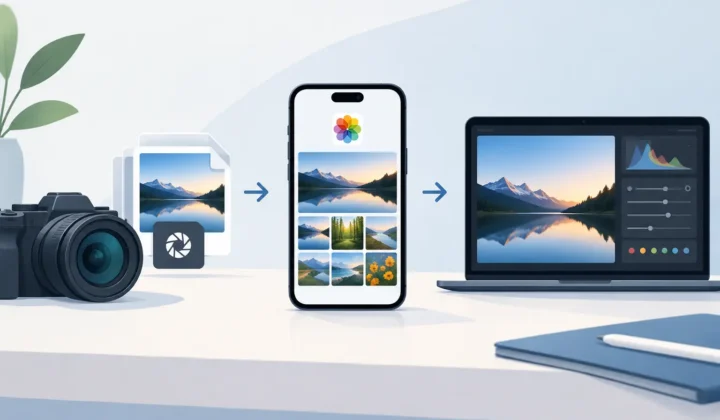
Guia de Organização do Arquivo de Fotos no Mac para Bibliotecas RAW
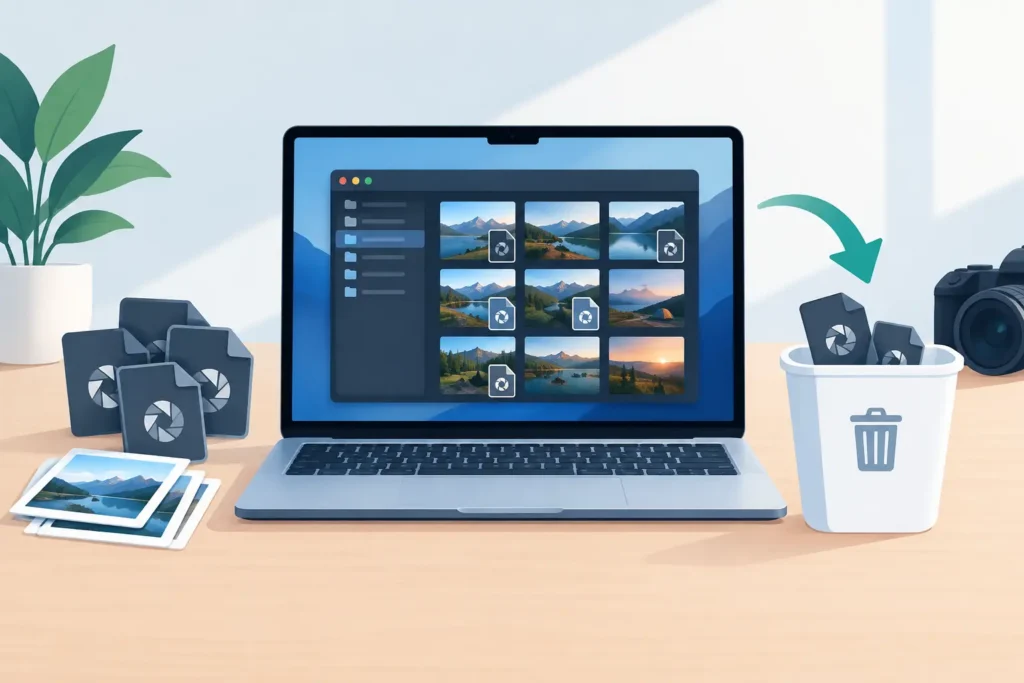
Uma biblioteca do Fotos cheia raramente está cheia de fotografias de má qualidade. Na maior parte dos casos, está cheia de originais que ocupam muito espaço: imagens ProRAW do iPhone, ficheiros de alta resolução de uma câmara mirrorless, importações duplicadas e edições concluídas que ainda carregam o peso dos ficheiros RAW de origem. Este guia de organização do arquivo de fotos no Mac ajuda a reduzir esse peso sem comprometer a organização que já construiu no Apple Fotos.
O objetivo não é eliminar de forma agressiva. É manter as imagens que valem a pena conservar, proteger os originais que são importantes e tomar decisões informadas sobre quais os ficheiros que ainda precisam da flexibilidade de edição do formato RAW depois de as edições estarem concluídas.
Comece pelo Problema de Armazenamento que Tem Realmente
Antes de eliminar seja o que for, determine se o seu Mac está a ser limitado pela própria biblioteca do Fotos ou pelas cópias locais de conteúdo na nuvem. Abra o Fotos e verifique o tamanho da biblioteca no Finder, localizando o ficheiro Biblioteca do Fotos na pasta Imagens e selecionando Obter Informações. Isto dá-lhe uma referência útil, ainda que o valor possa variar enquanto o iCloud Fotos está a sincronizar.
Depois, verifique o armazenamento do Mac nas Definições do Sistema. Se o Fotos for uma das categorias que ocupa mais espaço, comece por aí. Se não for, eliminar algumas capturas de ecrã não vai resolver uma biblioteca que está a consumir espaço principalmente por causa de originais RAW.
Os ficheiros RAW merecem atenção especial porque foram concebidos para reter muito mais informação de captura do que o HEIC ou o JPEG. Isso é valioso durante a edição. Mas pode ser desnecessário para uma fotografia que está concluída, partilhada, impressa e que dificilmente precisará de uma edição radicalmente diferente no futuro.
Esta distinção é importante: uma limpeza não é uma redução generalizada da qualidade de toda a biblioteca. É uma política de arquivo.
Proteja a Sua Biblioteca do Fotos Antes de Começar
O Fotos é uma base de dados, não uma pasta de imagens independentes. Evite abrir o pacote da Biblioteca do Fotos e eliminar ficheiros diretamente a partir do Finder. Isso pode danificar a ligação entre originais, edições, miniaturas, álbuns e metadados.
Certifique-se de que o iCloud Fotos concluiu a sincronização antes de efetuar alterações significativas. No Fotos, desloque-se até ao fundo da Biblioteca para verificar o estado da sincronização. Se utilizar o iCloud Fotos, confirme também que as suas imagens mais importantes estão visíveis noutro dispositivo Apple de confiança ou no iCloud antes de começar.
Uma cópia de segurança separada continua a ser indispensável. O Time Machine é uma base sólida e prática, especialmente se o Mac armazenar originais em resolução completa. Para uma biblioteca insubstituível, mantenha uma segunda cópia de segurança num disco externo e guarde-o num local separado do Mac. A sincronização do iCloud mantém os dispositivos alinhados, mas não equivale a ter um histórico de cópias de segurança a longo prazo.
Se a sua biblioteca estiver num disco externo, verifique se o disco está em bom estado, formatado para uso no Mac e ligado de forma estável. Não inicie uma sessão de conversão ou eliminação em grande escala num disco que se desliga com frequência.
Guia de Organização do Arquivo de Fotos no Mac: Selecione Antes de Eliminar
O caminho mais rápido para o arrependimento é eliminar apenas com base na data. Em vez disso, reveja a biblioteca em grupos que reflitam a forma como fotografa e como regressa às imagens.
Comece pelas importações mais recentes, porque são geralmente mais fáceis de recordar. Pesquise por modelo de câmara ou navegue pelas importações de uma viagem, evento ou projeto específico. Se fotografar em RAW e JPEG simultaneamente, inspecione esses grupos com atenção. Um JPEG pode ser um ficheiro complementar, uma pré-visualização gerada pela câmara, ou a versão que pretende mesmo conservar para partilha rápida.
Use álbuns para separar decisões em vez de forçar uma eliminação imediata. Crie um álbum temporário para imagens claramente dispensáveis, outro para ficheiros a arquivar num formato mais compacto e um terceiro para os originais que pretende preservar. Os álbuns do Fotos não duplicam a fotografia, por isso esta etapa de revisão não acrescenta pressão sobre o armazenamento.
Procure as categorias que normalmente permitem poupanças significativas:
- Rajadas indesejadas, quase-duplicados, capturas acidentais e exposições falhadas
- Ficheiros RAW de edições concluídas que já não precisam de grande margem de ajuste
- Imagens ProRAW conservadas apenas por terem sido capturadas nesse formato
- Importações antigas com original RAW e um JPEG extra que não é necessário
- Gravações de ecrã, imagens descarregadas da internet e capturas de ecrã de aplicações que já não têm utilidade
Não trate todos os duplicados como lixo. Um ficheiro RAW e um JPEG exportado não são equivalentes. O ficheiro RAW pode ser o seu master recuperável; o JPEG pode ser a versão que corresponde a uma edição concluída ou que foi entregue a outra pessoa. Mantenha ambos até perceber bem o papel de cada um.
Decida o Que Deve Continuar em RAW
O RAW não é um problema. É o formato certo quando prevê revisitar a exposição, o balanço de brancos, a recuperação de altas luzes ou um trabalho de cor detalhado. Mantenha os originais RAW das suas melhores imagens de portefólio, de trabalhos pagos sujeitos às expectativas do cliente, de fotografias de família únicas e irrepetíveis, e de cenas com iluminação difícil que possam beneficiar de ferramentas de edição futuras.
Para todo o resto, coloque uma questão mais simples: se esta imagem já tem o aspeto que pretendo, abriria de novo o ficheiro RAW daqui a um ano?
Se a resposta for não, um formato de arquivo eficiente pode ser a melhor opção. O HEIC é particularmente prático dentro do Apple Fotos porque oferece excelente qualidade de imagem com um tamanho muito inferior ao de muitos ficheiros RAW. As poupanças variam consoante a câmara e a cena, mas uma imagem RAW concluída pode tornar-se dramaticamente mais pequena — em alguns casos até 10 vezes menor.
Há uma contrapartida. Um HEIC convertido não preserva a mesma latitude de edição ao nível do sensor que um original RAW. É por isso que a conversão deve acontecer no final do processo de edição e seleção, não no início. Mantenha o RAW para flexibilidade. Use o HEIC para fotografias concluídas que pretende conservar de forma acessível sem pagar o custo de armazenamento de cada original.
Converta Fotografias RAW Concluídas Sem Sair do Fotos
As ferramentas de conversão tradicionais implicam um fluxo de trabalho com ficheiros soltos: exportar imagens para o Finder, convertê-las noutro programa, reimportá-las, reconstruir álbuns, verificar metadados e remover manualmente os originais. Funciona, mas cria mais decisões e mais oportunidades para perder o contexto.
Um conversor nativo do Fotos evita esse desvio. O RawToHEIC converte ficheiros RAW de câmaras compatíveis e ProRAW do iPhone diretamente a partir da aplicação Fotos no Mac, iPhone ou iPad. A conversão é feita no próprio dispositivo, sem análise de dados nem carregamento para servidores externos. O contexto organizacional existente permanece onde deve estar: no Fotos.
Um fluxo de conversão cuidadoso deve preservar os detalhes que tornam uma biblioteca utilizável, incluindo álbuns, favoritos, legendas, localizações, metadados e edições não destrutivas. Deve também verificar que o resultado convertido existe antes de oferecer a opção de remover o original. Esta verificação de segurança não é uma funcionalidade secundária. É a diferença entre recuperar espaço com confiança e torcer para que a conversão tenha corrido bem.
Comece com pequenos lotes. Converta um conjunto de fotografias RAW concluídas, confirme que os ficheiros HEIC resultantes têm o aspeto correto no Mac e noutro dispositivo Apple e verifique a sua presença em álbuns e resultados de pesquisa. Depois de confiar no processo, avance para grupos maiores, como férias concluídas ou anos anteriores.
As fotografias HDR requerem uma verificação adicional. Se preservar o aspeto HDR for importante, utilize um método de conversão concebido para o manter e reveja algumas imagens num ecrã Apple compatível com HDR. Um resultado com aparência plana é motivo para parar e rever o plano de arquivo, não para continuar sem questionar.
Limpe numa Ordem que Evita Erros
Comece por converter ou eliminar os itens claramente revistos. Depois esvazie a pasta Eliminados Recentemente apenas após confirmar que a biblioteca está correta e que a cópia de segurança está atualizada. O Fotos conserva os itens eliminados durante um período limitado, o que lhe dá uma janela de recuperação útil. Não apresse a remoção dessa rede de segurança no mesmo dia em que faz centenas de alterações.
Se o iCloud Fotos estiver ativado, as eliminações sincronizam por todos os dispositivos. É conveniente quando é intencional, mas significa que uma eliminação no Mac não é uma limpeza local. Altera a biblioteca em todo o lado. Reveja o álbum Eliminados Recentemente de tempos a tempos, especialmente após uma limpeza significativa, para que as poupanças de armazenamento possam efetivamente surtir efeito.
Para manutenção regular, estabeleça uma pequena rotina que consiga cumprir. Após cada viagem ou sessão fotográfica importante, rejeite os descartes óbvios, conclua as edições que lhe interessam e converta os RAW selecionados que não precisam de flexibilidade RAW no futuro. Uma rotina de vinte minutos é mais fácil do que tentar organizar cinco anos de importações durante uma emergência de armazenamento.
Mantenha a Biblioteca Útil, Não Apenas Mais Pequena
Uma biblioteca mais pequena só é uma vitória se as fotografias continuarem fáceis de encontrar. Preserve as legendas dos momentos com significado, mantenha os dados de localização quando ajudam na pesquisa e use os favoritos com critério para as imagens que quer mesmo ter à mão. Os álbuns são úteis para projetos e eventos, enquanto palavras-chave e legendas ajudam quando a memória da data já não é tão fiável.
Não precisa de tratar todas as imagens da mesma forma. Mantenha os ficheiros RAW que representam o seu melhor trabalho. Conserve as imagens do dia a dia concluídas num formato compacto. Elimine os descartes. Esta abordagem protege a qualidade onde é importante e permite que o Mac, o iPhone e o armazenamento do iCloud sirvam as fotografias que realmente quer rever.
O melhor arquivo não é o que tem menos ficheiros. É aquele em que confia suficientemente para continuar a usar.
Reduza sua biblioteca de RAW, direto dentro do Fotos.
O RawToHEIC converte RAW de câmera e ProRAW do iPhone para HEIC até 10× menores — mantendo cada edição, álbum, favorito e localização. No dispositivo, sem conta, uma única compra para iPhone, iPad e Mac.

Ainda não tem certeza? Converta algumas fotos de amostra grátis — sem instalar, sem enviar nada.
Experimente grátis — sem instalação →