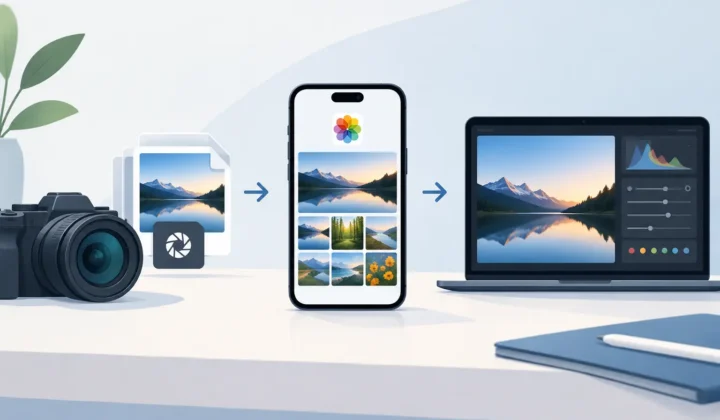
Mac-Fotoarchiv bereinigen: Anleitung für RAW-Bibliotheken
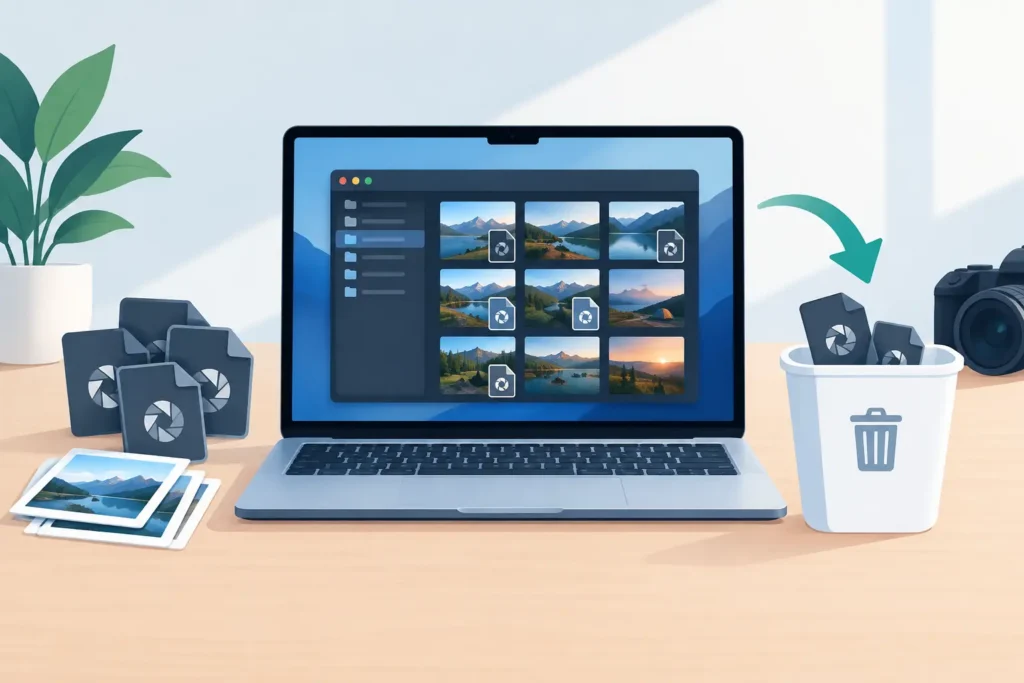
Eine volle Fotomediathek enthält selten schlechte Fotos. Meistens steckt der Speicherplatz in speicherintensiven Originalen: ProRAW-Aufnahmen vom iPhone, hochauflösenden Dateien einer spiegellosen Kamera, doppelten Importen und fertig bearbeiteten Bildern, die noch immer das Gewicht ihrer RAW-Quelldatei mit sich tragen. Diese Anleitung hilft Ihnen, dieses Gewicht zu reduzieren, ohne die in Apple Fotos aufgebaute Struktur zu beschädigen.
Das Ziel ist nicht das rücksichtslose Löschen. Es geht darum, die Bilder zu behalten, die es wert sind, die wichtigen Originale zu sichern und kluge Entscheidungen darüber zu treffen, welche Dateien nach Abschluss der Bearbeitung noch RAW-Flexibilität benötigen.
Zunächst: Das eigentliche Speicherproblem verstehen
Bevor Sie etwas löschen, prüfen Sie, ob Ihr Mac durch die Fotomediathek selbst oder durch lokale Kopien von Cloud-Inhalten eingeschränkt wird. Öffnen Sie Fotos und ermitteln Sie dann die Größe Ihrer Mediathek im Finder: Suchen Sie die Fotomediathek-Datei im Ordner „Bilder” und wählen Sie „Informationen”. Das liefert einen brauchbaren Ausgangswert, auch wenn die Zahl während der iCloud-Synchronisierung schwanken kann.
Prüfen Sie anschließend den Mac-Speicher in den Systemeinstellungen. Wenn Fotos zu den größten Kategorien gehört, fangen Sie dort an. Andernfalls bringt das Leeren einiger Screenshots nichts, wenn der Speicher hauptsächlich durch RAW-Originale belegt ist.
RAW-Dateien verdienen besondere Aufmerksamkeit, weil sie deutlich mehr Aufnahmedaten speichern als HEIC oder JPEG. Das ist wertvoll während der Bearbeitung – für ein fertiges, geteiltes oder gedrucktes Foto, das voraussichtlich keine grundlegend andere Bearbeitung mehr benötigt, ist es schlicht unnötig.
Dieser Unterschied ist entscheidend: Eine Bereinigung ist keine pauschale Qualitätsminderung Ihrer gesamten Bibliothek, sondern eine Archivierungsstrategie.
Fotomediathek vor der Bereinigung sichern
Fotos ist eine Datenbank, kein Ordner mit unabhängigen Bilddateien. Öffnen Sie das Fotomediathek-Paket nicht im Finder und löschen Sie keine Dateien darin direkt. Das kann die Verbindung zwischen Originalen, Bearbeitungen, Vorschaubildern, Alben und Metadaten beschädigen.
Stellen Sie sicher, dass die iCloud-Synchronisierung abgeschlossen ist, bevor Sie größere Änderungen vornehmen. Scrollen Sie in Fotos ans Ende der Mediathek, um den Synchronisierungsstatus zu prüfen. Wenn Sie iCloud-Fotos verwenden, vergewissern Sie sich außerdem, dass Ihre wichtigsten Bilder auf einem anderen vertrauenswürdigen Apple-Gerät oder in iCloud sichtbar sind, bevor Sie beginnen.
Ein separates Backup bleibt sinnvoll. Time Machine ist eine solide Grundlage, insbesondere wenn Ihr Mac vollauflösende Originale speichert. Für eine Mediathek, die sich nicht ersetzen lässt, empfiehlt sich ein zweites Backup auf einer externen Festplatte – getrennt vom Mac aufbewahrt. iCloud-Synchronisierung hält Geräte auf dem gleichen Stand; das ersetzt keine langfristige Backup-Historie.
Liegt Ihre Mediathek auf einer externen Festplatte, prüfen Sie deren Zustand: Sie sollte für Mac formatiert und zuverlässig verbunden sein. Starten Sie keine umfangreiche Konvertierungs- oder Löschaktion auf einem Laufwerk, das sich gelegentlich trennt.
Mac-Fotoarchiv bereinigen: Erst sortieren, dann löschen
Der schnellste Weg zu Bedauern ist das Löschen nach Datum allein. Gehen Sie stattdessen Ihre Mediathek in Gruppen durch, die Ihrer Aufnahme- und Nutzungsweise entsprechen.
Beginnen Sie mit den neuesten Importen, da diese in der Regel am leichtesten einzuschätzen sind. Suchen Sie nach Kameramodell oder durchsuchen Sie Importe aus einem bestimmten Urlaub, Event oder Kundenprojekt. Wenn Sie sowohl RAW als auch JPEG aufnehmen, prüfen Sie diese Gruppen sorgfältig. Eine JPEG-Datei kann eine Begleitdatei, eine kamerainterne Vorschau oder die Version sein, die Sie für das schnelle Teilen tatsächlich behalten möchten.
Nutzen Sie Alben, um Entscheidungen zu strukturieren, statt sofort zu löschen. Erstellen Sie ein temporäres Album für klar entbehrliche Bilder, ein weiteres für Dateien, die in einem kleineren Format archiviert werden sollen, und ein drittes für Originale, die Sie unbedingt behalten wollen. Alben in Fotos duplizieren das Bild nicht, dieser Schritt erzeugt also keinen zusätzlichen Speicherdruck.
Achten Sie auf die Kategorien, die üblicherweise die größten Einsparungen bringen:
- Unerwünschte Serienfotos, nahezu identische Aufnahmen, versehentliche Auslöser und misslungene Belichtungen
- RAW-Dateien fertig bearbeiteter Bilder, die keinen großen Bearbeitungsspielraum mehr benötigen
- ProRAW-Aufnahmen, die nur deshalb im ProRAW-Format vorliegen, weil es aktiviert war
- Alte Importe mit RAW-Original und einer zusätzlichen JPEG-Datei, die nicht mehr gebraucht wird
- Bildschirmaufnahmen, heruntergeladene Bilder und App-Screenshots, die ihren Zweck erfüllt haben
Behandeln Sie nicht jedes Duplikat als Ballast. Eine RAW-Datei und eine exportierte JPEG sind nicht austauschbar. Die RAW-Datei ist möglicherweise Ihr wiederherstellbares Master; die JPEG kann die Version sein, die einer fertigen Bearbeitung entspricht oder an jemand anderen geliefert wurde. Behalten Sie beide, bis Sie ihre jeweilige Rolle kennen.
Entscheiden, was als RAW bleiben soll
RAW ist kein Problem, sondern das richtige Format, wenn Sie Belichtung, Weißabgleich, Hochlichtwiederherstellung oder detaillierte Farbarbeit noch einmal bearbeiten möchten. Behalten Sie RAW-Originale für Ihre besten Portfolioarbeiten, bezahlte Aufträge mit Kundenerwartungen, einmalige Familienmomente und Szenen mit schwierigem Licht, die von künftigen Bearbeitungswerkzeugen profitieren könnten.
Für alles andere stellen Sie sich eine einfachere Frage: Wenn dieses Bild bereits so aussieht, wie ich es möchte – würde ich die RAW-Datei realistischerweise in einem Jahr noch einmal öffnen?
Ist die Antwort Nein, kann ein speichereffizientes Archivformat die bessere Wahl sein. HEIC eignet sich innerhalb von Apple Fotos besonders gut, da es hervorragende Bildqualität bei deutlich geringerer Dateigröße als die meisten RAW-Dateien bietet. Die Einsparungen variieren je nach Kamera und Motiv, aber ein fertig bearbeitetes RAW-Bild kann oft erheblich kleiner werden – in manchen Fällen bis zu 10-mal kleiner.
Es gibt einen Kompromiss. Ein konvertiertes HEIC bietet nicht denselben sensornahen Bearbeitungsspielraum wie ein RAW-Original. Deshalb gehört die Konvertierung ans Ende des Bearbeitungs- und Auswahlprozesses – nicht an den Anfang. RAW für Flexibilität behalten; HEIC für fertige Bilder nutzen, die zugänglich bleiben sollen, ohne die Speicherkosten jedes Originals zu verursachen.
Fertige RAW-Fotos konvertieren, ohne Fotos zu verlassen
Herkömmliche Konvertierungstools erfordern einen aufwendigen Umweg: Bilder in den Finder exportieren, dort konvertieren, Ergebnisse wieder importieren, Alben neu aufbauen, Metadaten prüfen und die Originale manuell entfernen. Das funktioniert, erzeugt aber mehr Entscheidungsschritte und mehr Möglichkeiten, den Kontext zu verlieren.
Ein Fotos-nativer Konverter vermeidet diesen Umweg. RawToHEIC konvertiert unterstützte Kamera-RAW-Dateien und iPhone-ProRAW direkt aus der Fotos-App auf dem Mac, iPhone oder iPad. Die Konvertierung erfolgt auf dem Gerät, ohne Analyse und ohne Upload. Ihr bestehendes Organisationsschema bleibt dort, wo es hingehört: in Fotos.
Ein sorgfältiger Konvertierungsablauf sollte alle Details erhalten, die eine Mediathek nutzbar machen – darunter Alben, Favoriten, Bildunterschriften, Standorte, Metadaten und zerstörungsfreie Bearbeitungen. Außerdem sollte er prüfen, ob das konvertierte Ergebnis vorhanden ist, bevor er das Löschen des Originals anbietet. Diese Sicherheitsprüfung ist kein Nebenmerkmal. Sie ist der Unterschied zwischen dem sicheren Zurückgewinnen von Speicherplatz und dem bloßen Hoffen, dass eine Konvertierung geklappt hat.
Arbeiten Sie anfangs in kleinen Gruppen. Konvertieren Sie einige fertig bearbeitete RAW-Fotos, prüfen Sie, ob die resultierenden HEIC-Dateien auf Ihrem Mac und einem weiteren Apple-Gerät korrekt aussehen, und kontrollieren Sie ihre Einordnung in Alben und Suchergebnissen. Sobald Sie dem Prozess vertrauen, arbeiten Sie größere Gruppen durch – etwa abgeschlossene Urlaubsserien oder vergangene Jahre.
HDR-Fotos erfordern eine zusätzliche Prüfung. Wenn die HDR-Darstellung erhalten bleiben soll, verwenden Sie einen Konvertierungsweg, der darauf ausgelegt ist, und prüfen Sie einige Bilder auf einem HDR-fähigen Apple-Display. Ein flach wirkendes Ergebnis ist ein Grund, innezuhalten und den Archivierungsplan anzupassen – nicht weiterzumachen.
In einer Reihenfolge vorgehen, die Fehler verhindert
Beginnen Sie damit, klar geprüfte Elemente zu konvertieren oder zu löschen. Leeren Sie „Zuletzt gelöscht” erst, nachdem Sie bestätigt haben, dass die Mediathek korrekt aussieht und Ihr Backup aktuell ist. Fotos behält gelöschte Elemente dort für einen begrenzten Zeitraum – das gibt Ihnen ein nützliches Wiederherstellungsfenster. Überstürzen Sie die Entfernung dieser Absicherung nicht am selben Tag, an dem Sie Hunderte von Änderungen vorgenommen haben.
Wenn iCloud-Fotos aktiviert ist, werden Löschvorgänge auf allen Ihren Geräten synchronisiert. Das ist praktisch, wenn es beabsichtigt ist – bedeutet aber, dass eine Löschung auf dem Mac keine lokale Aktion ist. Sie ändert die Mediathek überall. Prüfen Sie das Album „Zuletzt gelöscht” regelmäßig, insbesondere nach einer umfangreichen Bereinigung, damit die Speichereinsparungen tatsächlich wirksam werden.
Für die laufende Pflege legen Sie eine einfache Routine fest, die Sie einhalten können. Nach jedem Urlaub oder größeren Shooting: offensichtliche Fehlaufnahmen ablehnen, wichtige Bearbeitungen abschließen und fertige RAW-Aufnahmen, die keine weitere RAW-Flexibilität benötigen, konvertieren. Eine zwanzigminütige Routine ist einfacher als das mühsame Entwirren von fünf Jahren Importen in einer Speicherplatzkrise.
Die Mediathek nutzbar halten, nicht nur kleiner
Eine kleinere Mediathek ist nur dann ein Gewinn, wenn Fotos leicht auffindbar bleiben. Behalten Sie Bildunterschriften für bedeutungsvolle Momente, erhalten Sie Standortdaten, wenn sie Ihnen bei der Suche helfen, und setzen Sie Favoriten sparsam für Bilder ein, die Sie wirklich griffbereit haben möchten. Alben eignen sich für Projekte und Ereignisse, während Stichwörter und Bildunterschriften helfen, wenn die Erinnerung ans Datum nachlässt.
Sie müssen nicht jedes Bild gleich behandeln. Behalten Sie die RAW-Dateien, die Ihre beste Arbeit repräsentieren. Bewahren Sie fertige Alltagsfotos in einem kompakten Format auf. Löschen Sie Fehlaufnahmen. Dieser Ansatz schützt Qualität dort, wo sie zählt, und lässt Ihren Mac, Ihr iPhone und den iCloud-Speicher den Fotos dienen, die Sie tatsächlich wieder ansehen möchten.
Das beste Archiv ist nicht das mit den wenigsten Dateien. Es ist das, dem Sie genug vertrauen, um es weiter zu nutzen.
Verkleinern Sie Ihre RAW-Bibliothek direkt in Fotos.
RawToHEIC wandelt Kamera-RAW- und iPhone-ProRAW-Dateien in HEIC um — bis zu 10× kleiner, bei vollständigem Erhalt von Bearbeitung, Album, Favorit und Standort. Auf dem Gerät, ohne Konto, ein einmaliger Kauf für iPhone, iPad und Mac.

Noch unsicher? Wandeln Sie ein paar Beispielfotos kostenlos um — keine Installation, kein Upload.
Kostenlos testen — ohne Installation →