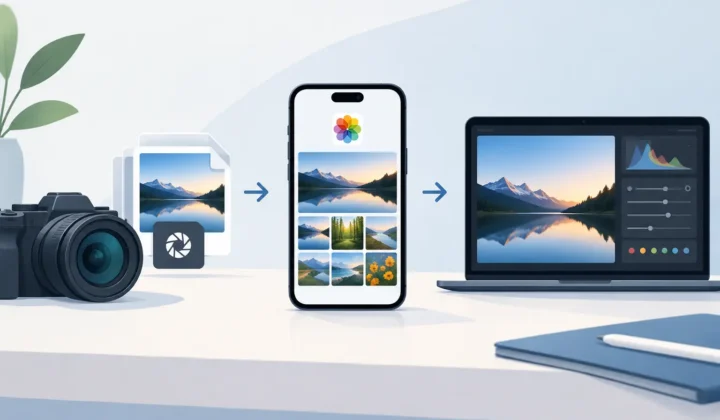
Guía para organizar y limpiar archivos fotográficos RAW en Mac
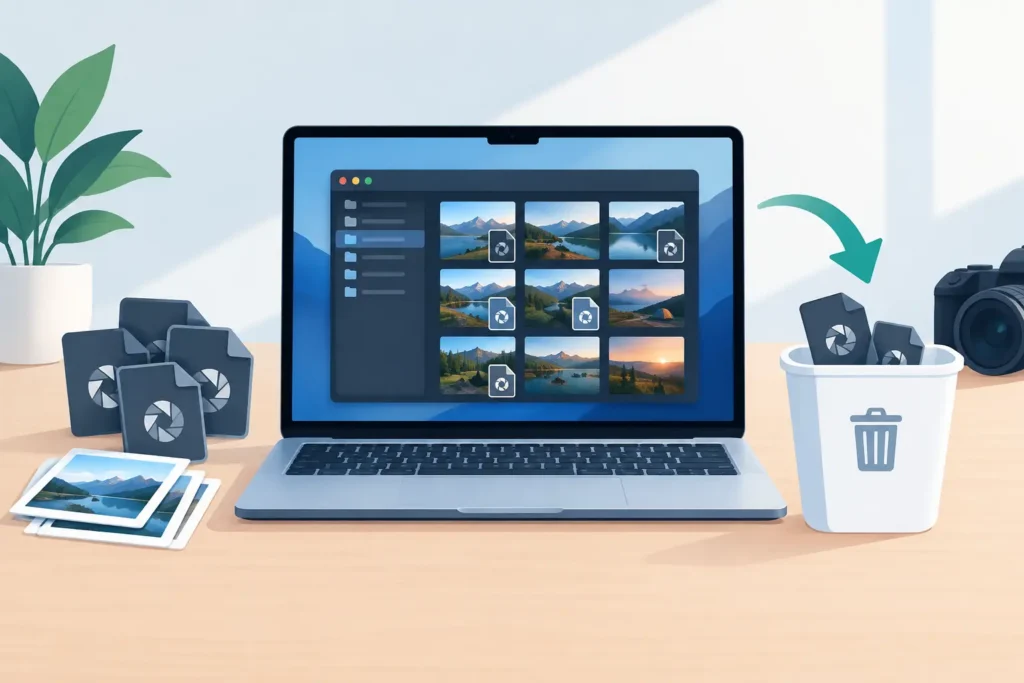
Una biblioteca de Fotos llena rara vez lo está de malas fotografías. Lo más habitual es que esté llena de originales que ocupan mucho espacio: capturas ProRAW del iPhone, archivos de alta resolución de una cámara sin espejo, importaciones duplicadas y ediciones terminadas que siguen cargando el peso de sus archivos RAW de origen. Esta guía te ayuda a reducir ese peso sin romper la organización que ya tienes en Apple Fotos.
El objetivo no es eliminar de forma agresiva. Se trata de conservar las imágenes que merecen la pena, proteger los originales que importan y tomar decisiones inteligentes sobre qué archivos necesitan la flexibilidad del formato RAW una vez que la edición está terminada.
Empieza por el problema de almacenamiento real
Antes de eliminar nada, determina si tu Mac está limitada por la propia biblioteca de Fotos o por las copias locales del contenido en la nube. Abre Fotos y comprueba el tamaño de tu biblioteca en el Finder: localiza el archivo Biblioteca de Fotos en tu carpeta Imágenes y selecciona Obtener información. Esto te da una referencia útil, aunque el número puede variar mientras iCloud Fotos sincroniza.
Después, comprueba el almacenamiento de tu Mac en Ajustes del Sistema. Si Fotos es una de las categorías más grandes, empieza por ahí. Si no lo es, eliminar capturas de pantalla no resolverá una biblioteca cuyo espacio se consume principalmente por los originales RAW.
Los archivos RAW merecen atención especial porque están diseñados para conservar mucha más información de captura que el formato HEIC o JPEG. Eso es valioso mientras editas. Puede ser innecesario para una foto que ya está terminada, compartida, impresa y que difícilmente necesitará una edición radicalmente diferente en el futuro.
Esta distinción es importante: limpiar la biblioteca no implica reducir la calidad de forma generalizada. Es establecer una política de archivo.
Protege tu biblioteca de Fotos antes de limpiar
Fotos es una base de datos, no una carpeta de imágenes independientes. Evita abrir el paquete de la Biblioteca de Fotos y eliminar archivos desde dentro en el Finder. Esto puede dañar la conexión entre los originales, los ajustes, las miniaturas, los álbumes y los metadatos.
Asegúrate de que iCloud Fotos haya terminado de sincronizar antes de realizar cambios importantes. En Fotos, desplázate hasta el final de la Biblioteca para comprobar el estado de sincronización. Si usas iCloud Fotos, confirma también que tus imágenes más importantes sean visibles en otro dispositivo Apple de confianza o en iCloud antes de empezar.
Una copia de seguridad independiente sigue siendo imprescindible. Time Machine es una base práctica, especialmente si tu Mac almacena los originales en resolución completa. Para una biblioteca que no puedes recuperar, mantén una segunda copia de seguridad en un disco externo y guárdalo en un lugar separado de tu Mac. La sincronización de iCloud mantiene los dispositivos al día; no es lo mismo que conservar un historial de copias de seguridad a largo plazo.
Si tu biblioteca está en un disco externo, comprueba que el disco esté en buen estado, formateado para Mac y conectado de forma estable. No inicies una sesión de conversión o eliminación masiva en un disco que se desconecta de forma intermitente.
Guía de limpieza del archivo fotográfico en Mac: clasifica antes de eliminar
El camino más rápido hacia el arrepentimiento es eliminar fotos solo por fecha. En su lugar, revisa tu biblioteca en grupos que reflejen cómo fotografías y cómo revisitas las imágenes.
Empieza por las importaciones recientes, porque suelen ser más fáciles de recordar. Busca por modelo de cámara o explora las importaciones de un viaje, evento o proyecto concreto. Si disparas en RAW y JPEG a la vez, revisa esos grupos con cuidado. Un JPEG puede ser un archivo complementario, una previsualización de la cámara o la versión que realmente quieres conservar para compartir rápidamente.
Usa álbumes para separar decisiones en lugar de forzar una eliminación inmediata. Crea un álbum temporal para las imágenes claramente descartables, otro para los archivos que archivarás en un formato más compacto y un tercero para los originales que quieres conservar. Los álbumes de Fotos no duplican la foto, así que este paso de revisión no añade presión de almacenamiento.
Busca las categorías que habitualmente generan un ahorro significativo:
- Ráfagas no deseadas, casi-duplicados, capturas accidentales y exposiciones fallidas
- Archivos RAW de ediciones terminadas que ya no necesitan margen de ajuste
- Imágenes ProRAW conservadas únicamente por haber sido capturadas en ProRAW
- Importaciones antiguas con un original RAW y un JPEG adicional que no necesitas
- Grabaciones de pantalla, imágenes descargadas de internet y capturas de aplicaciones que ya no tienen utilidad
No trates cada duplicado como desorden. Un archivo RAW y un JPEG exportado no son intercambiables. El archivo RAW puede ser tu master recuperable; el JPEG puede ser la versión que coincide con una edición terminada o que entregaste a alguien. Conserva ambos hasta que conozcas su función.
Decide qué debe conservarse en RAW
RAW no es un problema. Es el formato adecuado cuando prevés revisar la exposición, el balance de blancos, la recuperación de altas luces o el trabajo de color en detalle. Conserva los originales RAW de tus mejores imágenes de portafolio, trabajos de encargo sujetos a las expectativas del cliente, fotos familiares irrepetibles y escenas con iluminación difícil que puedan beneficiarse de las herramientas de edición del futuro.
Para todo lo demás, hazte una pregunta más sencilla: si esta imagen ya tiene el aspecto que quiero, ¿volvería a abrir el archivo RAW dentro de un año?
Si la respuesta es no, un formato de archivo de alta eficiencia puede ser la mejor opción. HEIC es especialmente práctico dentro de Apple Fotos porque ofrece una calidad de imagen excelente con un tamaño mucho menor que la mayoría de los archivos RAW. El ahorro varía según la cámara y la escena, pero una imagen RAW finalizada puede llegar a ser considerablemente más pequeña, en algunos casos hasta 10 veces menos.
Hay una contrapartida. Un HEIC convertido no conserva el mismo margen de edición a nivel de sensor que un original RAW. Por eso la conversión debe realizarse al final de tu proceso de edición y selección, no al principio. Conserva el RAW para tener flexibilidad. Usa HEIC para las fotos terminadas que quieres mantener accesibles sin pagar el coste de almacenamiento de cada original.
Convierte las fotos RAW terminadas sin salir de Fotos
Las herramientas de conversión tradicionales generan un flujo de trabajo con archivos sueltos: exportar imágenes al Finder, convertirlas fuera de la aplicación, reimportar los resultados, reconstruir los álbumes, verificar los metadatos y eliminar manualmente los originales. Funciona, pero multiplica las decisiones y las oportunidades de perder el contexto.
Un conversor nativo de Fotos evita ese rodeo. RawToHEIC convierte archivos RAW de cámaras compatibles e iPhone ProRAW directamente desde la app Fotos en Mac, iPhone o iPad. La conversión se realiza en el dispositivo, sin análisis de datos ni subida a servidores externos. El contexto organizativo existente permanece donde debe: en Fotos.
Un flujo de conversión cuidadoso debe preservar los detalles que hacen una biblioteca útil: álbumes, favoritos, títulos, ubicaciones, metadatos y ajustes no destructivos. También debe verificar que el resultado convertido existe antes de ofrecer eliminar el original. Esa comprobación de seguridad no es un detalle menor. Es la diferencia entre recuperar espacio con confianza y confiar en que la conversión se ha realizado correctamente.
Trabaja en lotes pequeños al principio. Convierte un grupo de fotos RAW terminadas, confirma que los archivos HEIC resultantes se ven bien en tu Mac y en otro dispositivo Apple, y comprueba su posición en álbumes y resultados de búsqueda. Una vez que confíes en el proceso, avanza con grupos más grandes, como vacaciones completadas o años anteriores.
Las fotos HDR requieren una comprobación adicional. Si conservar el aspecto HDR es importante para ti, usa una ruta de conversión diseñada para mantenerlo y revisa algunas imágenes en una pantalla Apple compatible con HDR. Un resultado plano es una razón para pausar y revisar tu plan de archivo, no para continuar sin más.
Limpia en un orden que evite errores
Empieza convirtiendo o eliminando los elementos claramente revisados. Después vacía Eliminados recientemente solo cuando hayas confirmado que la biblioteca tiene buen aspecto y que tu copia de seguridad está actualizada. Fotos conserva los elementos eliminados durante un periodo limitado, lo que te ofrece una ventana de recuperación útil. No te apresures a eliminar esa red de seguridad el mismo día que realizas cientos de cambios.
Si iCloud Fotos está activado, las eliminaciones se sincronizan entre tus dispositivos. Eso es cómodo cuando es intencionado, pero significa que eliminar algo en tu Mac no es una limpieza local. Cambia la biblioteca en todos los dispositivos. Revisa el álbum Eliminados recientemente de vez en cuando, especialmente después de una limpieza grande, para que el ahorro de almacenamiento pueda hacerse efectivo.
Para el mantenimiento habitual, establece una rutina sencilla que puedas mantener. Después de cada viaje o sesión fotográfica importante, descarta los fallos evidentes, termina las ediciones que te interesan y convierte los archivos RAW finalizados que no necesitarán flexibilidad RAW en el futuro. Veinte minutos de rutina son más llevaderos que intentar poner orden en cinco años de importaciones durante una emergencia de almacenamiento.
Mantén la biblioteca útil, no solo más pequeña
Una biblioteca más pequeña solo es una mejora si las fotos siguen siendo fáciles de encontrar. Conserva los títulos de los momentos significativos, mantén los datos de ubicación cuando te ayuden a buscar y usa los favoritos con criterio para las imágenes que realmente quieres tener a mano. Los álbumes son útiles para proyectos y eventos, mientras que las palabras clave y los títulos ayudan cuando el recuerdo de la fecha no es del todo fiable.
No tienes por qué tratar todas las imágenes de la misma manera. Conserva los archivos RAW que representan tu mejor trabajo. Guarda las fotos cotidianas terminadas en un formato compacto. Elimina los descartables. Este enfoque protege la calidad donde importa y permite que tu Mac, iPhone y el almacenamiento de iCloud estén al servicio de las fotos que realmente quieres volver a ver.
El mejor archivo no es el que tiene menos archivos. Es el que puedes mantener con confianza.
Reduce tu biblioteca de RAW, directamente dentro de Fotos.
RawToHEIC convierte RAW de cámara y ProRAW de iPhone a HEIC hasta 10× más pequeños — conservando cada edición, álbum, favorito y ubicación. En tu dispositivo, sin cuenta, una sola compra para iPhone, iPad y Mac.

¿Aún no estás seguro? Convierte algunas fotos de muestra gratis — sin instalar nada, sin subir nada.
Pruébalo gratis — sin instalación →