Come testare la qualità HEIC prima di sostituire i file RAW
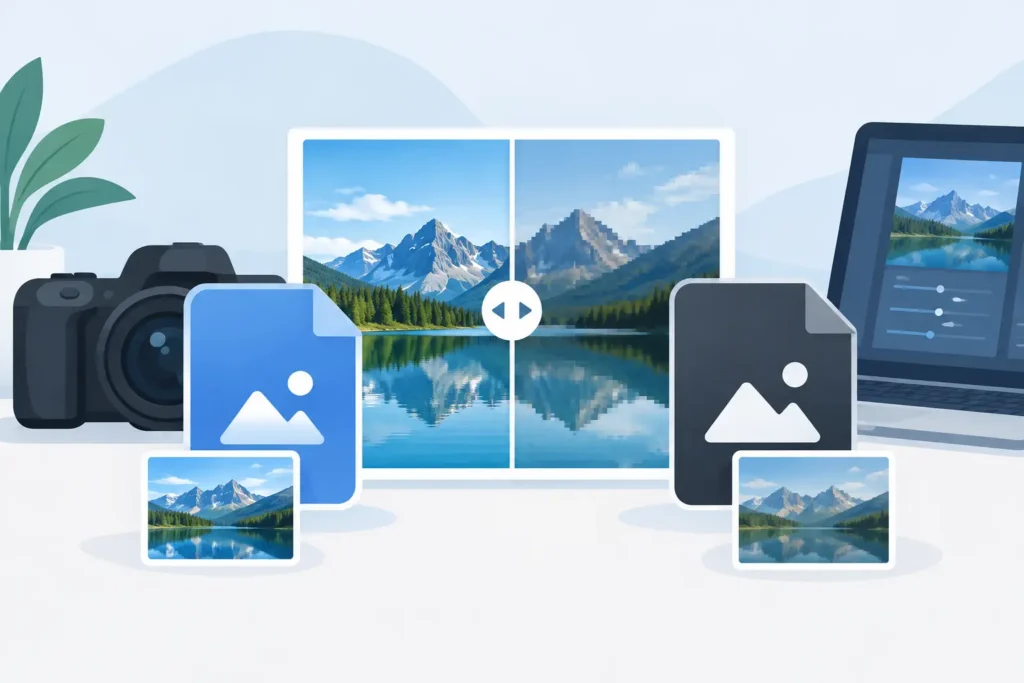
Una foto RAW da 45 MB che diventa un HEIC da 4 MB può sembrare un guadagno di spazio evidente. Ma prima di convertire centinaia o migliaia di immagini, devi sapere se il nuovo file regge dove conta davvero. Capire come testare la qualità HEIC non significa trovare un punteggio perfetto, ma verificare le tue foto, le tue modifiche, i tuoi display e l’uso che ne farai.
HEIC è un formato con compressione con perdita di dati altamente efficiente. Può preservare un’immagine finale dall’aspetto eccellente occupando una frazione dello spazio di un RAW, ed è particolarmente adatto alla visualizzazione, alla condivisione e all’uso quotidiano in una libreria Foto. Non può tuttavia conservare i dati completi del sensore né la stessa libertà di rielaborare radicalmente esposizione e bilanciamento del bianco in un secondo momento. Questo compromesso è proprio il punto del test.
Parti dalla giusta definizione di qualità
Un file HEIC non deve eguagliare un file RAW sotto ogni aspetto tecnico per essere la sostituzione giusta per le tue foto finite. Il RAW è una sorgente di editing. L’HEIC è di solito un’immagine finale o quasi finale in formato compatto.
Per la maggior parte degli utenti di Apple Foto, qualità significa che l’HEIC appare indistinguibile dal RAW modificato nella visualizzazione normale, rimane nitido a un esame ravvicinato, conserva i colori e la gamma dinamica attesi e funziona correttamente su tutti i dispositivi Apple. Per un fotografo orientato alla stampa, la soglia può essere più alta. Per un’immagine unica nella vita che potrebbe richiedere modifiche importanti in futuro, conservare il RAW è spesso la scelta più saggia.
Stabilisci il tuo criterio di accettazione o rifiuto prima di iniziare. Un criterio utile è semplice: se riesci a vedere una differenza significativa alla dimensione massima che utilizzi normalmente, le impostazioni HEIC o il flusso di lavoro vanno corretti.
Come testare la qualità HEIC con un campione rappresentativo
Non testare una sola immagine favorevole scattata in piena luce diurna. La compressione tende a manifestarsi nelle texture dettagliate, nelle ombre profonde, nelle sfumature graduali e nei colori molto saturi. Crea un piccolo album di test con foto che conosci già bene.
Includi almeno questi quattro tipi di immagini:
- Un paesaggio con vegetazione, erba, acqua o dettagli architettonici fini
- Un ritratto con incarnato, capelli, tessuti e uno sfondo morbidamente sfocato
- Un’immagine in bassa luce con dettagli nelle ombre, rumore digitale e punti luminosi intensi
- Una scena ad alto contrasto con cielo luminoso, tramonto, luce da finestra o superfici riflettenti
Aggiungi qualunque soggetto sia centrale nel tuo lavoro. I fotografi di prodotto dovrebbero includere etichette e bordi sottili. I fotografi di fauna selvatica dovrebbero includere piume e pelo. Se scatti con iPhone ProRAW, includi immagini che sfruttano il recupero delle luci e delle ombre che ti interessa di più.
Modifica prima ogni foto RAW. Correggi esposizione, bilanciamento del bianco, ritaglio, colore e regolazioni locali prima della conversione. Confrontare un RAW non sviluppato con un HEIC finito genera un paragone fuorviante, perché il RAW appare spesso piatto prima dell’elaborazione.
Conserva i file RAW originali durante questa fase. Lavora su duplicati o su un album di test dedicato, non sull’intera libreria. Un buon test è reversibile per definizione.
Confronta la stessa immagine renderizzata
Il confronto più affidabile usa il RAW modificato come riferimento e l’HEIC risultante come candidato. Apri entrambi in Foto sullo stesso dispositivo, con la stessa luminosità del display e le stesse condizioni di visualizzazione. Evita di confrontare un’immagine su iPhone all’aperto e l’altra su un monitor non calibrato in un secondo momento. Le differenze di display possono sembrare problemi di compressione.
Inizia dalla dimensione di visualizzazione normale. Scorri tra le immagini, poi osservale a schermo intero. Se la differenza è invisibile a questo livello, è già un’indicazione significativa per una libreria basata su Foto.
Poi ingrandisci al 100% o oltre e ispeziona aree specifiche anziché scorrere a caso. Osserva ciglia, capelli, foglie, scritte, mattoni, onde e il bordo tra il soggetto e lo sfondo. Nei cieli uniformi, nelle pareti o nei fondali da studio, cerca il banding: gradini visibili di tono invece di una sfumatura continua. Nelle zone scure, cerca dominanti cromatiche irregolari, rumore pastoso o texture perduta.
Una piccola differenza sotto ingrandimento estremo è normale con un formato compresso. La domanda è se quella differenza appare in una stampa, in un ritaglio, in una presentazione, in un’immagine condivisa o nel modo in cui normalmente riguardi le tue foto.
Verifica colori, incarnati e HDR separatamente
Il dettaglio è solo una parte della qualità percepita. Confronta incarnati, rossi e blu saturi, vegetazione e grigi neutri. Cerca variazioni che rendono l’HEIC meno naturale, non solo numericamente diverso.
Se lavori con immagini HDR, testa l’HDR in modo deliberato. Visualizza l’originale e l’HEIC in Apple Foto su un iPhone, iPad o Mac con display compatibile. Controlla nuvole luminose, riflessi del sole sull’acqua, luci speculari e oggetti chiari su sfondi scuri. Poi verifica l’immagine in un contesto SDR se condividi foto al di fuori dell’ecosistema Apple. Il tone mapping può modificare l’aspetto anche quando l’HEIC funziona come previsto.
Il comportamento HDR dipende dall’immagine sorgente, dal metodo di conversione, dalle impostazioni del formato di destinazione e dallo schermo. Un test sui tuoi dispositivi reali è più utile di qualsiasi affermazione generica sulla superiorità di un formato.
Testa il flusso di lavoro, non solo i pixel
Per una libreria Foto, la qualità dell’immagine è solo metà della decisione. Una conversione che produce file HEIC splendidi ma disperde esportazioni sparse tra le cartelle può compromettere l’organizzazione che hai costruito in anni di lavoro.
Dopo aver convertito le foto di test, verifica che i dettagli su cui fai affidamento siano dove ti aspetti. Controlla date, posizioni, didascalie, preferiti, album, parole chiave se le usi e la corrispondenza con le modifiche originali. Verifica anche che le immagini convertite si sincronizzino correttamente con gli altri tuoi dispositivi Apple e appaiano nel modo giusto nella ricerca e nelle interfacce di condivisione di Foto.
Qui uno strumento nativo per Foto ha un vantaggio pratico. RawToHEIC è progettato per convertire i file RAW supportati direttamente all’interno di Apple Foto, evitando un ciclo di esportazione e reimportazione e permettendoti di valutare il risultato compatto senza dover riorganizzare la libreria attorno a file sciolti. Testa comunque il comportamento preciso su un piccolo set di tue foto prima di apportare qualsiasi modifica su larga scala.
Se utilizzi un editor di terze parti, un servizio di stampa, un portale clienti o una piattaforma social specifici, includi quella destinazione nel test. Apri il file HEIC dove verrà effettivamente utilizzato. Alcuni servizi possono convertirlo in fase di consegna, altri potrebbero non accettarlo affatto. La compatibilità del file può essere importante quanto la qualità visiva dell’immagine.
Misura il risparmio di spazio che giustifica il compromesso
Annota le dimensioni dei file RAW e HEIC per il tuo set di campioni. Un’immagine sola non basta. Una scena notturna ricca di dettagli può comprimersi in modo molto diverso rispetto a un ritratto luminoso con sfondo sfocato.
Calcola la media invece di concentrarti solo sul risultato migliore. Se i tuoi file RAW hanno una media di 30 MB e i tuoi HEIC risultanti di 4 MB, si tratta di una riduzione di circa 7,5 volte. Su una libreria di 10.000 foto, la differenza può essere notevole in termini di spazio sul dispositivo, pianificazione dello spazio su iCloud e tempi di backup.
Poi poni una domanda diretta: la differenza di qualità, se presente, vale il risparmio di spazio ottenuto? Per le modifiche completate, la risposta è spesso sì. Per lavori in corso per clienti, immagini di portfolio o foto che potresti rielaborare con nuovi strumenti, potrebbe essere no. Una strategia mista è valida. Conserva il RAW per i tuoi scatti migliori e converti le immagini che devono semplicemente restare accessibili, organizzate e piacevoli da sfogliare.
Esegui un piccolo batch prima di procedere su larga scala
Una volta che i confronti individuali danno buoni risultati, converti un batch da 25 a 100 foto rappresentative. Usalo per qualche giorno sui tuoi dispositivi abituali. Sfoglialo, cercaci qualcosa, condividi qualche immagine, ritaglia una foto, mandane una a un amico e guardala su uno schermo più grande.
Questo test più lungo intercetta problemi che un confronto a livello di pixel non rileva. Potresti scoprire che gli HEIC hanno un aspetto eccellente ma che una certa sorgente HDR richiede una gestione diversa. Potresti trovare che gli scatti di famiglia sono candidati perfetti mentre i paesaggi con molte modifiche meritano il RAW originale. È un risultato utile, non un fallimento.
Non eliminare gli originali subito dopo la conversione. Prima verifica che i file HEIC siano presenti, si aprano correttamente, si siano sincronizzati dove necessario e soddisfino il tuo standard visivo. Mantieni una strategia di backup per le foto che non puoi recuperare. Se un programma di conversione offre salvaguardie di eliminazione verificata, utilizzale solo dopo aver completato i tuoi controlli.
Il test HEIC migliore è quello che rispecchia la tua libreria reale, non un grafico di compressione. Concediti un piccolo batch reversibile, esamina le immagini che ti interessano e lascia che i risultati definiscano la tua regola di conversione. Quando la foto finita ha ancora il tuo sguardo e occupa una frazione dello spazio, il risparmio di memoria smette di essere un compromesso e diventa un modo più ordinato di tenere la libreria in forma.
Riduci la tua libreria RAW, direttamente dentro Foto.
RawToHEIC converte i RAW della fotocamera e i ProRAW dell'iPhone in HEIC fino a 10× più leggeri — mantenendo ogni modifica, album, preferito e posizione. Sul dispositivo, senza account, un solo acquisto per iPhone, iPad e Mac.


Non sei ancora sicuro? Converti gratis qualche foto di esempio — niente da installare, niente viene caricato.
Provalo gratis — senza installazione →




