Cómo probar la calidad HEIC antes de sustituir los archivos RAW
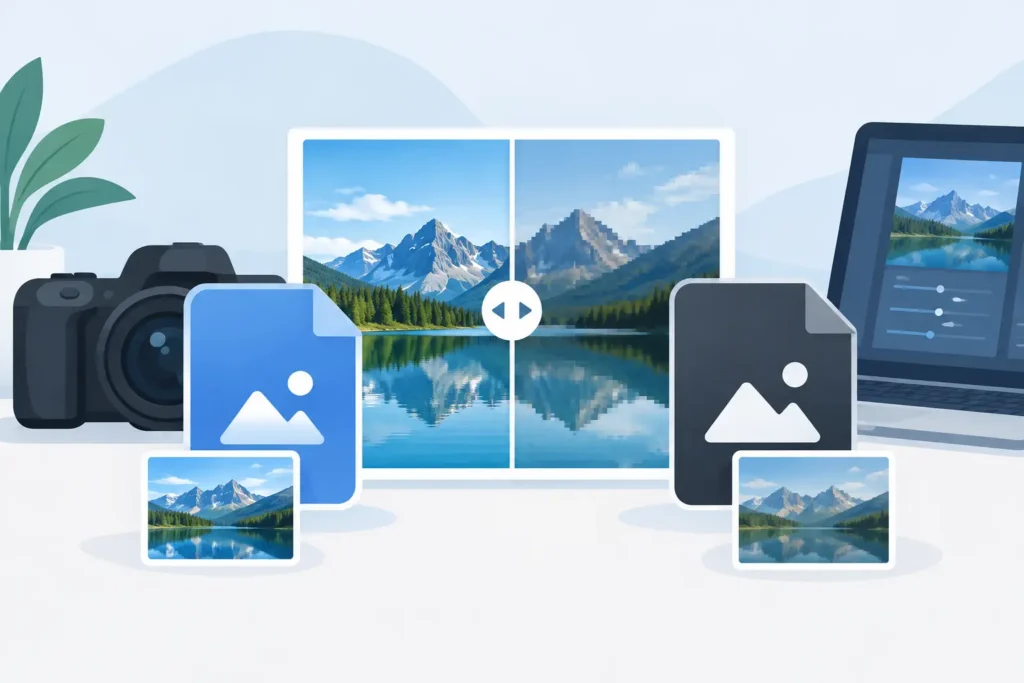
Una foto RAW de 45 MB que se convierte en un HEIC de 4 MB parece una ventaja de almacenamiento evidente. Pero antes de convertir cientos o miles de imágenes, conviene saber si el archivo resultante sigue siendo válido donde importa. Saber cómo probar la calidad HEIC no consiste en encontrar una puntuación perfecta, sino en evaluar tus propias fotos, ediciones, pantallas y usos previstos.
HEIC es un formato de alta eficiencia y compresión con pérdida. Puede conservar un aspecto final excelente ocupando una fracción del espacio de un RAW, especialmente para visualizar, compartir y el uso cotidiano en la biblioteca de Fotos. Lo que no puede conservar es la totalidad de los datos del sensor ni la misma libertad para retocar radicalmente la exposición y el balance de blancos más adelante. Esa es precisamente la contrapartida que esta prueba pretende evaluar.
Empieza con la definición correcta de calidad
Un archivo HEIC no necesita igualar a un RAW en todos los aspectos técnicos para ser el sustituto adecuado de tus fotos terminadas. El RAW es una fuente de edición; el HEIC suele ser una imagen final o casi final en formato compacto.
Para la mayoría de los usuarios de Fotos de Apple, calidad significa que el HEIC es visualmente indistinguible del RAW editado en condiciones normales de visualización, se mantiene limpio al ampliarlo, conserva el color y el rango dinámico esperados y funciona correctamente en todos sus dispositivos Apple. Para un fotógrafo orientado a la impresión, el umbral puede ser más exigente. Para una imagen irrepetible que pueda necesitar una edición profunda en el futuro, conservar el RAW suele ser la decisión más prudente.
Establece tu criterio de aprobado o suspendido antes de empezar. Un criterio útil es sencillo: si aprecias una diferencia perceptible al tamaño máximo que usas habitualmente, la configuración o el flujo de trabajo de HEIC necesita ajuste.
Cómo probar la calidad HEIC con una muestra representativa
No hagas la prueba con una sola imagen favorable tomada a plena luz del día. La compresión tiende a evidenciarse en texturas detalladas, sombras profundas, gradientes suaves y colores muy saturados. Crea un álbum de prueba pequeño con fotos que ya conozcas bien.
Incluye al menos estos cuatro tipos de imágenes:
- Un paisaje con vegetación, hierba, agua o detalles arquitectónicos finos
- Un retrato con tonos de piel, cabello, tejidos y un fondo suavemente desenfocado
- Una imagen con poca luz que tenga detalle en las sombras, ruido y puntos de luz brillantes
- Una escena de alto contraste con un cielo luminoso, puesta de sol, luz de ventana o superficies reflectantes
Añade cualquier tipo de imagen central en tu trabajo. Los fotógrafos de producto deben incluir etiquetas y bordes finos. Los fotógrafos de fauna deben incluir plumas y pelaje. Si fotografías con iPhone ProRAW, incluye imágenes en las que aproveches al máximo la recuperación de luces y sombras.
Edita primero cada foto RAW. Corrige la exposición, el balance de blancos, el encuadre, el color y los ajustes locales antes de convertir. Comparar un RAW sin editar con un HEIC terminado genera una comparativa engañosa, porque el RAW suele parecer más plano antes del revelado.
Conserva los archivos RAW originales durante esta fase. Trabaja con duplicados o un álbum de prueba específico, no con toda tu biblioteca. Una buena prueba está diseñada para ser reversible.
Compara la misma imagen renderizada
La comparativa más limpia utiliza el RAW editado como referencia y el HEIC resultante como candidato. Ábrelos en Fotos en el mismo dispositivo, con el mismo brillo de pantalla y las mismas condiciones de visualización. Evita comparar una imagen en un iPhone al aire libre con otra en un monitor sin calibrar. Las diferencias de pantalla pueden parecer problemas de compresión.
Empieza con el tamaño de visualización habitual. Pasa de una imagen a la otra y observa ambas a pantalla completa. Si la diferencia es invisible aquí, es un indicador significativo para una biblioteca basada en Fotos.
A continuación, amplía al 100% o más e inspecciona zonas concretas en lugar de recorrer la imagen al azar. Fíjate en pestañas, cabello, hojas, letras, ladrillo, olas y el borde entre el sujeto y el fondo. En cielos despejados, paredes o fondos de estudio, busca bandas: escalones visibles de tono en lugar de un gradiente limpio. En zonas oscuras, busca colores irregulares, ruido difuminado o textura perdida.
Una pequeña diferencia bajo una ampliación extrema es normal en un formato comprimido. La pregunta es si esa diferencia aparece en una impresión, un recorte, un pase de diapositivas, una imagen compartida o en la forma en que revisitas habitualmente tus fotos.
Comprueba el color, los tonos de piel y el HDR por separado
El detalle es solo una parte de la calidad percibida. Compara los tonos de piel, los rojos y azules saturados, la vegetación y los grises neutros. Busca variaciones que hagan que el HEIC parezca menos natural, no solo diferente en términos numéricos.
Si trabajas con imágenes HDR, prueba el HDR de forma específica. Visualiza el original y el HEIC en Fotos de Apple en un iPhone, iPad o Mac compatible. Comprueba nubes brillantes, luz solar sobre el agua, brillos especulares y objetos luminosos sobre fondos oscuros. Después, revisa la imagen en un contexto SDR si compartes fotos fuera del ecosistema Apple. El mapeo de tonos puede alterar el aspecto incluso cuando el propio HEIC funciona según lo previsto.
El comportamiento HDR depende de la imagen de origen, el método de conversión, la configuración del formato de destino y la pantalla. Una prueba en tus dispositivos reales es más útil que cualquier afirmación genérica sobre qué formato es siempre mejor.
Prueba el flujo de trabajo, no solo los píxeles
En una biblioteca de Fotos, la calidad de la imagen es solo la mitad de la decisión. Una conversión que genera archivos HEIC magníficos pero dispersa exportaciones sueltas por carpetas puede hacerte perder la organización que has construido durante años.
Tras convertir las fotos de prueba, comprueba que los datos en los que confías están donde esperas encontrarlos. Verifica fechas, ubicaciones, pies de foto, favoritos, álbumes, palabras clave si las usas y la relación con tus ediciones originales. Confirma también que las imágenes convertidas se sincronizan correctamente con tus otros dispositivos Apple y aparecen bien en las interfaces de búsqueda y compartición de Fotos que utilizas.
Aquí es donde una herramienta nativa de Fotos ofrece una ventaja práctica. RawToHEIC está diseñado para convertir imágenes RAW compatibles directamente en Fotos de Apple, sin necesidad de ciclos de exportación e importación, lo que permite evaluar el resultado compacto sin tener que reorganizar tu biblioteca en torno a archivos sueltos. Aun así, prueba el comportamiento exacto con un conjunto pequeño de tus fotos antes de realizar cualquier cambio a gran escala.
Si dependes de un editor de terceros concreto, un servicio de impresión, un portal para clientes o una red social, incluye ese destino en la prueba. Abre el HEIC donde realmente lo vayas a usar. Algunos servicios pueden convertirlo para la entrega, mientras que otros pueden no aceptarlo. La compatibilidad de archivos puede ser tan importante como la calidad visual.
Mide el ahorro de almacenamiento que justifica la contrapartida
Registra los tamaños de archivo RAW y HEIC de tu muestra. Una sola imagen no es suficiente. Una escena nocturna detallada puede comprimirse de forma muy diferente a un retrato luminoso con fondo desenfocado.
Calcula la media en lugar de fijarte solo en el mejor resultado. Si tus archivos RAW tienen una media de 30 MB y tus resultados HEIC tienen una media de 4 MB, eso supone una reducción de aproximadamente 7,5 veces. En una biblioteca de 10 000 fotos, la diferencia puede ser considerable para el almacenamiento del dispositivo, la planificación del almacenamiento en iCloud y el tiempo de copia de seguridad.
Después, hazte una pregunta directa: ¿merece la pena la diferencia de calidad, si la hay, a cambio del almacenamiento recuperado? Para ediciones terminadas, la respuesta suele ser sí. Para trabajos activos con clientes, imágenes de portafolio o fotos que puedas retomar con nuevas herramientas de edición, puede ser no. Una estrategia mixta es válida. Conserva el RAW para tus mejores trabajos y convierte las imágenes que solo necesitan seguir siendo accesibles, organizadas y fáciles de disfrutar.
Ejecuta un lote pequeño antes de comprometerte
Una vez que las comparativas individuales te satisfagan, convierte un lote de 25 a 100 fotos representativas. Úsalo durante unos días en tus dispositivos habituales. Navega por él, búscalo, comparte algunas imágenes, recorta una, envía otra a un amigo y compruébalo en una pantalla más grande.
Esta prueba más prolongada detecta problemas que una comparativa a nivel de píxel no revela. Puede que descubras que los HEIC tienen un aspecto excelente pero que algún origen HDR concreto necesita un tratamiento diferente. Puede que compruebes que las fotos familiares son candidatas perfectas mientras que los paisajes muy editados merecen conservar el RAW original. Ese es un resultado útil, no un fracaso.
No elimines los originales inmediatamente después de la conversión. Primero verifica que los archivos HEIC están presentes, se abren correctamente, se han sincronizado donde corresponde y cumplen tu estándar visual. Mantén una estrategia de copia de seguridad para las fotos que no puedes recuperar. Si un conversor ofrece salvaguardas de eliminación verificada, úsalas solo después de que hayas completado tus propias comprobaciones.
La mejor prueba HEIC es la que refleja tu biblioteca real, no un gráfico de compresión. Trabaja con un lote pequeño y reversible, inspecciona las imágenes que te importan y deja que los resultados establezcan tu criterio de conversión. Cuando la foto terminada sigue pareciéndote tuya y ocupa una fracción del espacio, el ahorro de almacenamiento deja de ser una concesión y se convierte en una forma más limpia de mantener tu biblioteca en orden.
Reduce tu biblioteca de RAW, directamente dentro de Fotos.
RawToHEIC convierte RAW de cámara y ProRAW de iPhone a HEIC hasta 10× más pequeños — conservando cada edición, álbum, favorito y ubicación. En tu dispositivo, sin cuenta, una sola compra para iPhone, iPad y Mac.


¿Aún no estás seguro? Convierte algunas fotos de muestra gratis — sin instalar nada, sin subir nada.
Pruébalo gratis — sin instalación →




