Comment tester la qualité HEIC avant de remplacer les fichiers RAW
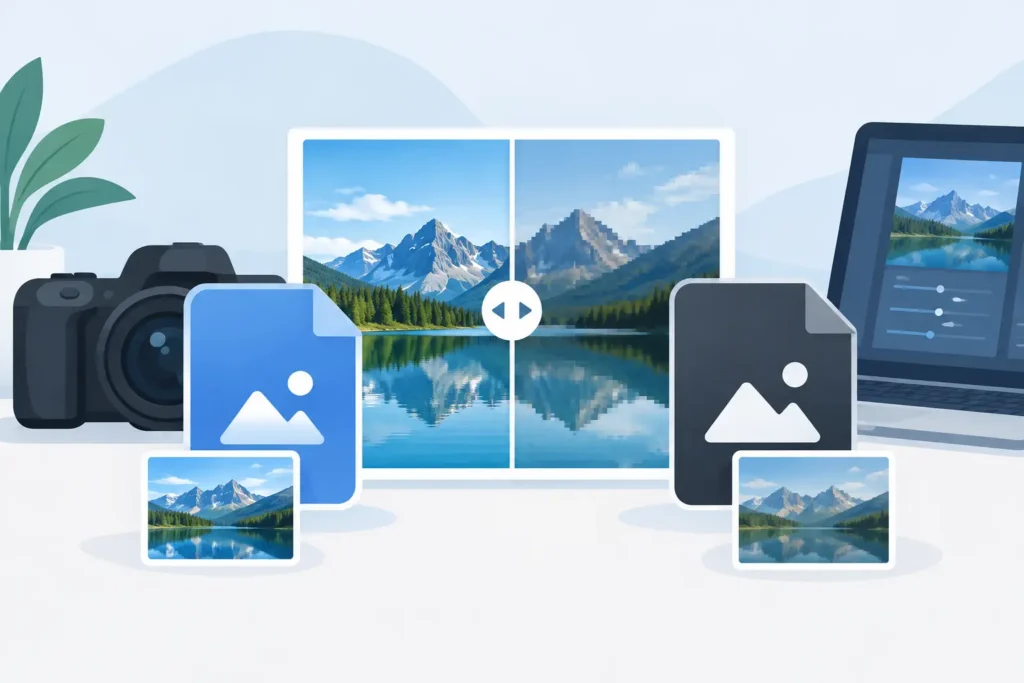
Une photo RAW de 45 Mo qui devient un HEIC de 4 Mo représente un gain de stockage évident. Mais avant de convertir des centaines ou des milliers d’images, vous devez vous assurer que le nouveau fichier tient la route là où cela compte vraiment. Savoir comment tester la qualité HEIC, c’est moins chercher un score parfait que vérifier vos propres photos, vos retouches, vos écrans et l’usage que vous en faites.
Le format HEIC est un format compressé avec pertes très efficace. Il peut produire une image au rendu excellent pour une fraction de l’espace occupé par un RAW, en particulier pour la consultation, le partage et l’usage quotidien dans une bibliothèque Photos. En revanche, il ne conserve pas les données brutes du capteur ni la même latitude pour retoucher radicalement l’exposition ou la balance des blancs plus tard. C’est précisément ce compromis que le test permet d’évaluer.
Commencez par définir ce que vous entendez par qualité
Un fichier HEIC n’a pas besoin d’égaler un fichier RAW sur tous les plans techniques pour constituer le bon remplacement de vos photos finalisées. Le RAW est une source d’édition. Le HEIC est généralement une image finale ou quasi-finale compacte.
Pour la plupart des utilisateurs d’Apple Photos, la qualité signifie que le HEIC est visuellement indiscernable du RAW retouché lors d’une consultation normale, qu’il reste propre à l’inspection rapprochée, qu’il restitue les couleurs et la plage dynamique attendues, et qu’il fonctionne correctement sur tous leurs appareils Apple. Pour un photographe orienté impression, le seuil d’exigence sera plus élevé. Pour une image unique en son genre qui pourrait nécessiter des retouches importantes à l’avenir, conserver le RAW est souvent le choix le plus avisé.
Définissez votre critère de réussite ou d’échec avant de commencer. Un critère simple et efficace : si vous percevez une différence notable à la taille maximale à laquelle vous utilisez réellement vos images, les réglages HEIC ou le flux de travail doivent être ajustés.
Comment tester la qualité HEIC avec un échantillon représentatif
N’évaluez pas une seule image avantageuse prise en pleine lumière. La compression révèle ses limites surtout dans les textures fines, les ombres profondes, les dégradés doux et les couleurs très saturées. Constituez un petit album de test avec des photos que vous connaissez bien.
Incluez au minimum ces quatre types d’images :
- Un paysage avec de la végétation, de l’herbe, de l’eau ou des détails architecturaux fins
- Un portrait avec des carnats, des cheveux, du tissu et un arrière-plan légèrement flou
- Une image en basse lumière avec des détails dans les ombres, du bruit et des points lumineux
- Une scène à fort contraste avec un ciel vif, un coucher de soleil, de la lumière de fenêtre ou des surfaces réfléchissantes
Ajoutez tout sujet central à votre pratique. Les photographes de produit doivent inclure des étiquettes et des contours fins. Les photographes animaliers doivent inclure des plumes et des poils. Si vous photographiez en ProRAW avec un iPhone, incluez des images qui exploitent au maximum la récupération des hautes lumières et des ombres.
Retouchez d’abord chaque photo RAW. Corrigez l’exposition, la balance des blancs, le recadrage, les couleurs et les ajustements locaux avant la conversion. Comparer un RAW brut à un HEIC finalisé fausserait la comparaison, car le RAW paraît souvent plus terne avant développement.
Conservez les fichiers RAW originaux pendant cette phase. Travaillez à partir de doublons ou d’un album de test dédié, pas depuis l’intégralité de votre bibliothèque. Un bon test est conçu pour être réversible.
Comparez la même image rendue
La comparaison la plus fiable consiste à utiliser le RAW retouché comme référence et le HEIC résultant comme candidat. Ouvrez les deux dans Photos sur le même appareil, avec la même luminosité d’écran et les mêmes conditions de visualisation. Évitez de comparer une image sur un iPhone en extérieur et l’autre sur un moniteur non étalonné. Les différences d’affichage peuvent ressembler à des artefacts de compression.
Commencez par la taille de consultation normale. Faites défiler les images, puis examinez-les en plein écran. Si la différence est invisible à ce stade, c’est une preuve concrète pour une bibliothèque centrée sur Photos.
Ensuite, zoomez à 100 % ou au-delà et inspectez des zones précises plutôt que de balayer l’image au hasard. Regardez les cils, les cheveux, les feuilles, les inscriptions, les briques, les vagues et la limite entre un sujet et l’arrière-plan. Dans les ciels uniformes, les murs ou les fonds de studio, recherchez le posterisation : des paliers de tons visibles plutôt qu’un dégradé propre. Dans les zones sombres, recherchez des couleurs tachées, un bruit écrasé ou une texture perdue.
Une légère différence sous un fort grossissement est normale avec un format compressé. La vraie question est de savoir si cette différence apparaît à l’impression, sur un recadrage, dans un diaporama, dans une image partagée ou lors de votre consultation habituelle.
Vérifiez les couleurs, les carnats et le HDR séparément
Les détails ne constituent qu’une partie de la qualité perçue. Comparez les carnats, les rouges et bleus saturés, la végétation et les gris neutres. Repérez les décalages qui rendent le HEIC moins naturel, pas seulement numériquement différent.
Si vous travaillez avec des images HDR, testez le HDR de manière délibérée. Visualisez l’original et le HEIC dans Apple Photos sur un iPhone, iPad ou Mac compatible. Vérifiez les nuages lumineux, les reflets du soleil sur l’eau, les hautes lumières spéculaires et les objets clairs sur fond sombre. Vérifiez ensuite l’image dans un contexte SDR si vous partagez des photos en dehors de l’écosystème Apple. Le mappage tonal peut modifier l’apparence même lorsque le HEIC fonctionne comme prévu.
Le comportement HDR dépend de l’image source, de la méthode de conversion, des réglages du format de destination et de l’écran. Un test sur vos appareils réels est bien plus utile qu’une affirmation générale selon laquelle un format serait toujours supérieur.
Testez le flux de travail, pas seulement les pixels
Pour une bibliothèque Photos, la qualité d’image n’est que la moitié de la décision. Une conversion qui produit de beaux fichiers HEIC mais disperse des exports dans des dossiers peut ruiner l’organisation que vous avez construite pendant des années.
Après la conversion de vos photos test, vérifiez que les informations dont vous dépendez sont bien là où vous les attendez. Contrôlez les dates, les lieux, les légendes, les favoris, les albums, les mots-clés le cas échéant, ainsi que le lien avec vos retouches d’origine. Vérifiez également que les images converties se synchronisent correctement sur vos autres appareils Apple et s’affichent comme prévu dans les interfaces de recherche et de partage de Photos.
Réduisez votre bibliothèque RAW, directement dans Photos.
RawToHEIC convertit les RAW d'appareil photo et les ProRAW d'iPhone en HEIC jusqu'à 10× plus légers — en conservant chaque retouche, album, favori et localisation. Sur l'appareil, sans compte, un seul achat pour iPhone, iPad et Mac.


Pas encore convaincu ? Convertissez quelques photos d'exemple gratuitement — rien à installer, rien n'est envoyé.
Essayer gratuitement — sans installation →




