HEIC-Qualität testen, bevor RAW-Dateien ersetzt werden
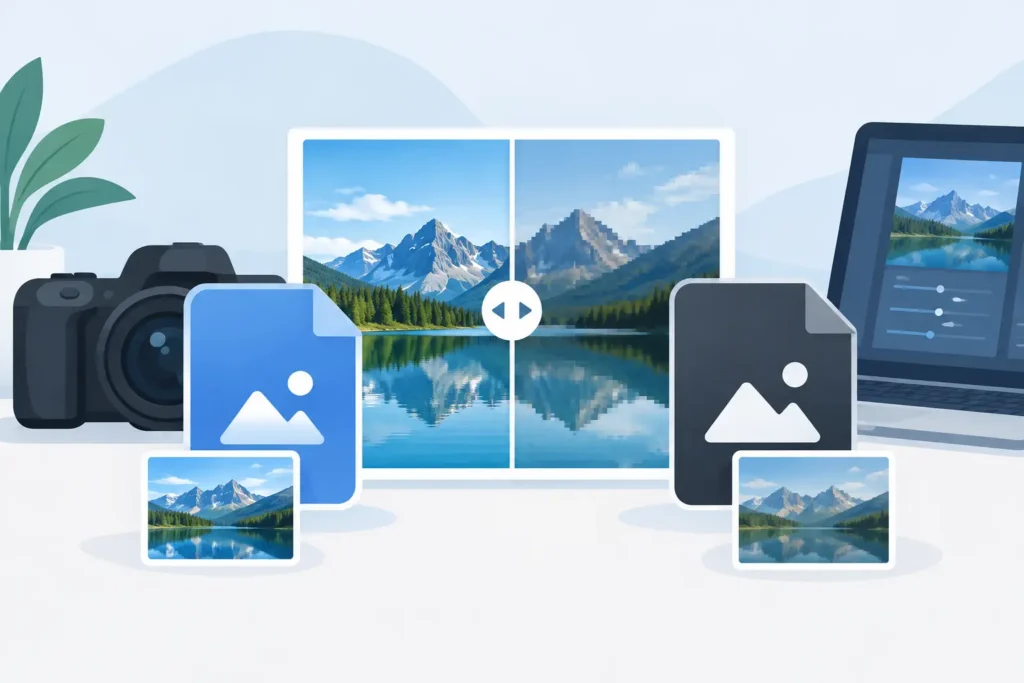
Ein RAW-Foto mit 45 MB, das als HEIC nur noch 4 MB belegt, klingt nach einem offensichtlichen Speichergewinn. Doch bevor Hunderte oder Tausende von Bildern konvertiert werden, muss klar sein, ob die neue Datei dort standhält, wo es wirklich zählt. HEIC-Qualität zu testen bedeutet weniger, einen einzigen Bestwert zu ermitteln, als vielmehr die eigenen Fotos, Bearbeitungen, Displays und den geplanten Verwendungszweck zu überprüfen.
HEIC ist ein hocheffizientes, verlustbehaftetes Format. Es kann ein hervorragend aussehendes Ergebnis bei einem Bruchteil des RAW-Speicherbedarfs bewahren – besonders für das Betrachten, Teilen und die alltägliche Nutzung in der Fotobibliothek. Die vollständigen Sensordaten oder die gleiche Freiheit, Belichtung und Weißabgleich später grundlegend neu zu bearbeiten, lassen sich damit jedoch nicht erhalten. Genau diesen Kompromiss gilt es im Test zu bewerten.
Zunächst: die richtige Qualitätsdefinition festlegen
Eine HEIC-Datei muss einer RAW-Datei nicht in jeder technischen Hinsicht entsprechen, um der richtige Ersatz für fertig bearbeitete Fotos zu sein. RAW ist eine Bearbeitungsgrundlage. HEIC ist in der Regel ein kompaktes Endergebnis oder nahezu fertiges Bild.
Für die meisten Apple-Fotos-Nutzer bedeutet Qualität: Das HEIC sieht bei normaler Betrachtung vom bearbeiteten RAW nicht zu unterscheiden aus, bleibt auch bei näherer Betrachtung sauber, behält die erwarteten Farben und den erwarteten Dynamikumfang und funktioniert auf allen eigenen Apple-Geräten einwandfrei. Für Fotografen mit Fokus auf Druckausgaben kann die Messlatte höher liegen. Bei einmaligen Aufnahmen, die möglicherweise später noch stark bearbeitet werden müssen, ist das Behalten der RAW-Datei oft die klügere Entscheidung.
Legen Sie Ihr Bestehens- oder Durchfallkriterium fest, bevor Sie beginnen. Ein sinnvoller Maßstab ist einfach: Wenn ein wahrnehmbarer Unterschied bei der größten Darstellungsgröße sichtbar ist, die tatsächlich genutzt wird, müssen Einstellung oder Workflow angepasst werden.
HEIC-Qualität anhand einer repräsentativen Auswahl testen
Testen Sie nicht nur ein vorteilhaftes Bild bei perfektem Tageslicht. Komprimierungsartefakte zeigen sich am deutlichsten in feinen Strukturen, tiefen Schatten, weichen Farbverläufen und stark gesättigten Farben. Stellen Sie ein kleines Testalbum aus Fotos zusammen, die Sie bereits gut kennen.
Schließen Sie mindestens diese vier Bildtypen ein:
- Eine Landschaft mit Laub, Gras, Wasser oder feinen architektonischen Details
- Ein Porträt mit Hauttönen, Haaren, Stoff und einem weich unscharfen Hintergrund
- Eine Schwachlichtaufnahme mit Schattendetails, Bildrauschen und hellen Lichtpunkten
- Eine kontrastreiche Szene mit hellem Himmel, Sonnenuntergang, Fensterlicht oder reflektierenden Oberflächen
Ergänzen Sie Motive, die für Ihre eigene Arbeit zentral sind. Produktfotografen sollten Etiketten und feine Kanten einbeziehen. Naturfotografen sollten Federn und Fell testen. Wer iPhone ProRAW verwendet, sollte Bilder einschließen, bei denen die Licht- und Schattenkorrektur besonders wichtig ist.
Bearbeiten Sie jedes RAW-Foto zuerst. Korrigieren Sie Belichtung, Weißabgleich, Ausschnitt, Farbe und lokale Anpassungen vor der Konvertierung. Ein unbearbeitetes RAW mit einem fertig bearbeiteten HEIC zu vergleichen ergibt ein verfälschtes Bild, da RAW vor der Entwicklung oft flacher wirkt.
Behalten Sie die originalen RAW-Dateien während dieser Phase. Arbeiten Sie mit Duplikaten oder einem eigenen Testalbum, nicht mit der gesamten Bibliothek. Ein guter Test ist bewusst umkehrbar.
Dasselbe gerendertes Bild vergleichen
Der sauberste Vergleich nutzt das bearbeitete RAW als Referenz und das resultierende HEIC als Kandidat. Öffnen Sie beide in Fotos auf demselben Gerät, bei gleicher Displayhelligkeit und unter gleichen Betrachtungsbedingungen. Vermeiden Sie es, ein Bild auf einem iPhone im Freien und das andere später auf einem nicht kalibrierten Monitor zu vergleichen. Displayunterschiede können wie Komprimierungsprobleme aussehen.
Beginnen Sie mit der normalen Ansichtsgröße. Wischen Sie zwischen den Bildern hin und her und betrachten Sie sie dann im Vollbild. Wenn der Unterschied hier unsichtbar ist, ist das ein aussagekräftiger Hinweis für eine bibliothekorientierte Nutzung in Fotos.
Zoomen Sie anschließend auf 100 % oder mehr und untersuchen Sie gezielt bestimmte Bereiche, anstatt das Bild wahllos zu scannen. Achten Sie auf Wimpern, Haare, Blätter, Beschriftungen, Mauerwerk, Wellen und die Kante zwischen Motiv und Hintergrund. Bei glatten Himmelflächen, Wänden oder Studiohintergründen achten Sie auf Banding: sichtbare Tonabstufungen statt sauberer Verläufe. In dunklen Bereichen suchen Sie nach fleckigen Farben, verschmierten Rauschmustern oder verlorenem Detailreichtum.
Ein geringes Maß an Unterschied bei extremer Vergrößerung ist bei einem komprimierten Format normal. Entscheidend ist, ob dieser Unterschied im Druck, beim Zuschneiden, in einer Diashow, bei geteilten Bildern oder bei der Art sichtbar wird, wie Fotos normalerweise wieder aufgerufen werden.
Farben, Hauttöne und HDR gesondert prüfen
Schärfe ist nur ein Aspekt der wahrgenommenen Qualität. Vergleichen Sie Hauttöne, gesättigte Rot- und Blautöne, Laubfarben und neutrale Grautöne. Achten Sie auf Verschiebungen, die das HEIC weniger natürlich wirken lassen – nicht nur auf rein numerische Unterschiede.
Wer mit HDR-Bildern arbeitet, sollte HDR gezielt testen. Betrachten Sie Original und HEIC in Apple Fotos auf einem kompatiblen iPhone, iPad oder Mac. Prüfen Sie helle Wolken, Sonnenlicht auf Wasser, Spitzlichter und helle Objekte vor dunklem Hintergrund. Testen Sie das Bild anschließend in einem SDR-Kontext, wenn Fotos auch außerhalb von Apple-Geräten geteilt werden. Das Tone Mapping kann das Erscheinungsbild verändern, auch wenn das HEIC selbst einwandfrei funktioniert.
Das HDR-Verhalten hängt vom Quellbild, der Konvertierungsmethode, den Einstellungen des Zielformats und dem Display ab. Ein Test auf den eigenen Geräten ist aussagekräftiger als allgemeine Versprechen darüber, welches Format grundsätzlich besser ist.
Den gesamten Workflow testen, nicht nur die Pixel
Bei einer Fotobibliothek ist die Bildqualität nur die halbe Entscheidungsgrundlage. Eine Konvertierung, die zwar schöne HEIC-Dateien erzeugt, aber einzelne Exporte in verschiedene Ordner verstreut, kann die jahrelang aufgebaute Struktur zunichtemachen.
Überprüfen Sie nach der Konvertierung der Testfotos, ob alle wichtigen Details noch dort sind, wo sie erwartet werden. Kontrollieren Sie Datum, Standort, Beschriftungen, Favoriten, Alben, Stichwörter sowie die Verknüpfung mit den ursprünglichen Bearbeitungen. Prüfen Sie außerdem, ob die konvertierten Bilder korrekt mit anderen Apple-Geräten synchronisiert werden und in der Suche sowie in den Freigabefunktionen von Fotos wie erwartet erscheinen.
Hier hat ein bibliotheksnahes Werkzeug einen praktischen Vorteil. RawToHEIC ist darauf ausgelegt, unterstützte RAW-Bilder direkt in Apple Fotos zu konvertieren, anstatt einen Export-Import-Zyklus zu erzwingen. So lässt sich ein kompaktes Ergebnis beurteilen, ohne die Bibliothek rund um lose Dateien neu aufbauen zu müssen. Dennoch empfiehlt es sich, das genaue Verhalten zunächst anhand einer kleinen Fotoauswahl zu testen, bevor größere Änderungen vorgenommen werden.
Wer auf einen bestimmten Drittanbieter-Editor, Druckservice, Kundenportal oder eine Social-Media-Plattform angewiesen ist, sollte auch das Ziel in den Test einbeziehen. Öffnen Sie das HEIC dort, wo es tatsächlich verwendet wird. Manche Dienste konvertieren es bei der Auslieferung automatisch, andere akzeptieren es gar nicht. Dateikompatibilität kann genauso wichtig sein wie die sichtbare Bildqualität.
Verkleinern Sie Ihre RAW-Bibliothek direkt in Fotos.
RawToHEIC wandelt Kamera-RAW- und iPhone-ProRAW-Dateien in HEIC um — bis zu 10× kleiner, bei vollständigem Erhalt von Bearbeitung, Album, Favorit und Standort. Auf dem Gerät, ohne Konto, ein einmaliger Kauf für iPhone, iPad und Mac.


Noch unsicher? Wandeln Sie ein paar Beispielfotos kostenlos um — keine Installation, kein Upload.
Kostenlos testen — ohne Installation →




