Como testar a qualidade do HEIC antes de substituir o RAW
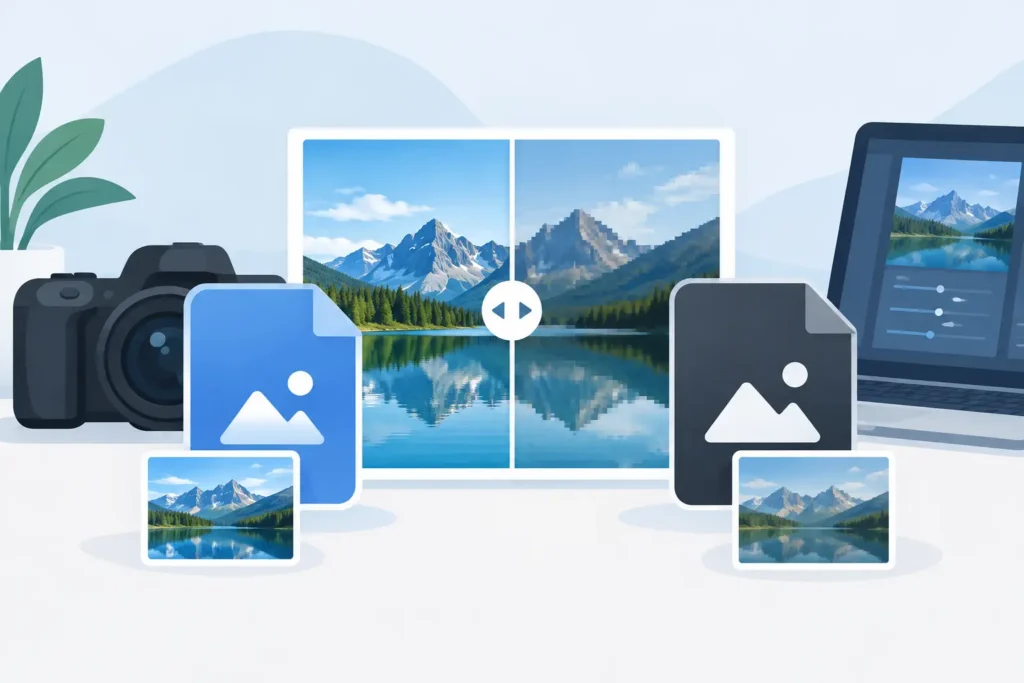
Uma fotografia RAW de 45 MB que passa a ocupar 4 MB em HEIC parece uma poupança de armazenamento óbvia. Mas antes de converter centenas ou milhares de imagens, é preciso saber se o novo ficheiro continua a ser satisfatório onde realmente importa. Aprender a testar a qualidade do HEIC não é encontrar uma pontuação perfeita — é verificar as suas próprias fotografias, edições, ecrãs e utilização final.
O HEIC é um formato com perdas e altamente eficiente. Consegue preservar uma imagem de excelente aspeto a uma fração do espaço ocupado pelo RAW, especialmente para visualização, partilha e uso quotidiano numa biblioteca do Photos. O que não preserva são os dados completos do sensor nem a mesma liberdade para reeditar radicalmente a exposição e o balanço de brancos mais tarde. Essa troca é exatamente o que o teste visa avaliar.
Comece com a definição certa de qualidade
Um ficheiro HEIC não precisa de corresponder a um ficheiro RAW em todos os aspetos técnicos para ser a substituição certa das suas fotografias finalizadas. O RAW é uma fonte de edição. O HEIC é, geralmente, uma imagem final ou quase final em formato compacto.
Para a maioria dos utilizadores do Apple Photos, qualidade significa que o HEIC é indistinguível do RAW editado na visualização normal, se mantém nítido em ampliações, conserva a cor e o alcance dinâmico esperados e funciona corretamente em todos os dispositivos Apple. Para um fotógrafo orientado para impressão, o critério pode ser mais exigente. Para uma imagem irrepetível que possa precisar de edições profundas no futuro, guardar o RAW é muitas vezes a escolha mais sensata.
Defina o critério de aprovação ou rejeição antes de começar. Um critério prático é simples: se conseguir ver uma diferença significativa ao maior tamanho que utiliza habitualmente, as definições ou o fluxo de trabalho HEIC precisam de ajuste.
Como testar a qualidade do HEIC com uma amostra representativa
Não teste apenas uma imagem favorável em plena luz do dia. A compressão manifesta-se com mais frequência em texturas detalhadas, sombras profundas, gradientes suaves e cores muito saturadas. Crie um pequeno álbum de teste com fotografias que já conhece bem.
Inclua pelo menos estes quatro tipos de imagens:
- Uma paisagem com vegetação, relva, água ou detalhe arquitetónico fino
- Um retrato com tons de pele, cabelo, tecido e fundo desfocado
- Uma imagem com pouca luz, com detalhe nas sombras, ruído e pontos de luz brilhantes
- Uma cena de alto contraste com céu intenso, pôr do sol, luz de janela ou superfícies refletoras
Acrescente os temas centrais do seu trabalho. Fotógrafos de produto devem incluir rótulos e arestas finas. Fotógrafos de fauna selvagem devem incluir penas e pelo. Se fotografa com o iPhone ProRAW, inclua imagens que tirem partido da recuperação de altas luzes e sombras que mais valoriza.
Edite primeiro cada fotografia RAW. Corrija a exposição, o balanço de brancos, o enquadramento, a cor e os ajustes locais antes da conversão. Comparar um RAW não editado com um HEIC finalizado cria uma comparação enganosa, porque o RAW tende a parecer mais plano antes do revelado.
Mantenha os ficheiros RAW originais durante esta fase. Trabalhe a partir de duplicados ou de um álbum de teste dedicado, não da biblioteca completa. Um bom teste é reversível por definição.
Compare a mesma imagem renderizada
A comparação mais fiável usa o RAW editado como referência e o HEIC resultante como candidato. Abra ambos no Photos no mesmo dispositivo, com o mesmo brilho de ecrã e nas mesmas condições de visualização. Evite comparar uma imagem no iPhone ao ar livre e a outra num monitor não calibrado mais tarde. As diferenças de ecrã podem parecer problemas de compressão.
Comece pelo tamanho de visualização normal. Alterne entre as imagens e observe-as em ecrã inteiro. Se a diferença for invisível aqui, isso é uma evidência significativa para uma biblioteca centrada no Photos.
De seguida, amplie para 100% ou mais e inspecione áreas específicas em vez de percorrer a imagem aleatoriamente. Observe pestanas, cabelo, folhas, lettering, alvenaria, ondas e a fronteira entre o sujeito e o fundo. Em céus, paredes ou fundos de estúdio uniformes, procure bandeamento: degraus de tom visíveis em vez de um gradiente limpo. Nas zonas escuras, procure cor irregular, ruído esbatido ou textura perdida.
Uma pequena diferença sob ampliação extrema é normal num formato comprimido. A questão é se essa diferença aparece numa impressão, num recorte, numa apresentação de diapositivos, numa imagem partilhada ou na forma como habitualmente revisita as suas fotografias.
Verifique cor, tons de pele e HDR separadamente
O detalhe é apenas uma parte da qualidade percebida. Compare tons de pele, vermelhos e azuis saturados, vegetação e cinzentos neutros. Procure variações que tornem o HEIC menos natural, não apenas numericamente diferente.
Se trabalha com imagens HDR, teste o HDR de forma deliberada. Visualize o original e o HEIC no Apple Photos num iPhone, iPad ou Mac com ecrã compatível. Verifique nuvens brilhantes, luz solar sobre a água, reflexos especulares e objetos luminosos contra fundos escuros. Depois, verifique a imagem num contexto SDR se partilha fotografias fora do ecossistema Apple. O mapeamento de tons pode alterar o aspeto mesmo quando o próprio HEIC está a funcionar como esperado.
O comportamento HDR depende da imagem de origem, do método de conversão, das definições do formato de destino e do ecrã. Um teste nos seus dispositivos reais é mais útil do que qualquer afirmação genérica sobre qual o formato superior.
Teste o fluxo de trabalho, não apenas os píxeis
Numa biblioteca do Photos, a qualidade da imagem é apenas metade da decisão. Uma conversão que gera ficheiros HEIC excelentes mas espalha exportações avulsas por várias pastas pode destruir a organização que construiu ao longo de anos.
Depois de converter as fotografias de teste, confirme que os dados de que depende estão onde espera. Verifique datas, localizações, legendas, favoritos, álbuns, palavras-chave se utilizadas, e a relação com as edições originais. Confirme também que as imagens convertidas sincronizam corretamente com os restantes dispositivos Apple e aparecem bem nas interfaces de pesquisa e partilha do Photos que utiliza.
É aqui que uma ferramenta nativa do Photos tem uma vantagem prática. O RawToHEIC foi concebido para converter imagens RAW compatíveis diretamente no Apple Photos, sem forçar um ciclo de exportação e reimportação, o que permite avaliar um resultado compacto sem reconstruir a biblioteca em torno de ficheiros avulsos. Ainda assim, teste o comportamento exato com um conjunto reduzido das suas fotografias antes de fazer qualquer alteração em larga escala.
Se depende de um editor de terceiros específico, serviço de impressão, portal de cliente ou plataforma social, inclua esse destino no teste. Abra o HEIC onde vai ser realmente utilizado. Alguns serviços podem convertê-lo para entrega, enquanto outros podem não o aceitar de todo. A compatibilidade de ficheiros pode ser tão importante quanto a qualidade visual.
Meça a poupança de armazenamento que justifica a troca
Registe o tamanho dos ficheiros RAW e HEIC para o conjunto de amostras. Uma imagem não é suficiente. Uma cena noturna detalhada pode comprimir de forma muito diferente de um retrato luminoso com fundo desfocado.
Calcule a média em vez de se concentrar apenas no melhor resultado. Se os seus ficheiros RAW têm em média 30 MB e os HEIC resultantes ficam em média nos 4 MB, isso representa uma redução de cerca de 7,5 vezes. Numa biblioteca de 10 000 fotografias, a diferença pode ser considerável para o armazenamento do dispositivo, o planeamento do iCloud e o tempo de cópia de segurança.
Depois, coloque uma pergunta direta: a diferença de qualidade, se existir, justifica o armazenamento recuperado? Para edições concluídas, a resposta é frequentemente sim. Para trabalho ativo de cliente, imagens de portfólio ou fotografias que possa revisitar com novas ferramentas de edição, pode ser não. Uma estratégia mista é válida. Guarde o RAW para o seu melhor trabalho e converta as imagens que precisam principalmente de estar acessíveis, organizadas e fáceis de apreciar.
Faça um lote pequeno antes de confirmar
Assim que as comparações individuais tiverem bom aspeto, converta um lote de 25 a 100 fotografias representativas. Use esse lote durante alguns dias nos seus dispositivos habituais. Navegue por ele, pesquise, partilhe algumas imagens, recorte uma, envie outra a um amigo e verifique-o num ecrã maior.
Este teste mais prolongado deteta problemas que uma comparação ao nível dos píxeis não revela. Pode descobrir que os HEIC ficam excelentes, mas que determinada fonte HDR precisa de um tratamento diferente. Pode concluir que as fotografias do dia a dia são candidatos perfeitos enquanto as paisagens com edição intensa merecem o RAW original. Esse é um resultado útil, não um fracasso.
Não elimine os originais imediatamente após a conversão. Primeiro, verifique se os ficheiros HEIC estão presentes, abrem corretamente, sincronizaram onde necessário e correspondem ao seu critério visual. Mantenha uma estratégia de cópia de segurança para fotografias que não podem ser substituídas. Se um conversor oferece salvaguardas de eliminação verificada, utilize-as apenas depois de concluir as suas próprias verificações.
O melhor teste HEIC é aquele que reflete a sua biblioteca real, não um gráfico de compressão. Faça um lote pequeno e reversível, inspecione as imagens que mais valoriza e deixe que os resultados definam a sua regra de conversão. Quando a fotografia finalizada continua a parecer a sua fotografia e ocupa uma fração do espaço, a poupança de armazenamento deixa de ser um compromisso e passa a ser uma forma mais limpa de manter a sua biblioteca utilizável.
Reduza sua biblioteca de RAW, direto dentro do Fotos.
O RawToHEIC converte RAW de câmera e ProRAW do iPhone para HEIC até 10× menores — mantendo cada edição, álbum, favorito e localização. No dispositivo, sem conta, uma única compra para iPhone, iPad e Mac.


Ainda não tem certeza? Converta algumas fotos de amostra grátis — sem instalar, sem enviar nada.
Experimente grátis — sem instalação →




